
¿Alguna vez ha intentado reenviar todos los correos electrónicos en una conversación específica? Será bastante problemático si los busca y los reenvía de manera normal. Aquí le presentaremos 2 métodos para encontrarlos rápidamente y reenviarlos por lotes.
Si es un usuario habitual de Outlook, debe haberse comunicado con otras personas a través de correos electrónicos de ida y vuelta. En el proceso, aparecerán muchos hilos de correo electrónico. Además, existe un caso común en el que a veces se le puede solicitar que reenvíe un hilo de correo electrónico completo a alguien por algunas razones. Por ejemplo, después de finalizar las comunicaciones por correo electrónico con un cliente, su líder puede solicitarle que le reenvíe todos los correos electrónicos de la conversación. En este escenario, si utiliza el método normal, es decir, encontrarlos y reenviarlos uno por uno a través del botón "Adelante", debe ser una tarea ardua. En respuesta a este problema, aquí hay 2 enfoques rápidos para mejorar la eficiencia.
Reenvíe por lotes los correos electrónicos en una conversación en un mensaje
De esta manera, insertará todos los correos electrónicos en una conversación como archivos adjuntos en un mensaje nuevo y luego lo enviará.
- A start con, start Outlook y permanece en la sección Correo.
- Luego, averígüelo y envíe un correo electrónico específico en esta conversación.
- A continuación, debe hacer clic con el botón derecho en este correo electrónico y elegir "Buscar relacionados"> "Mensajes en esta conversación" en el menú contextual.
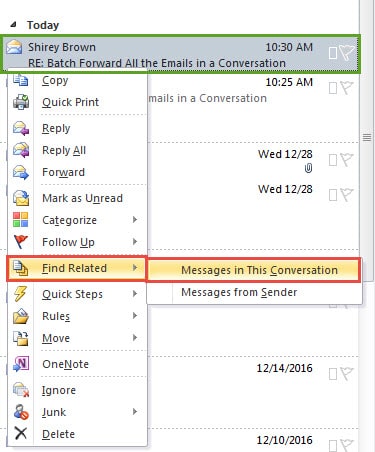
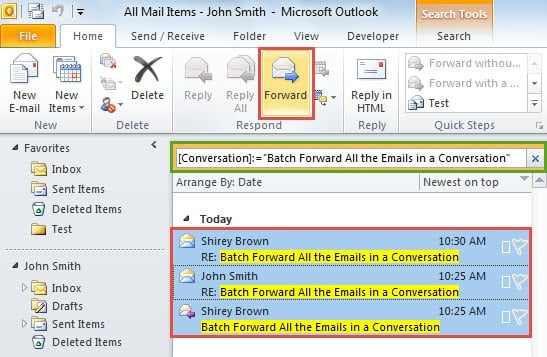
- De inmediato, recibirás todos los correos electrónicos de esta conversación. Ahora seleccione uno de ellos y presione los botones de tecla "Ctrl + A" para seleccionarlos todos.
- Después de eso, puede hacer clic en el botón "Reenviar" en el grupo "Responder" en la pestaña "Inicio".

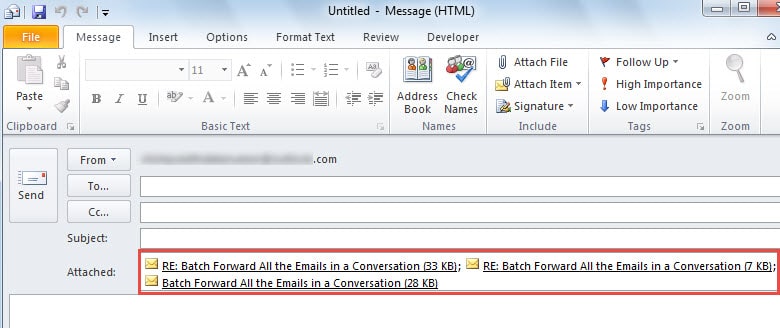
- Finalmente, todos los correos electrónicos de esta conversación se insertarán como archivos adjuntos en el nuevo mensaje emergente. En este punto, puede redactar el correo como de costumbre y presionar el botón "Enviar" para enviarlo.

Reenvíe por lotes los correos electrónicos en una conversación en mensajes separados
Si no desea reenviar los correos electrónicos en una conversación juntos como archivos adjuntos en un mensaje y desea reenviarlos por separado, debe usar el siguiente consejo.
- Al principio, start Outlook y presione los botones de tecla "Alt + F11" para acceder a la ventana "Microsoft Visual Basic para Aplicaciones".
- Luego, debe crear un nuevo módulo y copiar los siguientes códigos VBA en él.
Sub BatchForwardSelectedEmailsSeparately()
    Dim olSel As Selection
    Dim obj As Object
    Dim Recip As String
    Dim olMail As MailItem
    Dim olForward As MailItem

    Set olSel = Outlook.Application.ActiveExplorer.Selection
    Recip = InputBox("Type the recipient's contact name or email address. Use " & Chr(34) & ";" & Chr(34) & " to connect more than one recipients.")

    On Error Resume Next

    For Each obj In olSel
        If TypeName(obj) = "MailItem" Then
           Set olMail = obj
        End If
        Set olForward = olMail.Forward
        With olForward
            .Recipients.Add (Recip)
            'Use ".Send" to directly forward all the selected emails
            .Display
        End With
    Next
End Sub
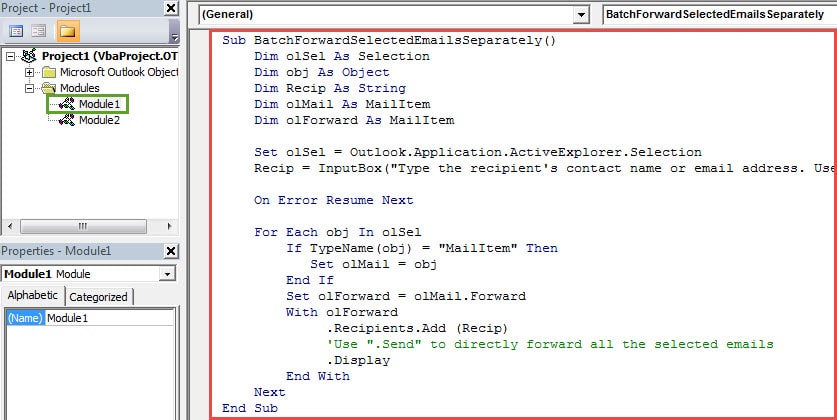
- Posteriormente, puede salir de la ventana "Visual Basic" y agregar la nueva macro a la barra de herramientas de acceso rápido como de costumbre.
- Después de eso, puede volver a la lista de correo. Repita los pasos 2 a 4 en el último consejo para averiguar y seleccionar todos los correos electrónicos de esta conversación.
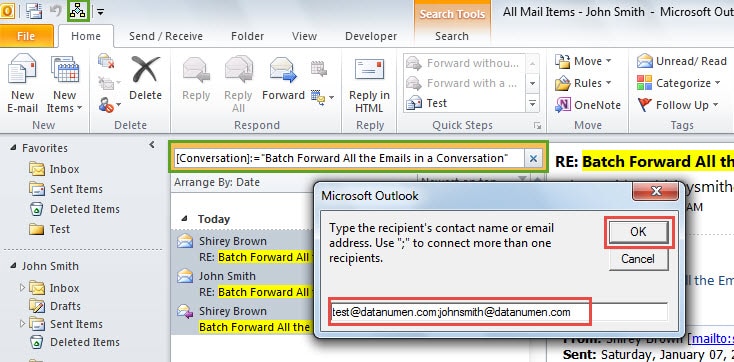
- Luego presione el botón de nueva macro en la barra de herramientas de acceso rápido. Luego verá un nuevo cuadro de diálogo, que le exige ingresar el nombre de contacto o la dirección de correo electrónico del destinatario. Rellénelo como de costumbre y haga clic en "Aceptar".

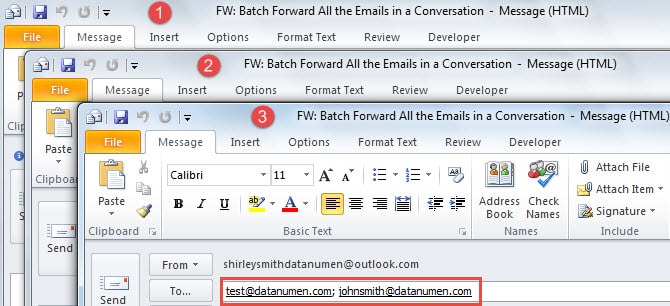
- Eventualmente, todos los correos electrónicos de reenvío se abrirán por separado como en la siguiente captura de pantalla:

Hacer frente a los problemas frecuentes de Outlook
Es un hecho incuestionable que Outlook es propenso a errores. Muchos usuarios anhelan consejos para hacer frente a los problemas frecuentes. En primer lugar, para proteger sus datos de Outlook, una copia de seguridad coherente es más que una necesidad. En segundo lugar, puede intentar restart Outlook en modo seguro para diagnosticar los problemas. En tercer lugar, si el problema involucra archivo PST de Outlook corrupto, puede recurrir a una herramienta probada, como DataNumen Outlook Repair.
Introducción del autor:
Shirley Zhang es experta en recuperación de datos en DataNumen, Inc., que es el líder mundial en tecnologías de recuperación de datos, incluyendo reparar el problema de la base de datos mdf SQL y productos de software de reparación de Outlook. Para más información visite www.datanumen.com