
1. Einleitung
Wenn Outlook keine E-Mails empfängt, kann dies Ihren Arbeitsablauf stören und dazu führen, dass Sie wichtige Nachrichten verpassen. Dieser umfassende Leitfaden bietet 17 bewährte Lösungen zur Behebung von Problemen beim E-Mail-Empfang auf allen Outlook-Plattformen.
1.1 Warum Outlook keine E-Mails empfangen kann
Mehrere Faktoren können dazu führen, dass Sie keine E-Mails in Outlook empfangen:
- Serververbindungsprobleme
- Falsche Kontokonfigurationen
- Vollständige Speicherlimits
- Filter- und Regelkonflikte
- Sicherheitssysteme
- Authentifizierungsfehler
- Beschädigtes Profil oder Datendatei
1.2 Wie dieser Leitfaden hilft
Dieses Handbuch bietet plattformspezifische Lösungen für Outlook.com, das neue Outlook und das klassische Outlook. Jede Methode enthält schrittweise Anleitungen für nicht-technische Benutzer.
1.3 Bevor Sie Start
Bevor Sie die Fehlerbehebung durchführen, ermitteln Sie:
- Ihre Outlook-Version (Web, neue App oder klassischer Desktop)
- Ob das Problem alle E-Mails oder nur bestimmte Absender betrifft
- Wann das Problem zum ersten Mal auftrat
- Wenn Sie erfolgreich E-Mails senden können
2. Gemeinsame Lösungen für alle Outlook-Varianten
Diese Lösungen funktionieren unabhängig davon, welche Outlook-Version Sie verwenden.
2.1 Überprüfen Sie Ihre Internetverbindung
Für den Empfang von E-Mails in Outlook ist eine stabile Internetverbindung unerlässlich.
- Öffnen Sie Ihren Webbrowser
- Besuchen Sie www.microsoft.com
 or www.google.com
 - Wenn Websites nicht geladen werden, restart Ihren Router
- Warten Sie 30 Sekunden, bevor Sie den Router wieder anschließen
- Testen Sie Ihre Verbindung erneut
2.2 Junk-/Spam-Ordner prüfen
Aufgrund übereifriger Filter landen legitime E-Mails häufig im Spam-Ordner.
- Navigieren Sie zu Ihrem Junk-E-Mail or Spam Ordner wiederherstellen
- Suchen Sie nach fehlenden E-Mails
- Klicken Sie mit der rechten Maustaste auf alle legitimen E-Mails
- Wählen Sie Als Nicht-Junk markieren or Kein spam
- Fügen Sie wichtige Absender zu Ihrer Liste sicherer Absender hinzu
2.3 Überprüfen Sie unter Quarantäne gestellte E-Mails
E-Mails, die verdächtigt werden, Viren, Malware oder Phishing-Inhalte zu enthalten, können von Antivirenprogrammen oder Sicherheitssystemen unter Quarantäne gestellt und an spezielle Quarantäne-Speicherorte verschoben werden. Daher können Sie diese Speicherorte auf fehlende E-Mails überprüfen.
2.3.1 Überprüfen Sie unter Quarantäne gestellte E-Mails auf dem Server (Microsoft 365/Exchange Online)
Die Sicherheitssysteme von Microsoft können verdächtige E-Mails unter Quarantäne stellen, bevor sie Ihren Posteingang erreichen.
- Gehen Sie zur Microsoft Defender-Portal at https://security.microsoft.com/
- Navigieren E-Mail und Zusammenarbeit -> Bewertung -> Quarantine
- Klicken Sie auf E-Mail Registerkarte zum Anzeigen von unter Quarantäne gestellten Nachrichten
- Suchen Sie in der Quarantäneliste nach Ihren fehlenden E-Mails
- Verwenden Sie die Filter Optionen zur Suche nach Absender, Empfänger oder Datumsbereich
- Wenn Sie legitime E-Mails finden, wählen Sie sie aus und klicken Sie auf Loslassen
- Wählen Freigabe an alle Empfänger und klicken auf Freigabenachricht
- Wählen Sie optional aus Nachricht als nicht bedrohlich melden um ähnliche Sperrungen zu verhindern
2.3.2 Überprüfen Sie unter Quarantäne gestellte E-Mails im Client
Auf Ihrem Computer installierte Antivirenprogramme können E-Mails, die sie als verdächtig erachten, unter Quarantäne stellen.
2.3.2.1 Überprüfen Sie unter Quarantäne gestellte E-Mails in Outlook
Für alle Outlook-Varianten:
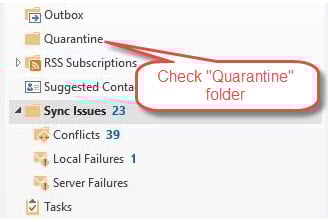
- Überprüfen Sie, ob ein Ordner mit dem Namen vorhanden ist Quarantäne, unter Quarantäne gestellt, unter Quarantäne gestellte Gegenstände, oder so ähnlich.
- Suchen Sie in diesen Ordnern nach Ihren fehlenden E-Mails.
- Wenn Sie die gewünschte E-Mail finden und bestätigen, dass sie legitim ist, verschieben Sie sie zurück in den normalen Ordner, z. B. in den Posteingang.
2.3.2.2 Überprüfen Sie unter Quarantäne gestellte E-Mails in der Antivirensoftware
- Öffnen Sie Ihre Antivirensoftware (Norton, McAfee, Avast usw.).
- Geben Sie für eine Quarantine, Quarantäneden Gewölbe Abschnitt
- Überprüfen Sie, ob legitime E-Mails versehentlich unter Quarantäne gestellt wurden
- Wenn gefunden, wählen Sie die E-Mails aus und wählen Sie Wiederherstellen or Loslassen
- Fügen Sie den Absender zu Ihrem Antivirus hinzu Sichere Absender or Whitelist
- Erwägen Sie, die Empfindlichkeit Ihres Antivirus-E-Mail-Scans bei Bedarf anzupassen
- Überprüfen Sie Ihre Antivirus-Protokolle auf Benachrichtigungen zur E-Mail-Blockierung
2.4 Überprüfen Sie den Antivirus-E-Mail-Scan
Antivirensoftware kann verhindern, dass legitime E-Mails Ihren Posteingang erreichen.
- Öffnen Sie die Einstellungen Ihrer Antivirensoftware
- TemporarDeaktivieren Sie die E-Mail-Scanfunktionen
- Testen Sie, ob Outlook starts empfängt E-Mails
- Outlook zur Antivirus-Ausnahmeliste hinzufügen
- Aktivieren Sie die E-Mail-Überprüfung mit den entsprechenden Ausnahmen erneut
2.5 Speicherlimits überprüfen
Volle Postfächer verhindern, dass neue E-Mails eintreffen.
Für Outlook.com (Webversion):
- Klicken Sie auf Einstellungen Zahnradsymbol in der oberen rechten Ecke
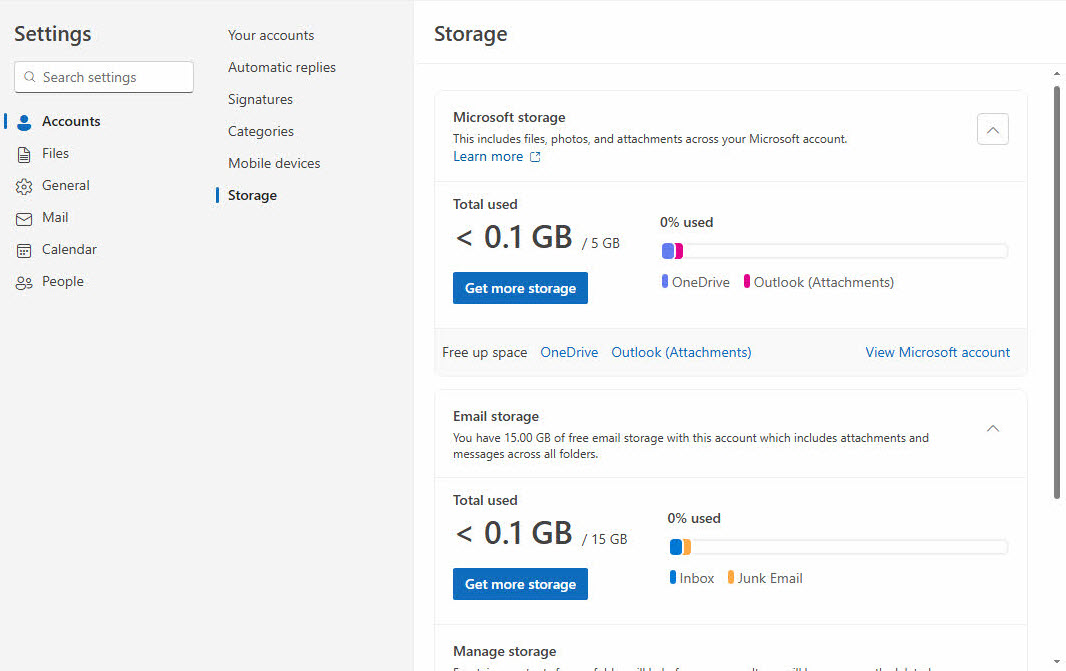
- Gehen Sie zur Konto -> Lagerung
- Überprüfen Sie Ihre aktuelle Postfachnutzung und den verfügbaren Speicherplatz
- Löschen Sie nicht benötigte E-Mails aus Posteingang, Gesendete Objekteund andere Ordner
- Leere dein Gelöschte Elemente Ordner vollständig
- Entfernen Sie große Anhänge oder speichern Sie sie unter Microsoft Onedrive

Für das neue Outlook (Windows-App):
- Gehen Sie auf Einstellungen in der oberen Navigation
- Wählen Sie Trading Konten aus der linken Seitenleiste
- Überprüfen Sie die Speicherinformationen, falls angezeigt, oder besuchen Sie Outlook.com im Browser für detaillierte Informationen zur Verwendung
- Löschen Sie alte E-Mails aus allen Ordnern, einschließlich Gesendete Objekte
- Der rechten Maustaste auf Gelöschte Elemente gedrückt und wählen Sie Leerer Ordner
- Archivieren Sie wichtige E-Mails, um die aktuelle Speichernutzung zu reduzieren
- Entfernen Sie große Anhänge aus aktuellen E-Mails
Für das klassische Outlook (Desktop):
- Klicken Sie in Outlook im Ordnerbereich mit der rechten Maustaste auf Ihre Datendatei.
- Wählen Sie Eigenschaften der Datendatei

- Rufen Sie den Pfad der Datendatei ab und prüfen Sie, ob ihre Größe die Grenzwerte erreicht.

Nachfolgend sind die Standardgrößenbeschränkungen für PST/OST Dateien:
- Outlook 97 – 2002: 2 GB.
- Outlook 2003 – 2007: 20 GB.
- Outlook 2010+: 50 GB.
Wenn die Datendateigröße den Grenzwert erreicht oder sich diesem nähert, können Sie:
- Komprimieren Sie die Datendatei

- Arbeiten jederzeit weiterbearbeiten können. Jede Präsentation und jeder KI-Avatar, den Sie von Grund auf neu erstellen oder hochladen, Archiv Funktionen zum Archivieren alter E-Mails
- Löschen Sie alte E-Mails und leeren Sie Gelöschte Elemente
- Große Anhänge extern speichern und Originalnachrichten löschen
- Passen Sie die Größenbeschränkungen im Windows-Registrierungseditor an.
2.6 E-Mail-Regeln und -Filter überprüfen
Falsche Regeln können dazu führen, dass eingehende E-Mails automatisch umgeleitet oder gelöscht werden, was dazu führt, dass Outlook keine E-Mails empfängt.
Für Outlook.com (Webversion):
- Klicken Sie auf Einstellungen Zahnradsymbol in der oberen rechten Ecke
- Wählen Sie Alle Outlook-Einstellungen anzeigen
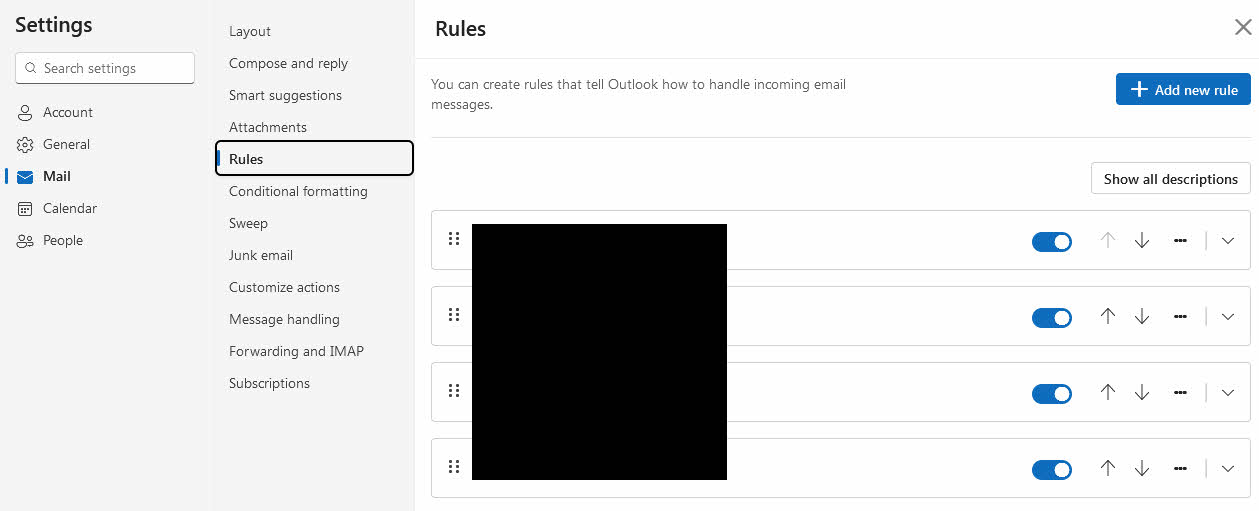
- Gehen Sie zur E-Mail -> Regeln
- Überprüfen Sie alle aktiven E-Mail-Regeln in der Liste
- Deaktivieren Sie verdächtige Regeln oder klicken Sie auf Löschen für unerwünschte
- Gehen Sie auf Gespeichert Änderungen übernehmen
Für das neue Outlook (Windows-App):
- Gehen Sie auf Einstellungen in der oberen Navigation
- Wählen Sie E-Mail aus der linken Seitenleiste
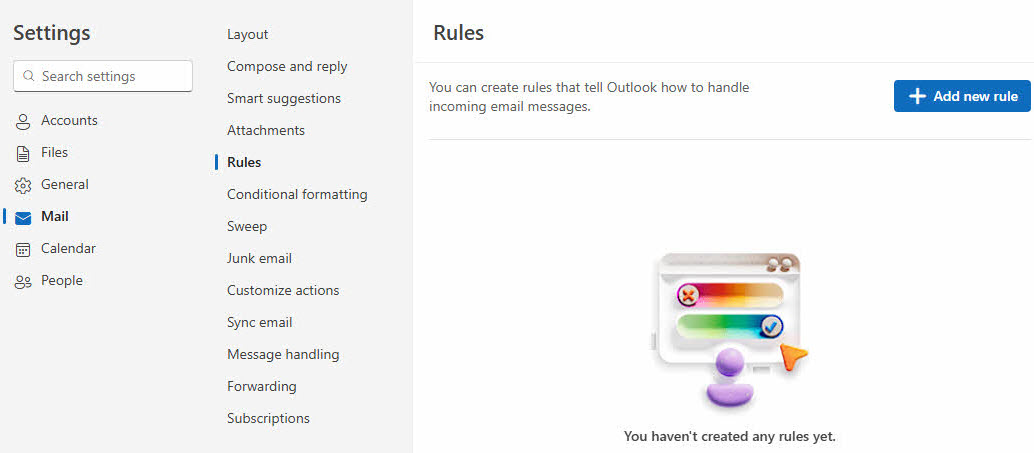
- Klicken Sie auf Regeln
- Überprüfen Sie die Liste der aktiven E-Mail-Regeln
- Verwenden Sie die Kippschalter, um problematische Regeln zu deaktivieren
- Löschen Sie nicht benötigte Regeln mit dem Löschen im nun erscheinenden Bestätigungsfenster aus,
Für das klassische Outlook (Desktop):
- Gehen Sie zur Einstellungen or Reichen Sie das -> Regeln und Warnungen verwalten
- Überprüfen Sie alle aktiven E-Mail-Regeln
- Deaktivieren Sie verdächtige Regeln Temporarily
- Löschen Sie Regeln, an deren Erstellung Sie sich nicht erinnern können
- Testen Sie den E-Mail-Empfang nach Änderungen

2.7 Liste blockierter Absender prüfen
Versehentlich blockierte Absender können Ihren Posteingang nicht erreichen.
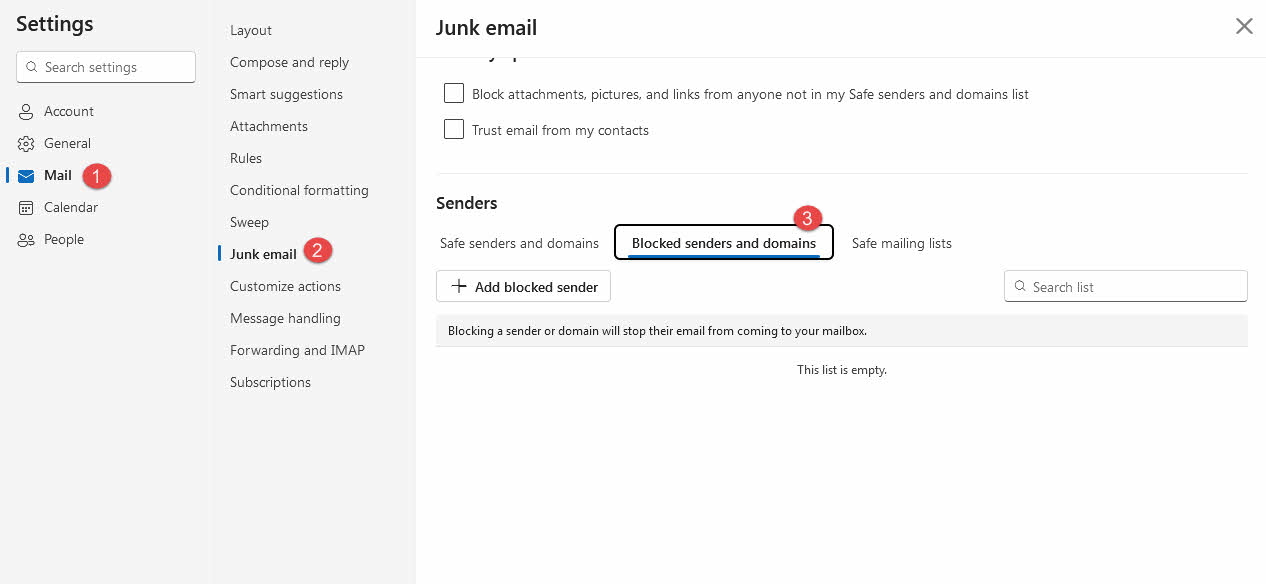
Für Outlook.com (Webversion):
- Klicken Sie auf Einstellungen Zahnradsymbol in der oberen rechten Ecke
- Navigieren E-Mail -> Junk-E-Mail
- Klicken Sie auf Blockierte Absender und Domänen
- Überprüfen Sie die Liste auf fälschlicherweise blockierte E-Mail-Adressen
- Wählen Sie unerwünschte Einträge aus und klicken Sie auf Entfernen
- Fügen Sie wichtige Kontakte hinzu zu Sichere Absender und Domänen ggf.
- Gehen Sie auf Gespeichert Änderungen übernehmen
Für das neue Outlook (Windows-App):
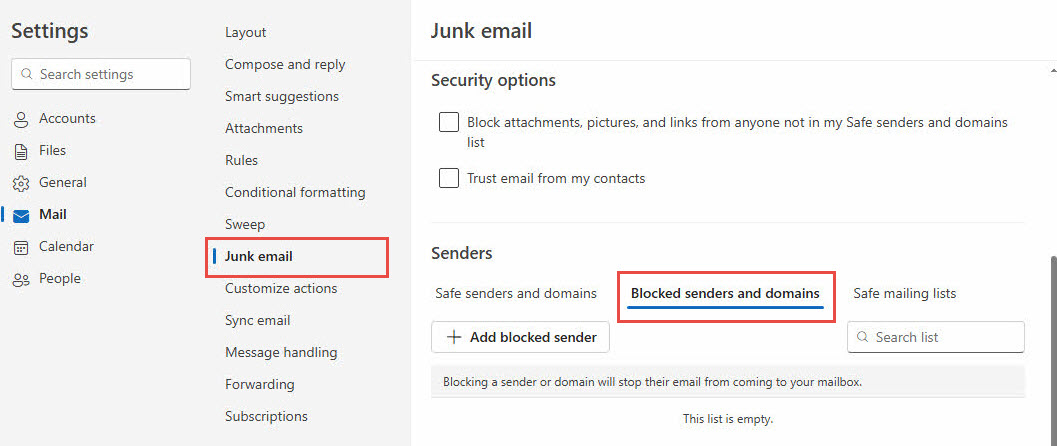
- Gehen Sie auf Einstellungen in der oberen Navigation
- Wählen Sie E-Mail aus der linken Seitenleiste
- Klicken Sie auf Junk-E-Mail
- Gehen Sie zur Absender Abschnitt, dann klicken Sie auf Blockierte Absender und Domänen
- Überprüfen Sie die Liste auf fälschlicherweise blockierte Adressen
- Arbeiten jederzeit weiterbearbeiten können. Jede Präsentation und jeder KI-Avatar, den Sie von Grund auf neu erstellen oder hochladen, Entfernen um unerwünschte Blöcke zu löschen
- Fügen Sie vertrauenswürdige Absender hinzu zur Sichere Absender Liste
Für das klassische Outlook (Desktop):
- Zugriff Registerkarte "Startseite" -> Müll -> Junk-E-Mail-Optionen

- Öffne Gesperrte Absender

- Entfernen Sie alle fälschlicherweise blockierten E-Mail-Adressen
- Fügen Sie wichtige Kontakte hinzu zu Sichere Absender Liste
- Speichern Sie Ihre Änderungen
2.8 Cache und Res löschentart
Manchmal verhindert der Cache auch, dass Outlook E-Mails empfängt.
Für Outlook.com (Webversion):
- Öffnen Sie die Einstellungen Ihres Webbrowsers
- Navigieren Datenschutz und Sicherheit or Browserdaten löschen
- Wählen Sie Cookies und andere Site-Daten und Zwischengespeicherte Bilder und Dateien
- Wählen Alle Zeit für den Zeitbereich
- Gehen Sie auf Genaues Datum or Löschen
- Schließen und restart Ihren Browser
- Melden Sie sich erneut bei Outlook.com an und testen Sie den E-Mail-Empfang

Für das neue Outlook (Windows-App):
- Schließen Sie die neue Outlook-App vollständig
- Presse Windows-+ R Tasten
- Typ %localappdata%\Packages\Microsoft.OutlookForWindows_8wekyb3d8bbwe\LocalCache
- Löschen Sie alle Dateien und Ordner an diesem Speicherort
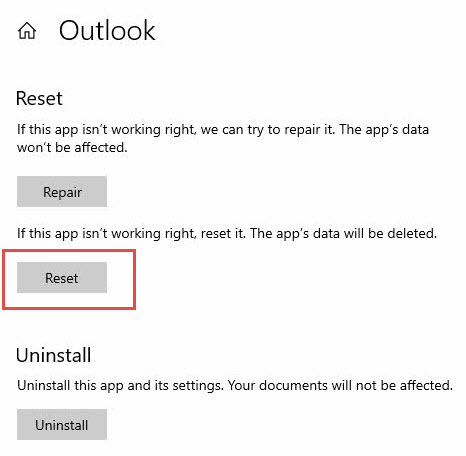
- Alternativ gehen Sie zu Einstellungen -> Apps -> Neues Outlook -> Erweiterte Optionen -> Zurücksetzen
- Restart die neue Outlook-App
- Melden Sie sich erneut an und testen Sie die E-Mail-Funktionalität
Für das klassische Outlook (Desktop):
- Schließen Sie Outlook vollständig
- Presse Windows-+ R Tasten
- Typ %localappdata%\Microsoft\Outlook
- Öffnen Sie den Microsoft Store auf Ihrem Windows-PC RoamCache Ordner wiederherstellen
- Löschen Sie alle Dateien im RoamCache-Ordner
- Restart Outlook und E-Mail-Empfang testen
- Sollten die Probleme weiterhin bestehen, löschen Sie auch den Inhalt des Outlook-Hauptordners (PST-Dateien sichern zuerst)
2.9 Überprüfen Sie den Microsoft-Serverstatus
Serverausfälle können das TemporarVerhindern Sie möglicherweise die E-Mail-Zustellung. Die entsprechenden Server hängen jedoch von Ihrer Outlook-Version und Ihrem E-Mail-Anbieter ab.
Für Outlook.com (Webversion):
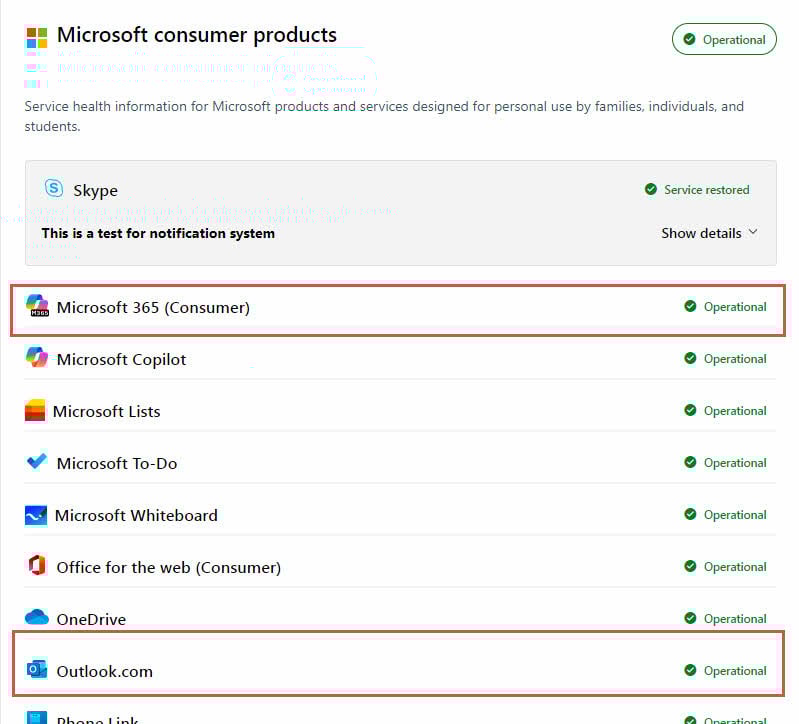
- Besuchen Sie die Integritätsstatus des Microsoft-Dienstes Portal
- Der Microsoft-Verbraucherprodukte Abschnitt, klicken Sie auf Produkte anzeigen.
- Suchen Outlook.com in der Serviceliste

- Überprüfen Sie, ob die Statusanzeige rot oder gelb ist.
- Überprüfen Sie alle laufenden Wartungsbenachrichtigungen
- Überprüfen Sie soziale Medien (Twitter/X) für #OutlookDown Berichte
- Besuchen Sie downdetector.com/status/outlook für von Benutzern gemeldete Probleme

Für das neue Outlook (Windows-App):
- Besuchen Sie die Integritätsstatus des Microsoft-Dienstes Portal
- Überprüfen Sie den Status für Online austauschen und Outlook.com Leistungen
- Achten Sie auf rote oder gelbe Serviceanzeigen
- Überwachen Sie das Microsoft 365-Admin-Nachrichtencenter, wenn Sie ein Geschäftsbenutzer sind
- Suchen Sie in den sozialen Medien nach aktuellen Störungsberichten
Für das klassische Outlook (Desktop):
Für Microsoft 365/Outlook.com-Konten:
- Führen Sie die gleichen Schritte wie oben bei „Neues Outlook“ aus.
- Einblick in das Online austauschen Servicestatus speziell
- Überprüfen Sie den Exchange-Serverstatus Ihrer Organisation, wenn Sie Geschäftskonten verwenden
Für Gmail-, Yahoo- oder andere Drittanbieterkonten:
- Besuchen Sie die Statusseite Ihres E-Mail-Anbieters:
- Google Mail: status.cloud.google.com
- Yahoo: yahoo.com/outages
- Apple-iCloud: apple.com/support/systemstatus
- Einblick in das downdetektor.com für Ihren spezifischen E-Mail-Anbieter
- Durchsuchen Sie soziale Medien nach anbieterspezifischen Ausfallberichten
- Wenden Sie sich an den Support Ihres E-Mail-Anbieters, wenn die Server ausgefallen zu sein scheinen
Für lokale Exchange-Server:
- Wenden Sie sich an Ihren IT-Administrator oder Systemadministrator
- Überprüfen Sie die interne Netzwerkkonnektivität
- Überprüfen Sie den Status des Exchange-Servers mit dem IT-Team Ihres Unternehmens.
3. Lösungen für Outlook.com (Webversion)
Diese Fixes beheben insbesondere Probleme mit dem webbasierten Outlook.com-Dienst.
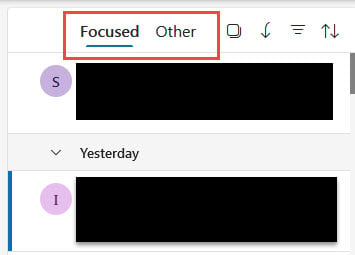
3.1 Überprüfen Sie die Registerkarte „Sonstiges“ (Posteingang mit Fokus)
Der fokussierte Posteingang unterteilt E-Mails in Fokussiert und Andere Tabs
- Suche die Andere Registerkarte in Ihrem Posteingang
- Überprüfen Sie, ob sich dort fehlende E-Mails befinden
- Klicken Sie mit der rechten Maustaste auf E-Mails, die in Fokussiert
- Wählen Sie Zu „Fokussiert“ wechseln or Immer fokussiert
- Deaktivieren Sie den fokussierten Posteingang in den Einstellungen, falls gewünscht
3.2 E-Mail-Weiterleitungseinstellungen überprüfen
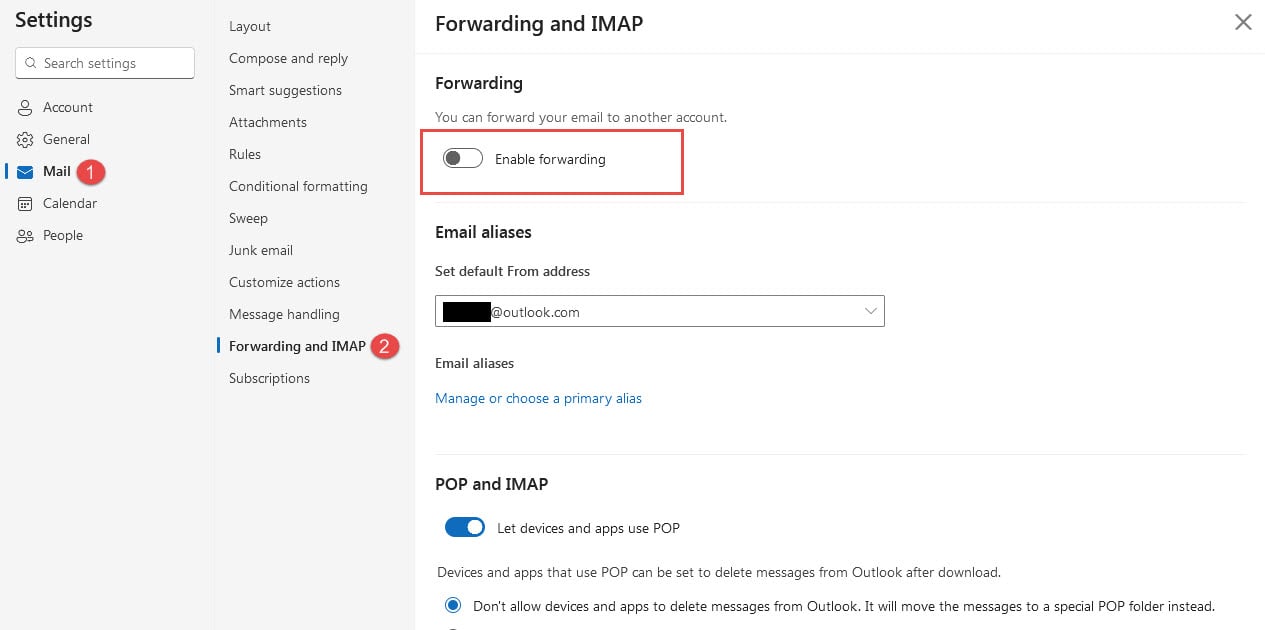
Durch die automatische Weiterleitung können E-Mails aus Ihrem Posteingang umgeleitet werden.
- Gehen Sie auf Einstellungen (Zahnrad-Symbol)
- Gehen Sie zur E-Mail -> Weiterleitung
- Überprüfen Sie, ob Weiterleitung aktivieren ist aktiviert
- Weiterleitung deaktivieren oder Zieladresse korrigieren
- Gehen Sie auf Gespeichert Änderungen übernehmen
3.3 IMAP/POP-Einstellungen überprüfen
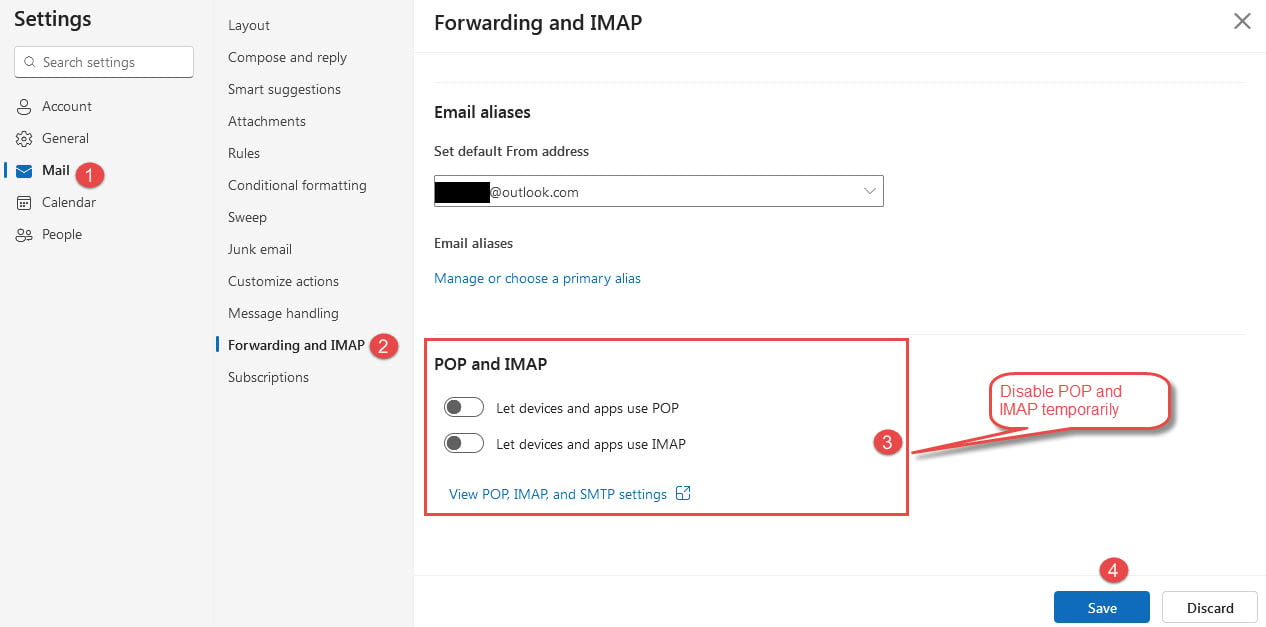
E-Mail-Apps von Drittanbietern, die IMAP/POP verwenden, können den Webzugriff beeinträchtigen.
- Navigieren Einstellungen -> E-Mail synchronisieren
- Überprüfen Sie verbundene Geräte und Anwendungen
- Entfernen Sie nicht verwendete oder problematische Verbindungen
- Deaktivieren POP und IMAP Zeit,rarily
- Testen Sie, ob E-Mails start erscheint normal
3.4 Auf Kontosperren prüfen
Sicherheitsmaßnahmen können TemporarBlockieren Sie Ihr Konto regelmäßig für den Empfang von E-Mails.
- Suchen Sie in Ihrem Konto nach Sicherheitsbenachrichtigungen
- Überprüfen der letzten Anmeldeaktivität
- Führen Sie alle erforderlichen Sicherheitsüberprüfungen durch
- Aktualisieren Sie Ihr Passwort, wenn Sie dazu aufgefordert werden
- Warten Sie, bis die Kontobeschränkungen automatisch aufgehoben werden
3.5 Nachrichten nach Datum sortieren
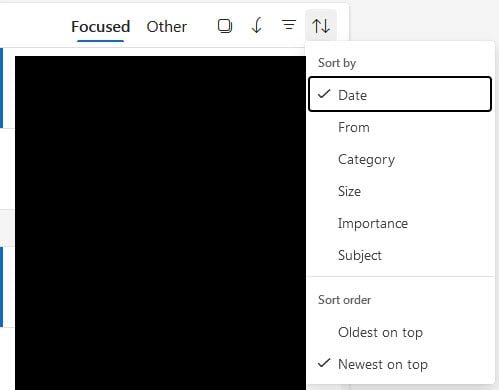
Durch eine falsche Sortierung können aktuelle E-Mails aus der Ansicht entfernt werden.
- Klicken Sie auf Filter Schaltfläche über Ihrer E-Mail-Liste
- Wählen Sie Sortieren -> Datum
- Wählen Vom Neuesten zum Ältesten or Vom ältesten zum neuesten
- Aktualisieren Sie Ihre Browserseite
- Überprüfen Sie, ob jetzt fehlende E-Mails angezeigt werden
4. Lösungen für das neue Outlook (Windows-App)
Die neue Outlook-App verfügt über spezielle Synchronisierungs- und Authentifizierungsfunktionen, die möglicherweise Aufmerksamkeit erfordern.
4.1 Manuelle Synchronisierung erzwingen
Manuelle Synchronisierung kann Tempoprobleme lösenrary Verbindungsprobleme.
- Öffnen Sie den Microsoft Store auf Ihrem Windows-PC Ansehen Registerkarte im Menüband
- Klicken Sie auf Synchronisierung im nun erscheinenden Bestätigungsfenster aus,
- Achten Sie auf Statusmeldungen am unteren Bildschirmrand
- Warten Sie, bis die Synchronisierung abgeschlossen ist
- Prüfen, ob neue E-Mails erscheinen

4.2 Überprüfen Sie die Grenzen für große Anhänge
E-Mails mit Anhängen, die größer als 20 MB sind, werden möglicherweise nicht zugestellt.
- Gehen Sie zu Ihrem Postausgang Ordner wiederherstellen
- Öffnen Sie alle hängengebliebenen E-Mail-Nachrichten
- Überprüfen Sie die Anhangsgrößen
- Entfernen Sie Anhänge, die größer als 20 MB sind
- Verwenden Sie Cloud-Sharing-Links anstelle großer Dateien
4.3 Passwort und Authentifizierung aktualisieren
Veraltete Anmeldeinformationen können die E-Mail-Synchronisierung verhindern.
- Klicken Sie auf das Kontosymbol neben Ihrer E-Mail-Adresse
- Wählen Sie Fortfahren wenn Sie zur Anmeldung aufgefordert werden
- Gib dein aktuelles Passwort ein
- Richten Sie bei Bedarf app-spezifische Passwörter ein
- Führen Sie die Zwei-Faktor-Authentifizierung durch, falls aktiviert
4.4 Cloud-Speicherstatus prüfen
Der vollständige Microsoft-Cloud-Speicher verhindert die Zustellung neuer E-Mails.
- Besuchen Sie die Speicherseite Ihres Microsoft-Kontos
- Überprüfen Sie die Speichernutzung von OneDrive und Postfach
- Löschen Sie nicht benötigte Dateien und E-Mails
- Erwägen Sie ein Upgrade Ihres Speicherplans
- Überwachen Sie regelmäßig die Speicherfüllstände
5. Lösungen für das klassische Outlook (Desktopanwendung)
Das klassische Outlook bietet dieost Konfigurationsoptionen, hat aber auch einzigartige Anforderungen zur Fehlerbehebung.
5.1 Aktivieren Sie den Modus „Offline arbeiten“
Der Offlinemodus verhindert, dass Outlook eine Verbindung zu E-Mail-Servern herstellt und neue E-Mails empfängt.
- Schauen Sie unten im Outlook-Fenster nach dem Verbindungsstatus
- Wenn Sie sehen, Getrennt or Offline arbeiten
- Gehen Sie zur Senden empfangen Tab
- Gehen Sie auf Offline arbeiten um wieder zum Online-Status zu wechseln
- Warten Sie, bis Outlook die Verbindung automatisch wiederherstellt

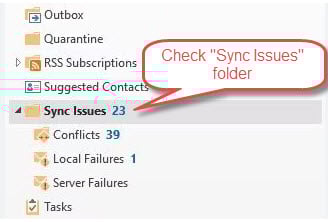
5.2 Überprüfen Sie den Ordner „Synchronisierungsprobleme“
Bei Synchronisationsproblemen zwischen Outlook und dem Server kann es vorkommen, dass Outlook die E-Mails in den „Synchronisierungsprobleme“ Ordner:
- Suchen Sie im Ordnerbereich nach Synchronisierungsprobleme Ordner (er kann reduziert sein)
- Erweitern Sie die Synchronisierungsprobleme Ordner, um seine Unterordner anzuzeigen
- Einblick in das Kriege, Lokale Fehlerund Serverausfälle Unterordner
- Suchen Sie an diesen Orten nach fehlenden E-Mails
- Klicken Sie mit der rechten Maustaste auf alle legitimen E-Mails und wählen Sie Bewegung -> Posteingang
- Um alle Ordner einschließlich Synchronisierungsprobleme zu durchsuchen, drücken Sie Strg + Umschalt + F für die erweiterte Suche
- Wählen Sie in den Suchoptionen Alle Postfächer und prüfe Unterordner einschließen
5.3 Outlook-Profil reparieren
Beschädigte Profile sind eine häufige Ursache für Probleme beim E-Mail-Empfang.
- Schließen Sie Outlook vollständig
- Gehen Sie zur Systemsteuerung -> E-Mail
- Gehen Sie auf Profile anzeigen
- Wählen Sie Speichern um ein neues Profil zu erstellen
- Konfigurieren Sie Ihr E-Mail-Konto im neuen Profil
- Legen Sie das neue Profil als Standard fest
- Konfigurieren Sie alle E-Mail-Konten neu und legen Sie die Datenpfade fest.

5.4 PST-Dateireparaturtool ausführen
Beschädigte Datendateien verhindern außerdem, dass Outlook E-Mails empfängt.
Sie können die folgenden Tools verwenden, um die beschädigten Dateien zu reparieren:
- ScanPST (Tool zur Reparatur des Posteingangs): Dies ist das in Outlook integrierte Reparaturtool zum Reparieren kleinerer beschädigter Dateien.
- DataNumen Outlook Repair Software: Dies ist ein Drittanbieter-Tool, das alle Arten von Beschädigungen beheben kann, einschließlich schwerwiegender Beschädigungen.
5.5 Add-Ins und abgesicherten Modus deaktivieren
Problematische Add-Ins können die E-Mail-Empfangsfunktionen beeinträchtigen.
- Presse Windows-+ R
- Typ outlook.exe / sicher und drücken Sie Enter
- Testen Sie, ob E-Mails im abgesicherten Modus empfangen werden
- Wenn erfolgreich, gehen Sie zu Reichen Sie das -> Einstellungen -> Add-Ins
- Deaktivieren Sie Add-Ins einzeln, um den Übeltäter zu identifizieren

5.6 Sende-/Empfangseinstellungen prüfen
Falsche Sende-/Empfangsintervalle können die E-Mail-Zustellung verzögern.
- Gehen Sie zur Senden empfangen -> Gruppen senden / empfangen
- Gehen Sie auf Definieren Sie Sende- / Empfangsgruppen
- Gewährleisten Planen Sie alle XX Minuten ein automatisches Senden/Empfangen wird geprüft
- Stellen Sie das Intervall auf 10-30 Minuten ein
- Gehen Sie auf Menu um die Einstellungen zu speichern

6. Erweiterte Fehlerbehebung
Diese Methoden befassen sich mit komplexen Problemen, die mit einfachen Lösungen nicht gelöst werden können.
6.1 Nachrichtenverfolgung (Geschäftsbenutzer)
Microsoft 365-Administratoren können die E-Mail-Zustellung mithilfe der Nachrichtenverfolgung verfolgen.
- Melden Sie sich beim Microsoft 365 Admin Center an.
- Gehen Sie zur Austausch -> Nachrichtenfluss -> Nachrichtenablaufverfolgung
- Geben Sie Absender- und Empfängerinformationen ein
- Wählen Sie den entsprechenden Datumsbereich aus
- Ausführen der Ablaufverfolgung und Analysieren der Ergebnisse
6.2 Korrekturen auf Registrierungs- und Systemebene
Fortgeschrittene Benutzer müssen sich möglicherweise mit Konfigurationsproblemen auf Systemebene befassen.
- Führen Sie Windows-Systemdateiprüfung (sfc / scannow)
- Überprüfen und installieren Sie Windows-Updates
- Reparieren Sie die Microsoft Office-Installation
- Zurücksetzen Windows-Netzwerkeinstellungen Falls benötigt
- Erwägen Sie professionellen technischen Support
7. Prävention und Wartung
Regelmäßige Wartung verhindert viele Probleme, die dazu führen, dass Outlook keine E-Mails empfangen kann.
7.1 Regelmäßige Wartungsarbeiten
Etablieren Sie eine Routine, damit Outlook reibungslos läuft.
- Cache-Dateien wöchentlich löschen
- Alte E-Mails monatlich archivieren
- E-Mail-Regeln vierteljährlich überprüfen und bereinigen
- Überwachen Sie regelmäßig die Speichernutzung
- Halten Sie die Outlook-Software auf dem neuesten Stand
7.2 Überwachung der E-Mail-Integrität
Gehen Sie bei Problemen mit der E-Mail-Zustellung proaktiv vor.
- Richten Sie Lesebestätigungen für wichtige E-Mails ein
- Überwachen Sie Bounceback-Nachrichten
- Testen Sie die E-Mail-Zustellung regelmäßig
- Halten Sie Backup-E-Mail-Adressen aktiv
- Dokumentieren Sie wiederkehrende Probleme zur Mustererkennung
7.3 Best Practices
Befolgen Sie diese Vorgehensweisen, um E-Mail-Probleme zu minimieren.
- Halten Sie den Postfachspeicher unter 80 % der Kapazität
- Beschränken Sie E-Mail-Regeln auf die unbedingt erforderliche Automatisierung
- Aktualisieren Sie regelmäßig Passwörter und Sicherheitseinstellungen
- Vermeiden Sie die Installation unnötiger Outlook-Add-Ins
- Sorgen Sie für eine stabile Internetverbindung
8. Wann Sie den Support kontaktieren sollten
In manchen Situationen ist professionelle Hilfe erforderlich, um Probleme beim E-Mail-Empfang zu lösen.
8.1 Microsoft-Supportoptionen
Microsoft bietet verschiedene Supportkanäle für Outlook-Benutzer.
- Kostenloser Support durch Microsoft Outlook-Community-Foren
- Bezahlte Unterstützung für komplexe technische Fragestellungen
- Live-Chat-Support für Microsoft 365-Abonnenten
- Telefonsupport für Geschäftskonten
- Online-Tools zur Fehlerbehebung und Diagnoseostics
8.2 Unternehmensunterstützung
Für Geschäftskunden stehen zusätzliche Eskalationsmöglichkeiten zur Verfügung.
- Wenden Sie sich zuerst an Ihren IT-Administrator
- Eskalieren Sie Exchange-Serverprobleme an Systemadministratoren
- Melden Sie domänenspezifische E-Mail-Probleme
- Fordern Sie eine Nachrichtenablaufverfolgungsanalyse vom IT-Personal an
- Ziehen Sie E-Mail-Beratungsdienste von Drittanbietern in Betracht
8.3 Alternative Lösungen
Temporary Workarounds beim Lösen hartnäckiger Probleme.
- Verwenden Sie alternative E-Mail-Clients Temporarily
- E-Mail-Weiterleitung an Backup-Konten einrichten
- Zugriff auf E-Mails über mobile Apps
- Verwenden Sie den webbasierten E-Mail-Zugriff als Fallback
- Erwägen Sie die Migration zu anderen E-Mail-Anbietern
9. Häufig gestellte Fragen
F: Warum empfängt Outlook keine E-Mails von bestimmten Absendern?
A: Dies geschieht in der Regel aufgrund von Blockierungen auf Domänenebene, Problemen mit der Absenderreputation oder Fehlern bei der E-Mail-Authentifizierung. Überprüfen Sie Ihre Liste blockierter Absender und bitten Sie den Absender, seine E-Mail-Serverkonfiguration zu überprüfen.
F: Wie lange dauert es, bis E-Mails in Outlook angezeigt werden?
A: E-Mails werden in der Regel innerhalb von 1–5 Minuten angezeigt. Verzögerungen können aufgrund der Serverauslastung, großer Anhänge oder der Einstellungen des Synchronisierungsintervalls auftreten. Sie können die manuelle Synchronisierung erzwingen, um sofort nach neuen Nachrichten zu suchen.
F: Warum kann ich E-Mails im Webbrowser sehen, aber nicht in der Outlook-App?
A: Dies deutet auf ein Synchronisierungsproblem zwischen dem Server und Ihrer lokalen Anwendung hin. Versuchen Sie, den Outlook-Cache zu leeren, Ihr Kennwort zu aktualisieren oder Ihr E-Mail-Profil neu zu erstellen.
F: Was soll ich tun, wenn mir wichtige E-Mails fehlen?
A: Überprüfen Sie zunächst Ihren Spam-Ordner und gelöschte Elemente. Nutzen Sie, falls verfügbar, Tools zur Nachrichtenverfolgung, kontaktieren Sie den Absender, um den Versand der E-Mail zu bestätigen, und richten Sie zur Sicherheit eine E-Mail-Weiterleitung ein.
F: Woher weiß ich, ob mein Outlook-Speicher voll ist?
A: Überprüfen Sie die Speichernutzung Ihres Kontos in den Einstellungen. Kostenlose Konten haben in der Regel ein Limit von 15 GB, während kostenpflichtige Konten mehr Speicherplatz bieten. Sie erhalten Warnungen, wenn Sie das Speicherlimit erreichen.
F: Kann Antivirensoftware Outlook-E-Mails blockieren?
A: Ja, Antivirus-E-Mail-Scans können die E-Mail-Zustellung beeinträchtigen. TemporarDeaktivieren Sie zum Testen zunächst die E-Mail-Überprüfung und fügen Sie Outlook dann zu Ihrer Antivirus-Ausnahmeliste hinzu, wenn das Problem behoben ist.
F: Warum funktioniert Outlook zeitweise?
A: Zeitweise auftretende Probleme sind oft auf instabile Internetverbindungen, Server-Timeouts oder Bandbreitenbeschränkungen zurückzuführen. Überprüfen Sie die Stabilität Ihres Netzwerks und wenden Sie sich an Ihren Internetanbieter, wenn die Probleme weiterhin bestehen.
F: Wie oft sollte ich den Outlook-Cache leeren?
A: Leeren Sie Cache-Dateien wöchentlich oder immer dann, wenn Synchronisierungsprobleme auftreten. Diese Wartungsaufgabe beugt Beschädigungen vor und verbessert die Leistung, ohne Ihre E-Mails zu beeinträchtigen.
F: Warum erhalte ich nur einige E-Mails, andere jedoch nicht?
A: Selektives Blockieren von E-Mails ist häufig auf Spamfilter, E-Mail-Regeln oder serverseitige Filter zurückzuführen. Überprüfen Sie Ihren Junk-Ordner, die aktiven E-Mail-Regeln und stellen Sie sicher, dass Ihr E-Mail-Anbieter keine bestimmten Domänen oder Absender blockiert.
F: Wie überprüfe ich, ob die Einstellungen meines E-Mail-Kontos korrekt sind?
A: Gehen Sie zu den Kontoeinstellungen und überprüfen Sie, ob Ihr Posteingangsserver, Ihre Portnummern und Ihre Sicherheitseinstellungen den Anforderungen Ihres E-Mail-Anbieters entsprechen. Most Anbieter veröffentlichen diese Einstellungen auf ihren Support-Websites.
F: Was soll ich tun, wenn Outlook ständig nach meinem Kennwort fragt?
A: Dies deutet in der Regel auf Authentifizierungsprobleme hin. Aktualisieren Sie Ihr Outlook-Passwort, sodass es mit Ihrem aktuellen Kontopasswort übereinstimmt, aktivieren Sie bei Bedarf die Zwei-Faktor-Authentifizierung oder erstellen Sie app-spezifische Passwörter für mehr Sicherheit.
F: Kann ich E-Mails wiederherstellen, die nie an mein Outlook zugestellt wurden?
A: Leider können E-Mails, die aufgrund von Serverfehlern oder vollem Speicher nicht zugestellt wurden, nicht wiederhergestellt werden. Sie können die Absender jedoch bitten, wichtige Nachrichten erneut zu senden und vorbeugende Maßnahmen zu ergreifen, um zukünftige Zustellungsfehler zu vermeiden.
F: Warum werden E-Mails erst Stunden nach dem Senden in Outlook angezeigt?
A: E-Mail-Verzögerungen können durch langsame Internetverbindungen, Serverüberlastung, die Verarbeitung großer Anhänge oder falsche Synchronisierungsintervalle verursacht werden. Überprüfen Sie Ihre Sende-/Empfangseinstellungen und stellen Sie sicher, dass sie für häufige Updates konfiguriert sind.
F: Ist es normal, dass Outlook nach einem Windows-Update keine E-Mails mehr empfängt?
A: Windows-Updates können manchmal die Outlook-Funktionalität aufgrund von Sicherheitsänderungen oder Kompatibilitätsproblemen beeinträchtigen. Versuchen Sie es erneuttarOutlook aktualisieren, als Administrator ausführen oder die Office-Installation reparieren, wenn nach Updates weiterhin Probleme auftreten.
10. Fazit
10.1 Zusammenfassung der wichtigsten Fehlerbehebungen
Die most Effektive Lösungen für den Fall, dass Outlook keine E-Mails empfängt, sind das Überprüfen von Spam-Ordnern, das Überprüfen von Speicherlimits, das Löschen von Cache-Dateien und die Sicherstellung einer ordnungsgemäßen Internetverbindung. Plattformspezifische Lösungen wie das Deaktivieren des Offlinemodus (klassisches Outlook) oder das Überprüfen der Registerkarte „Sonstiges“ (Outlook.com) beheben spezielle Probleme.
10.2 Abschließende Tipps zur Fehlerbehebung
Bei der Behebung von Problemen beim Empfangen von E-Mails, start mit grundlegenden Lösungen, bevor Sie zu fortgeschrittenen Methoden übergehen. Probieren Sie systematisch mehrere Lösungen aus und dokumentieren Sie, was für die Zukunft funktioniert. Regelmäßige Wartung verhindert most Probleme werden vermieden, was auf lange Sicht Zeit und Frustration spart.
Wenn nach dem Ausprobieren dieser Lösungen weiterhin Probleme auftreten, wenden Sie sich bitte an den Microsoft-Support oder Ihren IT-Administrator, um weitere Unterstützung zu erhalten.
Über den Autor
Xiu Xing ist ein erfahrener IT-Experte mit über 8 Jahren Erfahrung in Unternehmens-E-Mail-Systemen und der Fehlerbehebung bei Microsoft Office. Er hat Tausenden von Benutzern in unterschiedlichen Unternehmensumgebungen bei der Lösung komplexer Outlook-Probleme geholfen.
Xiu ist spezialisiert auf E-Mail-Systemmigrationen, Datenwiederherstellung und Produktivitätssoftwareoptimierung. Seine praktische Erfahrung umfasst die Verwaltung von Exchange Server-Bereitstellungen, die Behebung von MAPI-Konnektivitätsproblemen und die Implementierung robuster Backup-Strategien für unternehmenskritische E-Mail-Systeme.
Mit seinen technischen Beiträgen engagiert sich Xiu dafür, komplexe IT-Lösungen für den Alltag zugänglich zu machen. Er informiert sich kontinuierlich über die neuesten Entwicklungen bei Office 365 und Exchange Online sowie über neue E-Mail-Technologien. Wenn er nicht gerade E-Mail-Rätsel löst, gibt Xiu gerne praktische Techniktipps, die den Nutzern helfen, effizienter zu arbeiten.
Haben Sie Fragen zu diesem Handbuch oder benötigen Sie zusätzliche Hilfe bei Outlook-Problemen? Xiu begrüßt Feedback und Vorschläge zur Verbesserung dieser Ressourcen zur Fehlerbehebung.