
1. Einleitung
Wenn Ihr Outlook-Posteingang nicht mit neuen E-Mails aktualisiert wird, sind Sie nicht allein. Dieses frustrierende Problem betrifft Millionen von Benutzern aller Outlook-Varianten, von der klassischen Desktop-App bis hin zum neuen Outlook und Outlook im Web. Dieser umfassende Leitfaden bietet 16 bewährte Lösungen, um dieses Problem schnell und effektiv zu beheben. Die Abschnitte 2 bis 10 sind allgemeine Lösungen für alle Outlook-Varianten. Während Kapitel 11 enthält spezifische Lösungen für das neue Outlook und Outlook im Web.
2. Schnelle Lösungen (versuchen Sie diese zuerst)
Bevor Sie sich in die komplexe Fehlerbehebung stürzen, versuchen Sie diese schnellen Outlook-Korrekturen, die m lösenost häufige Probleme.
2.1 Restart Outlook vollständig
Eine einfache Restart löst oft Temporary Störungen, die dazu führen, dass Outlook E-Mails nicht richtig aktualisiert.
- Schließen Sie Outlook, indem Sie auf Reichen Sie das -> Beenden
- Presse Ctrl + Shift + Esc um den Task-Manager zu öffnen
- Suche nach irgendwelchen Outlook Prozesse in der Prozesse Tab
- Wählen Sie jeden Outlook-Prozess aus und klicken Sie auf Task beenden
- Restart Outlook normalerweise

2.2 Überprüfen Sie Ihre Internetverbindung
Outlook benötigt eine stabile Internetverbindung, um E-Mails mit dem Server zu synchronisieren.
- Testen Sie Ihre Internetverbindung, indem Sie einen Webbrowser öffnen
- Versuchen Sie, mehrere Websites zu besuchen, um die Konnektivität zu überprüfen
- Wenn Verbindungsprobleme bestehen, restart Ihren Router, indem Sie ihn 30 Sekunden lang vom Stromnetz trennen
- Erwägen Sie den Wechsel zu einem anderen Netzwerktemporarily zu testen
2.3. Server- und Dienststatus prüfen
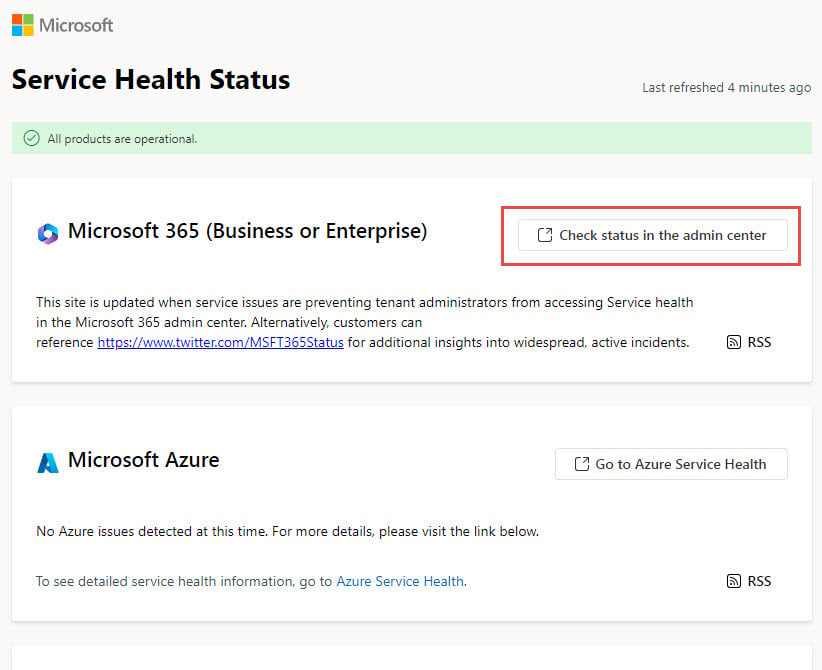
Wenn Sie Microsoft 365 (Business oder Enterprise), Outlook.com oder Exchange Online verwenden, können Serverausfälle die E-Mail-Synchronisierung verhindern und dazu führen, dass der Outlook-Posteingang nicht aktualisiert wird.
- Besuchen Sie die Integritätsstatus des Microsoft-Dienstes
 Seite
Seite - Suchen Sie nach gemeldeten Problemen mit Microsoft 365 (Business oder Enterprise), Outlook oder Exchange Online
- Wenn Sie Corporate Exchange verwenden, wenden Sie sich an Ihren IT-Administrator
- Warten Sie auf die Wiederherstellung des Dienstes, wenn Ausfälle bestätigt werden

2.4 Manuelle Synchronisierung und Aktualisierung von Ordnern
Erzwingen Sie mithilfe der manuellen Synchronisierung, dass Outlook sofort nach neuen E-Mails sucht.
- Klicken Sie auf Senden empfangen Registerkarte im Menüband
- Gehen Sie auf Senden / Empfangen aller Ordner im nun erscheinenden Bestätigungsfenster aus,
- Warten Sie, bis der Synchronisierungsvorgang abgeschlossen ist
- Überprüfen Sie den Synchronisierungsfortschritt in der Statusleiste unten

3. Probleme mit der Anzeige und Sortierung von E-Mails
Manchmal kommen Outlook-E-Mails an, werden aber aufgrund von Anzeige- oder Sortierproblemen nicht korrekt angezeigt. In solchen Fällen scheint der Outlook-Posteingang nicht aktualisiert zu werden.
3.1 E-Mail-Sortierreihenfolge prüfen
Eine falsche Sortierung kann dazu führen, dass neue E-Mails in Ihrem Posteingang vergraben erscheinen.
Für das klassische Outlook:
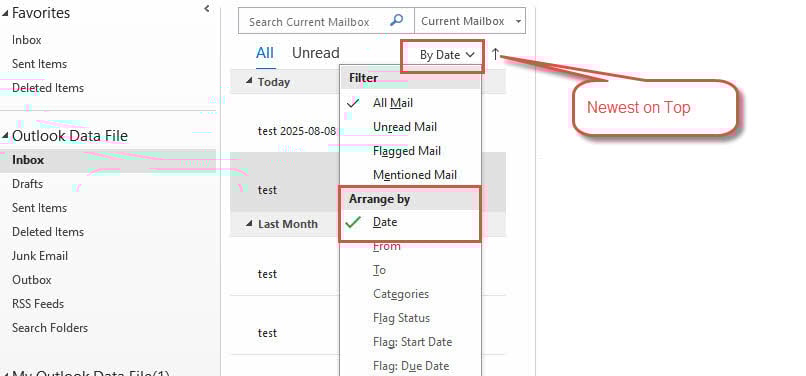
- Klicken Sie oben in Ihrer E-Mail-Liste auf die Sortieroption
- Wählen Sie Anordnen nach -> Datum
- Stelle sicher Neueste an der Spitze (der Pfeil zeigt nach oben).
Für das neue Outlook:
- Gehen Sie auf Filter in der Symbolleiste
- Gehen Sie zur Sortieren
- Wählen Sie Datum und setzen auf Das Neueste oben
3.2 E-Mail-Regeln und -Filter überprüfen
E-Mail-Regeln verschieben Nachrichten möglicherweise automatisch aus Ihrem Posteingang.
- Gehen Sie zur Reichen Sie das -> Regeln und Warnungen verwalten
- Überprüfen Sie alle aktiven Regeln im Regeln und Warnungen Dialog
- TemporarDeaktivieren Sie verdächtige Regeln, indem Sie sie deaktivieren
- Gehen Sie auf OK und testen Sie, ob E-Mails im Posteingang erscheinen

3.3 Liste blockierter Absender prüfen
Wichtige E-Mails werden möglicherweise blockiert und in den Junk-Ordner verschoben.
- Gehen Sie zur Startseite Registerkarte -> Müll -> Junk-E-Mail-Optionen

- Klicken Sie auf Gesperrte Absender Tab
- Überprüfen Sie die Liste auf legitime E-Mail-Adressen oder Domänen

- Wählen Sie unerwünschte Einträge aus und klicken Sie auf Entfernen
- Überprüfen Sie Ihre Junk-E-Mail Ordner für falsch klassifizierte Nachrichten


4. Outlook-Anwendungsupdates und -Reparaturen
Veraltete oder beschädigte Outlook-Installationen verursachen häufig Aktualisierungsprobleme.
4.1 Outlook auf die neueste Version aktualisieren
Durch Ausführen der neuesten Outlook-Version werden Kompatibilität und Fehlerbehebungen gewährleistet.
- Öffnen Sie Outlook und gehen Sie zu Reichen Sie das -> Office-Konto
- Gehen Sie auf Update-Optionen -> Jetzt Aktualisieren
- Warten Sie, bis die Updates heruntergeladen und installiert wurden
- Restart Outlook, wenn Sie dazu aufgefordert werden

4.2 Reparieren Sie Ihre Outlook-Anwendung
Verwenden Sie die integrierte Reparaturfunktion, um beschädigte Outlook-Dateien zu reparieren.
- Schließen Sie Outlook vollständig
- Öffne Systemsteuerung -> Programme -> Programme und Funktionen
- Finde Microsoft Office 365 oder Ihre Office-Version
- Klicken Sie mit der rechten Maustaste und wählen Sie Ändern
- Wählen Schnelle Reparatur zuerst dann Online-Reparatur ggf.
- Folgen Sie den Anweisungen auf dem Bildschirm undtart wenn abgeschlossen

5. Konto- und Verbindungseinstellungen
Falsche Kontoeinstellungen verhindern häufig, dass Outlook ordnungsgemäß eine Verbindung zu E-Mail-Servern herstellt.
5.1 E-Mail-Kontoeinstellungen reparieren
Beheben Sie Probleme mit der Kontokonfiguration mithilfe der integrierten Reparaturfunktion von Outlook.
- Gehen Sie zur Reichen Sie das -> Kontoeinstellungen -> Kontoeinstellungen
- Wählen Sie Ihr problematisches E-Mail-Konto aus
- Gehen Sie auf Reparieren (verfügbar für SMTP/IMAP-Konten)
- Befolgen Sie die Anweisungen des Reparaturassistenten.
- Restart Ausblick nach Abschluss

Hinweis: Die Option „Reparieren“ ist für Exchange-Konten nicht verfügbar. Wenden Sie sich an Ihren IT-Administrator, wenn Sie Exchange verwenden.
5.2 Deaktivieren des Exchange-Cache-Modus
Der Exchange-Cache-Modus kann zu Synchronisierungsdiskrepanzen zwischen Server- und lokalen Daten führen.
- Navigieren Reichen Sie das -> Kontoeinstellungen -> Kontoeinstellungen
- Wählen Sie Ihr Exchange-Konto aus und klicken Sie auf Ändern
- Deaktivieren Verwenden Sie den zwischengespeicherten Exchange-Modus
- Gehen Sie auf Weiter und schließen Sie den Dialog
- Restart Ausblick auf das Inkrafttreten der Änderungen

5.3 Outlook für Online-Arbeit einrichten
Stellen Sie sicher, dass Outlook nicht im Offlinemodus hängen bleibt.
Achten Sie auf diese Offline-Indikatoren:
- Offline arbeiten Status in der Statusleiste
- beschattet Offline arbeiten Schaltfläche im Band
- Rotes X auf dem Outlook-Symbol in der Taskleiste
So gehen Sie online:
- Gehen Sie zur Senden empfangen Tab
- Klicken Sie auf Offline arbeiten Taste zum Ausschalten
- Überprüfen Sie, ob die Statusleiste angezeigt wird „Offline arbeiten“ nicht mehr.

6. Cache- und Speicherverwaltung
Cache-Probleme und Speicherbeschränkungen können dazu führen, dass Ihr Outlook-Posteingang nicht ordnungsgemäß aktualisiert wird.
6.1 Outlook-Cache leeren
Beschädigte Cache-Dateien können Synchronisierungsprobleme und Leistungsprobleme verursachen.
- Schließen Sie Outlook vollständig
- Presse Windows-+ R um das Dialogfeld „Ausführen“ zu öffnen
- Typ %localappdata%\Microsoft und drücken Sie Enter
- Suchen und löschen Sie die Outlook Ordner wiederherstellen
- Restart Outlook, um den Cache neu zu erstellen
6.2 Datendateigröße prüfen
Wenn die Größe Ihrer PST/OST Wenn die Datendatei die Größenbeschränkungen erreicht, kann Outlook keine neuen E-Mails empfangen und der Posteingang wird nicht mehr aktualisiert.
- Start Ausblick
- Klicken Sie im Ordnerbereich mit der rechten Maustaste auf Ihre Datendatei, deren Posteingang nicht aktualisiert werden kann.
- Wählen Sie Eigenschaften der Datendatei

- Rufen Sie den Pfad der Datendatei ab und prüfen Sie, ob ihre Größe die Grenzwerte erreicht.



Nachfolgend sind die Standardgrößenbeschränkungen für PST/OST Dateien:
- Outlook 97 – 2002: 2 GB.
- Outlook 2003 – 2007: 20 GB.
- Outlook 2010+: 50 GB.
Wenn die Datendateigröße den Grenzwert erreicht oder sich diesem nähert, können Sie:
- Komprimieren Sie die Datendatei
- Arbeiten jederzeit weiterbearbeiten können. Jede Präsentation und jeder KI-Avatar, den Sie von Grund auf neu erstellen oder hochladen, Archiv Funktionen zum Archivieren alter E-Mails
- Löschen Sie alte E-Mails und leeren Sie Gelöschte Elemente
- Große Anhänge extern speichern und Originalnachrichten löschen
- Passen Sie die Größenbeschränkungen im Windows-Registrierungseditor an.
6.3 Freie Festplattenspeicher prüfen
Wenn auf dem Laufwerk, auf dem sich die Outlook-Datendatei befindet, nicht genügend Speicherplatz vorhanden ist, kann die Datendatei keine neuen E-Mails mehr aufnehmen. Daher kann auch der Fehler „Outlook-Posteingang wird nicht aktualisiert“ auftreten.
Um das Problem zu beheben, können Sie entweder:
- Geben Sie Speicherplatz auf dem Laufwerk frei, indem Sie Datenträgerbereinigungden

- Verschieben Sie die Outlook-Datendatei auf ein anderes Laufwerk mit mehr Speicherplatz und aktualisieren Sie dann den Datendateipfad in Ihrem Konto.

7. Automatische Synchronisierungskonfiguration
Durch die richtigen Synchronisierungseinstellungen wird sichergestellt, dass Ihr Outlook regelmäßig automatisch nach neuen E-Mails sucht.
7.1 Automatisches Senden/Empfangen aktivieren
Konfigurieren Sie Outlook so, dass in regelmäßigen Abständen automatisch eine Synchronisierung erfolgt.
- Gehen Sie zur Senden empfangen Registerkarte -> Gruppen senden / empfangen
- Wählen Sie Definieren Sie Sende- / Empfangsgruppen
- Stellen Sie im Dialog sicher, Planen Sie einen automatischen Sende-/Empfangsvorgang alle wird geprüft
- Legen Sie ein geeignetes Zeitintervall fest (normalerweise 15–30 Minuten).
- Gehen Sie auf Menu

7.2 Sende-/Empfangseinstellungen konfigurieren
Überprüfen Sie, ob alle Konten und Ordner in die automatische Synchronisierung einbezogen sind.
- In Gruppen senden / empfangen Dialog, klicken Sie auf Bearbeiten
- Überprüfen Sie, ob alle Konten aufgelistet und ausgewählt sind
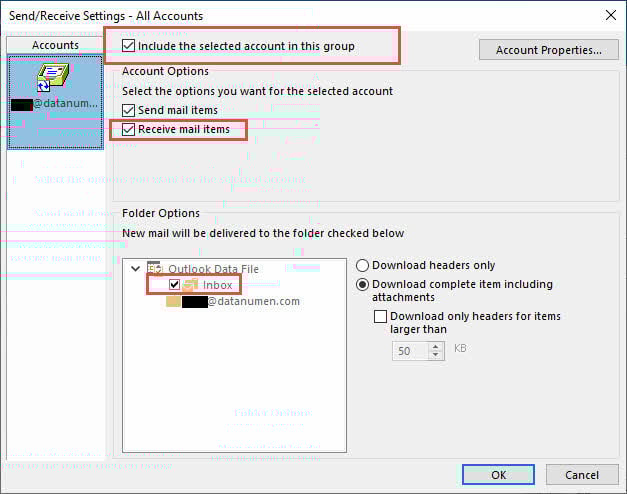
- Verify Fügen Sie das ausgewählte Konto in diese Gruppe ein aktiviert
- Der Kontoeinstellungen, verifizieren Post erhalten aktiviert
- Gewährleisten Posteingang Ordner wird auf Synchronisierung geprüft
- Gehen Sie auf OK um die Einstellungen zu speichern
8. Probleme mit Störungen durch Dritte
Add-Ins und Sicherheitssoftware können die E-Mail-Synchronisierungsfunktionen von Outlook beeinträchtigen.
8.1 Deaktivieren von Add-Ins von Drittanbietern
Problematische Add-Ins können die ordnungsgemäße Aktualisierung von Outlook verhindern.
- Gehen Sie zur Reichen Sie das -> Einstellungen -> Add-Ins
- Wählen Sie unten aus COM-Add-Ins aus der Dropdown-Liste
- Gehen Sie auf Go
- Deaktivieren Sie nicht unbedingt erforderliche Add-Ins
- Gehen Sie auf OK und restart Ausblick
- Testen Sie, ob das Problem mit der Aktualisierung des Posteingangs behoben ist

8.2 Firewall- und Antivirus-Einstellungen prüfen
Sicherheitssoftware blockiert möglicherweise die Verbindung von Outlook zu E-Mail-Servern.
- TemporarDeaktivieren Sie Ihr Antivirenprogramm und Ihre Firewall
- Testen Sie, ob Outlook-Posteingang starts-Aktualisierung
- Wenn es funktioniert, fügen Sie Outlook zu den Ausnahmen Ihrer Sicherheitssoftware hinzu
- Konfigurieren Sie die Firewall, um Outlook über Windows Defender zuzulassen
- Aktivieren Sie Ihre Sicherheitssoftware erneut
9. Korrekturen bei Datendateibeschädigungen
Beschädigte PST oder OST Dateien können auch dazu führen, dass der Outlook-Posteingang nicht aktualisiert wird.
9.1-Verwendung ScanPST (Tool zur Reparatur des Posteingangs)
Sie können das in Outlook integrierte ScanPST verwenden, um beschädigte Outlook-Datendateien zu reparieren.

9.2 Verwendung von Tools von Drittanbietern
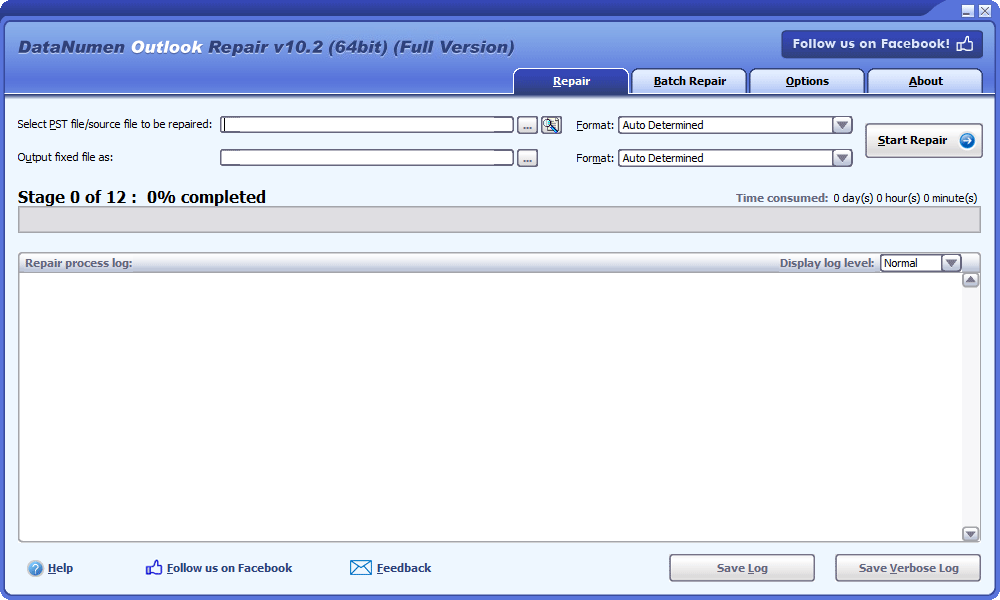
Falls ScanPST fehlschlägt, können Sie Tools von Drittanbietern ausprobieren, die mit schweren Beschädigungen umgehen können. DataNumen Outlook-Reparaturtool ist eine gute Wahl.
10. Erweiterte Methoden zur Fehlerbehebung
Wenn grundlegende Korrekturen fehlschlagen, können diese erweiterten Methoden anhaltende Probleme bei der Outlook-Aktualisierung beheben.
10.1 Outlook-Profil neu erstellen
Ein neues Profil kann tiefsitzende Konfigurationsprobleme lösen.
- Gehen Sie zur Systemsteuerung -> E-Mail (oder suchen Sie nach E-Mail in S.tart-Menü)
- Gehen Sie auf Profile anzeigen
- Gehen Sie auf Speichern um ein neues Profil zu erstellen
- Geben Sie einen Profilnamen ein und konfigurieren Sie Ihr E-Mail-Konto
- Legen Sie das neue Profil als Standard fest und testen Sie die Funktionalität
- Exportieren Sie wichtige Daten aus dem alten Profil vor dem Löschen

10.2 Microsoft Outlook neu installieren
Eine vollständige Neuinstallation behebt Probleme mit der Softwarebeschädigung.
- Sichern Sie alle wichtigen E-Mails und Einstellungen
- Gehen Sie zur Systemsteuerung -> Programme und Funktionen
- Wählen Sie Microsoft Office und klicken auf Deinstallieren
- Laden Sie das neueste Office-Installationsprogramm von Microsoft herunter
- Installieren Sie Office mit einer neuen Kopie von Outlook
- Konfigurieren Sie Ihre E-Mail-Konten neu und stellen Sie Daten wieder her
10.3 Windows-Updates prüfen
Systemupdates können Kompatibilitätsprobleme beheben, die Outlook betreffen.
- Gehen Sie zur Einstellungen -> Update & Sicherheit -> Windows Update
- Gehen Sie auf Check for updates
- Installieren Sie alle ausstehenden Updates
- Restart Ihren Computer, wenn Sie dazu aufgefordert werden
- Testen Sie die Outlook-Funktionalität nach dem Neustart

11. Lösungen für andere Outlook-Varianten
Für verschiedene Outlook-Versionen sind möglicherweise spezielle Vorgehensweisen zur Fehlerbehebung erforderlich.
11.1 Neue Outlook-App
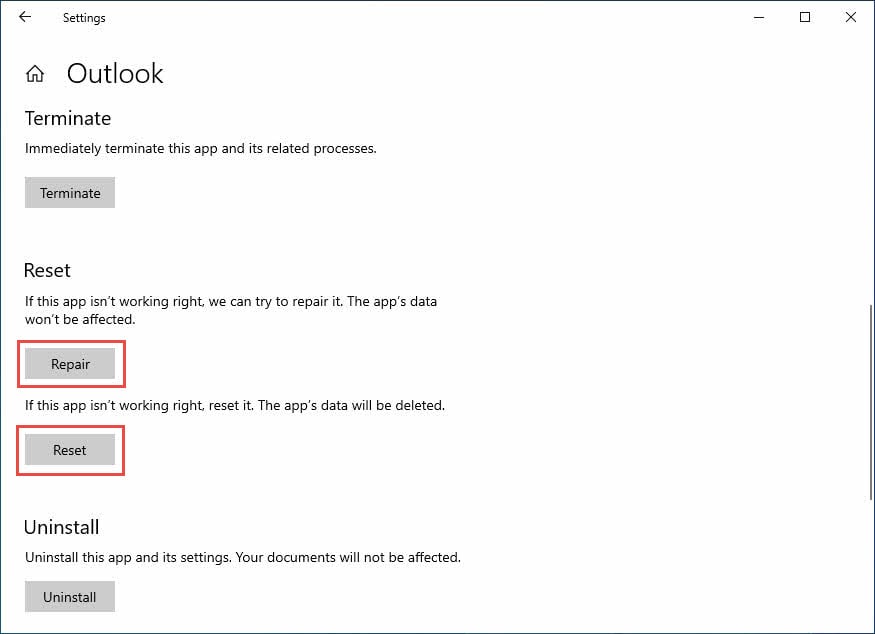
Die neue Outlook-App verfügt über einzigartige Optionen zum Zurücksetzen und Reparieren.
- Öffnen Sie den Windows Einstellungen -> Apps
- Finde Outlook (nicht das klassische) in der App-Liste
- Klicken Sie auf die drei Punkte und wählen Sie Erweiterte Optionen

- Versuchen Reparieren Erste Schritte zur Behebung ohne Datenverlust
- Wenn die Reparatur fehlschlägt, verwenden Sie Zurücksetzen (dadurch werden App-Daten gelöscht)

11.2 Outlook im Web (OWA)
Browserbezogene Probleme können die Leistung der Outlook-Webanwendung beeinträchtigen.
- Löschen Sie den Cache und die Cookies Ihres Browsers vollständig
- Versuchen Sie, in einem Inkognito-/privaten Browserfenster auf Outlook zuzugreifen
- Testen Sie mit einem anderen Webbrowser (Chrome, Firefox, Edge)
- Aktualisieren Sie Ihren Browser auf die neueste Version
- Deaktivieren Sie Browsererweiterungen, die stören könnten
- Prüfen Sie, ob in Ihrer Organisation Webproxy-Einschränkungen gelten
12. Fazit
Probleme mit der Aktualisierung des Outlook-Posteingangs können verschiedene Ursachen haben, von einfachen Verbindungsproblemen bis hin zu komplexen Datenbeschädigungen. Die most Effektive Lösungen beinhalten typischerweise RestarOutlook, Überprüfen der Internetverbindung und des Dienststatus sowie manuelles Synchronisieren von Ordnern. Bei anhaltenden Problemen hilft oft das Leeren des Caches, Reparieren der Anwendung oder Neuerstellen Ihres Profils.
StarVersuchen Sie es zunächst mit den Schnelllösungen in Abschnitt 2, da diese 80 % der häufigsten Probleme beheben. Sollten die Probleme weiterhin bestehen, arbeiten Sie die Abschnitte systematisch durch, bis die Outlook-E-Mail-Synchronisierung wiederhergestellt ist. Sichern Sie wichtige Daten bevor Sie fortgeschrittene Fehlerbehebungsmethoden anwenden.
Wenn keine dieser Lösungen funktioniert, wenden Sie sich an den Microsoft-Support oder die IT-Abteilung Ihres Unternehmens, um weitere Unterstützung zu erhalten. Regelmäßige Wartungsarbeiten, wie das Leeren des Caches und Aktualisieren von Outlook, können zukünftige Aktualisierungsprobleme verhindern.
13. Häufig gestellte Fragen
F: Warum wird mein Outlook nicht mit neuen E-Mails aktualisiert?
A: Häufige Ursachen sind Probleme mit der Internetverbindung, falsche Synchronisierungseinstellungen, voller Postfachspeicher, Offline-Modus, beschädigte Cache-Dateien oder Serverausfälle. Versuchen Sie es mit restarStarten Sie Outlook und überprüfen Sie zuerst Ihre Internetverbindung.
F: Wie zwinge ich Outlook, meinen Posteingang zu aktualisieren?
A: Klicken Sie auf Senden empfangen Registerkarte, und wählen Sie Senden / Empfangen aller Ordner. Sie können auch drücken F9 als Tastenkombination, um eine sofortige Synchronisierung zu erzwingen.
F: Warum funktioniert Outlook nach der Restarting, aber die Aktualisierung später beenden?
A: Dies zeigt das Tempo anrary Prozesskonflikte oder Speicherprobleme. Suchen Sie nach konfliktbehafteten Add-Ins, stellen Sie sicher, dass das automatische Senden/Empfangen richtig konfiguriert ist, und stellen Sie sicher, dass Ihr Postfach nicht die Speichergrenzen erreicht.
F: Wie oft sollte Outlook nach neuen E-Mails suchen?
A: Stellen Sie den automatischen Sende-/Empfangszeitraum auf 5–15 Minuten ein, um ein optimales Gleichgewicht zwischen Reaktionszeit und Serverlast zu erreichen. Sehr häufige Überprüfungen (unter 5 Minuten) können die Leistung beeinträchtigen.
F: Was ist der Unterschied zwischen Reparieren und Zurücksetzen für das neue Outlook?
A: Beim Reparieren wird versucht, die App zu reparieren und dabei Ihre Daten und Einstellungen zu erhalten. Beim Zurücksetzen wird die App komplett neu installiert und alle Daten gelöscht, sodass Sie alles neu konfigurieren müssen.
F: Kann Antivirensoftware die Aktualisierung von Outlook verhindern?
A: Ja, übermäßig aggressive Antiviren- oder Firewall-Einstellungen können die Verbindung von Outlook zu E-Mail-Servern blockieren. Fügen Sie Outlook zur Ausnahmeliste Ihrer Sicherheitssoftware hinzu, um dieses Problem zu beheben.
F: Was bedeutet „Offline arbeiten“ in Outlook?
A: Offline arbeiten bedeutet, dass Outlook die Verbindung zu Ihrem E-Mail-Server getrennt hat und keine neuen E-Mails senden oder empfangen kann. Sie sehen diesen Status in der unteren Statusleiste. Klicken Sie auf das Offline arbeiten Klicken Sie auf der Registerkarte „Senden/Empfangen“, um die Verbindung wiederherzustellen.
F: Woher weiß ich, ob mein Outlook-Cache beschädigt ist?
A: Anzeichen hierfür sind eine langsame Leistung, nicht angezeigte E-Mails, Synchronisierungsfehler oder häufiges Einfrieren von Outlook. Das Leeren des Caches durch Löschen des Outlook-Ordners unter %localappdata%\Microsoft behebt diese Probleme in der Regel.
F: Warum verschwinden meine E-Mails nach dem Eingang aus dem Posteingang?
A: Dies liegt in der Regel daran, dass E-Mail-Regeln Nachrichten automatisch in andere Ordner verschieben, die Sortierung falsch ist oder aggressive Spamfilter verwendet werden. Überprüfen Sie Ihre E-Mail-Regeln und stellen Sie sicher, dass die Sortierung auf „Neueste oben“ eingestellt ist.
F: Was soll ich tun, wenn Outlook anzeigt, dass mein Postfach voll ist?
A: Löschen Sie alte E-Mails, leeren Sie Ihren Ordner „Gelöschte Elemente“ dauerhaft mit Umschalt + Entf, speichern Sie Anhänge extern und verwenden Sie Archivierungsfunktionen, um ältere E-Mails aus Ihrem primären Postfach zu verschieben.
F: Kann ich Aktualisierungsprobleme von Outlook beheben, ohne meine E-Mails zu verlieren?
A: Ja, most Durch die Fehlerbehebung bleiben Ihre E-Mails erhalten. Sichern Sie Ihre PST-Dateien immer, bevor Sie erweiterte Reparaturen durchführen. Verwenden Sie keine Reset-Optionen, es sei denn, andere Methoden schlagen fehl, da beim Zurücksetzen alle Daten gelöscht werden.
F: Warum funktioniert Outlook auf meinem Telefon, aber nicht auf meinem Computer?
A: Mobile Apps verwenden andere Synchronisierungsprotokolle und sind weniger von computerspezifischen Problemen wie Cache-Beschädigungen, Add-Ins oder Firewall-Einstellungen betroffen. Konzentrieren Sie sich auf computerspezifische Lösungen wie das Leeren des Caches und die Überprüfung der Konnektivität.
F: Wie verhindere ich in Zukunft Aktualisierungsprobleme im Outlook-Posteingang?
A: Aktualisieren Sie Outlook regelmäßig, leeren Sie den Cache monatlich, halten Sie ausreichend Speicherplatz in Ihrem Postfach bereit, überprüfen Sie regelmäßig Ihre E-Mail-Regeln und halten Sie Ihr Windows-System auf dem neuesten Stand. Vermeiden Sie die Installation unnötiger Add-Ins, die Konflikte verursachen können.
Über den Autor
Xiu Xing ist ein erfahrener IT-Experte mit über 8 Jahren Erfahrung in Unternehmens-E-Mail-Systemen und der Fehlerbehebung bei Microsoft Office. Er hat Tausenden von Benutzern in unterschiedlichen Unternehmensumgebungen bei der Lösung komplexer Outlook-Probleme geholfen.
Xiu ist spezialisiert auf E-Mail-Systemmigrationen, Datenwiederherstellung und Produktivitätssoftwareoptimierung. Seine praktische Erfahrung umfasst die Verwaltung von Exchange Server-Bereitstellungen, die Behebung von MAPI-Konnektivitätsproblemen und die Implementierung robuster Backup-Strategien für unternehmenskritische E-Mail-Systeme.
Mit seinen technischen Beiträgen engagiert sich Xiu dafür, komplexe IT-Lösungen für den Alltag zugänglich zu machen. Er informiert sich kontinuierlich über die neuesten Entwicklungen bei Office 365 und Exchange Online sowie über neue E-Mail-Technologien. Wenn er nicht gerade E-Mail-Rätsel löst, gibt Xiu gerne praktische Techniktipps, die den Nutzern helfen, effizienter zu arbeiten.
Haben Sie Fragen zu diesem Handbuch oder benötigen Sie zusätzliche Hilfe bei Outlook-Problemen? Xiu begrüßt Feedback und Vorschläge zur Verbesserung dieser Ressourcen zur Fehlerbehebung.