
1. Einleitung
1.1 Was ist korrupt? PowerPoint Datei?
Ein korrupter PowerPoint Es handelt sich um eine .ppt- oder .pptx-Datei, deren Daten oder interne Struktur so stark beschädigt sind, dass PowerPoint Die Datei lässt sich nicht korrekt lesen, öffnen oder anzeigen. Die Beschädigung kann von geringfügigen Problemen – wie fehlenden Schriftarten oder fehlerhaften Diagrammen – bis hin zu schwerwiegenden Fehlern reichen, bei denen sich die Datei gar nicht mehr öffnen lässt. In diesem umfassenden Leitfaden stellen wir Ihnen 26 effektive Methoden zur Reparatur beschädigter Dateien vor. PowerPoint Datei.
1.2 Häufige Ursachen für PowerPoint Dateibeschädigung
PowerPoint Dateien können aus verschiedenen Gründen beschädigt werden, unter anderem:
- Festplattenfehler
- Stromausfall oder abruptes Abschalten während des Speicherns
- Instabile Netzwerkverbindung beim Übertragen
- Trennen Sie die externe Festplatte während der Datenübertragung.
- Softwareabsturz oder -einfrieren während des Speicherns
- Virus- oder Malware-Infektion
- Inkompatible Office-Version oder veraltete Software
- Problematische Windows-Updates (z. B. KB3097877)
- Konfliktierende Add-Ins
1.3 Häufige Fehlermeldungen
Beim Versuch, eine beschädigte Präsentation zu öffnen, kann eine der folgenden Fehlermeldungen auftreten:
- "PowerPoint Es wurde ein Problem mit dem Inhalt der Datei [Dateiname].pptx gefunden. PowerPoint Sie können versuchen, die Präsentation zu reparieren. Wenn Sie der Quelle dieser Präsentation vertrauen, klicken Sie auf „Reparieren“.
- "Entschuldigung, PowerPoint „[Dateiname].pptx kann nicht gelesen werden.“
- "Das ist kein PowerPoint Präsentation"
- „Ein Teil der Datei fehlt.“
- Allgemeiner Schutzfehler / Ungültige Anweisung / Seitenfehler / Speicher voll
1.4 Weitere Anzeichen dafür, dass Ihre PPT-Datei beschädigt ist
Neben den oben genannten expliziten Fehlermeldungen deuten auch die folgenden Symptome auf eine Dateibeschädigung hin:
- Nach der Reparatur öffnet sich die Datei als leeres Dokument.
- Folien fehlen oder sind nicht in der richtigen Reihenfolge
- Diagramme in statische Bilder umgewandelt; Formatierung lost
- Die Datei fordert bei jedem Öffnen wiederholt eine Reparatur an.
- Die Datei kann nicht als ZIP Archiv (für .pptx-Dateien)
2. Datei erneut herunterladen/erneut senden
Wenn Sie die Datei per Download oder E-Mail erhalten haben, ist die Beschädigung möglicherweise während der Übertragung und nicht in der Originaldatei entstanden. Laden Sie die Datei erneut von der ursprünglichen Quelle herunter oder bitten Sie den Absender, sie erneut zu senden. Dies ist die schnellste Methode, die Beschädigung zu beheben, bevor Sie eine Reparatur versuchen.
3. Benennen Sie die Datei um.
Sonderzeichen oder übermäßig lange Pfade im Dateinamen können dies verhindern. PowerPoint Beim Öffnen einer Datei. Benennen Sie die Datei in einen kurzen, einfachen Namen um, der nur alphanumerische Zeichen enthält – zum Beispiel: test.pptx – und versuchen Sie, die Datei erneut zu öffnen. Dadurch wird ein Problem mit dem Pfad oder Dateinamen ausgeschlossen, bevor komplexere Reparaturmaßnahmen in Angriff genommen werden. PowerPoint Datei.
Unter Windows:
- Klicken Sie im Datei-Explorer mit der rechten Maustaste auf die Datei und wählen Sie aus Umbenennen.
- Geben Sie den neuen Namen ein und drücken Sie Enter.

Unter macOS:
- Klicken Sie die Datei im Finder einmal an, um sie auszuwählen, und drücken Sie dann Return.
- Geben Sie den neuen Namen ein und drücken Sie Return nochmal zur Bestätigung.
4. Kopieren Sie die Datei an einen anderen Speicherort
Manchmal liegt das Problem eher am Speicherort, der Netzwerkverbindung oder den Berechtigungen als an der Datei selbst. Kopieren Sie die Datei an einen anderen Ort und versuchen Sie, sie von dort zu öffnen. Häufige Speicherortänderungen, die Sie ausprobieren können, sind:
- Kopieren Sie die Datei von einem externen Laufwerk auf die lokale Festplatte.
- Kopieren Sie die Datei von einem Netzlaufwerk auf die lokale Festplatte.
- Kopieren Sie die Datei vom Laufwerk C: auf ein anderes lokales Laufwerk, z. B. D: oder E:.
- Kopieren Sie die Datei in einen neuen Ordner auf demselben Laufwerk mit einem deutlich kürzeren Pfad, z. B. E:\Test
- Kopieren Sie die Datei von der lokalen Festplatte auf ein externes Laufwerk.
Wenn Sie die Datei nicht kopieren können oder während des Kopiervorgangs Fehler auftreten, liegt möglicherweise ein Fehler auf der Festplatte vor. Sie können Folgendes versuchen: Festplattenfehler prüfen und behebenWenn Sie die Datei kopieren können und sie sich vom neuen Speicherort aus problemlos öffnen lässt, ist wahrscheinlich der ursprüngliche Speicherpfad oder das Gerät die Fehlerquelle, und Sie können stattdessen die Kopie verwenden.
5. Öffnen Sie die Datei auf einem anderen Benutzerprofil/Computer/Gerät/Betriebssystem.
Das Öffnen der Datei in einer anderen Umgebung hilft festzustellen, ob die Beschädigung in der Datei selbst liegt oder durch ein lokales Software- oder Konfigurationsproblem verursacht wird. Versuchen Sie Folgendes nacheinander:
- Öffnen Sie die Datei unter einem anderen Windows- oder macOS-Benutzerprofil auf demselben Computer.
- Kopieren Sie die Datei auf einen anderen Computer und versuchen Sie, sie dort zu öffnen.
- Öffnen Sie die Datei auf einem anderen Gerät, z. B. einem iPhone oder iPad, mit Microsoft PowerPoint Mobiler Guide
- Kopieren Sie die Datei von Windows auf einen Mac (oder umgekehrt) und versuchen Sie, sie auf dem anderen Betriebssystem zu öffnen.
Wenn sich die Datei auf einem anderen Profil, Rechner, Gerät oder Betriebssystem öffnen lässt, aber nicht auf Ihrem eigenen, liegt das Problem eher an der Umgebung als an der Datei selbst. In diesem Fall sollten Sie sich auf die Reparatur Ihres lokalen Profils konzentrieren. PowerPoint Installation.
6. Entsperren Sie die Datei über die Windows-Eigenschaften.
Windows kennzeichnet Dateien, die aus dem Internet heruntergeladen oder von externen Quellen kopiert wurden, als blockiert, was verhindern kann, dass PowerPoint um sie zu öffnen. Um die Datei zu entsperren:
- Klicken Sie mit der rechten Maustaste auf die Datei und wählen Sie Eigenschaften im Vergleich.
- Auf dem Allgemein Suchen Sie die Registerkarte Sicherheit Abschnitt ganz unten.
- Prüfen Sie die Nicht mehr blocken Kontrollkästchen und klicken Sie dann auf OK.
- Öffnen Sie die Datei erneut in PowerPoint.
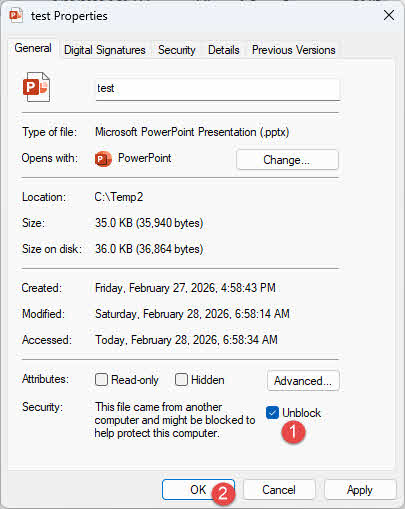
Hinweis: Nach dem Entsperren verschwindet der Abschnitt „Sicherheit“ aus der Registerkarte „Allgemein“. Dies ist normales und erwartetes Verhalten.
7. Dateiberechtigungen prüfen (Mac)
Unter macOS können eingeschränkte Dateiberechtigungen verhindern PowerPoint vom Lesen der Datei, selbst wenn diese nicht beschädigt ist.
Um dies zu überprüfen und zu korrigieren:
- Öffnen Sie eine beliebige funktionierende Datei. PowerPoint Datei
- Gehen Sie zur Reichen Sie das -> Get Info (oder überprüfen Sie dies über den Finder.) Get Info Überprüfen Sie im Panel, ob die Dateiberechtigungen Ihrem Benutzerkonto das Lesen der betroffenen Datei erlauben.
- Falls die Berechtigungen eingeschränkt sind, aktualisieren Sie sie, um dies zu ermöglichen. Lesen Schreiben für Ihr Konto, versuchen Sie dann, die Datei erneut zu öffnen.
8. Benutzen PowerPointEingebaute „Öffnen und Reparieren“-Funktion
PowerPointDie integrierte Reparaturfunktion kann eine beschädigte Datei reparieren. PowerPoint Die Datei sollte kleinere strukturelle Probleme enthalten und behoben werden. Die Schritte sind unter Windows und macOS identisch:
- Öffne PowerPointDoppelklicken Sie nicht auf die beschädigte Datei, um sie zu öffnen.
- Gehen Sie auf Reichen Sie das -> Öffne -> Jetzt entdecken.
- Navigieren Sie zu der beschädigten Datei und klicken Sie sie einmal an, um sie auszuwählen. Doppelklicken Sie NICHT darauf und klicken Sie NICHT auf die Schaltfläche „Weiter“. Öffne Taste direkt.
- Klicken Sie auf den Dropdown-Pfeil neben dem Öffne .
- Wählen Sie Öffnen und Reparieren.
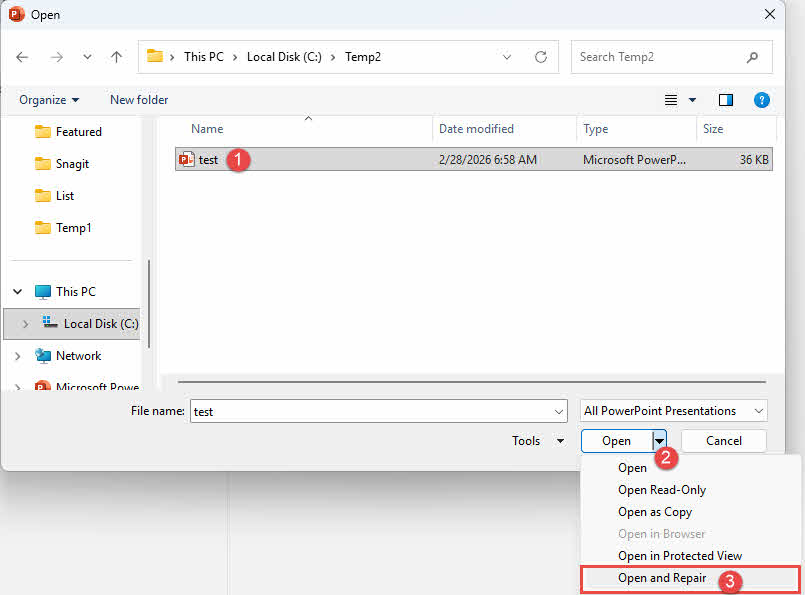
Hinweis: Wenn die Datei nach der Reparatur zwar geöffnet wird, aber eine leere Präsentation anzeigt, war die strukturelle Reparatur erfolgreich, die Inhaltsebene jedoch zu stark beschädigt, um wiederhergestellt zu werden. Fahren Sie in diesem Fall mit folgendem Schritt fort: 10. Folien in eine neue Präsentation einfügen or 15. In alternativen Anwendungen öffnen.
9. Öffnen PowerPoint im abgesicherten Modus
Startet den sicheren Modus PowerPoint Add-Ins, Erweiterungen und benutzerdefinierte Einstellungen sind deaktiviert. Falls ein in Konflikt stehendes Add-In das Öffnen der Datei verhindert, wird dieses im abgesicherten Modus umgangen.
Drücken Sie unter Windows Win + R, Typ powerpnt.exe /safe, und drücke Geben Sie ein:
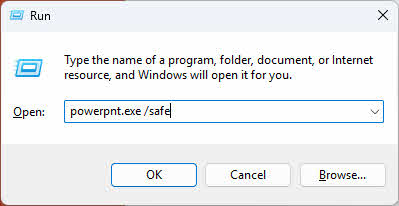
Alternativ können Sie die Ctrl Taste, während Sie auf klicken PowerPoint Verknüpfung zum Starten im abgesicherten Modus. Öffnen Sie anschließend die beschädigte Datei über Reichen Sie das -> Öffne.
If PowerPoint Wenn Sie sich im abgesicherten Modus befinden, wird Ihnen „(Abgesicherter Modus)“ angezeigt. PowerPoint Titelleiste:

Unter macOS ist der sichere Modus nicht direkt für einzelne Anwendungen verfügbar. Sie können jedoch die Shift Tastendruck während macOS starUm in den macOS-Sicherheitsmodus zu starten, werden Drittanbietererweiterungen systemweit deaktiviert.
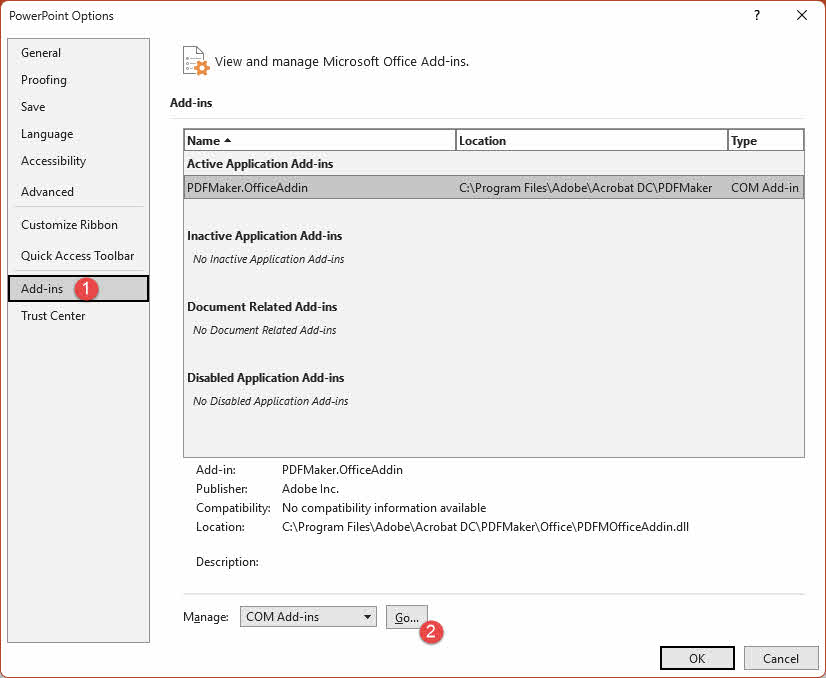
Wenn sich die Datei im abgesicherten Modus öffnen lässt, ist wahrscheinlich ein inkompatibles Add-In die Ursache. So deaktivieren Sie alle Add-Ins dauerhaft:
- Gehen Sie zur Reichen Sie das -> Einstellungen -> Add-Ins
- Setze die Verwalten Dropdown-Menü zu COM-Add-Ins, klicken Go
- Deaktivieren Sie alle aufgelisteten Add-Ins.
- Restart PowerPoint Versuchen Sie anschließend, die Datei erneut zu öffnen.
10. Folien in eine neue Präsentation einfügen
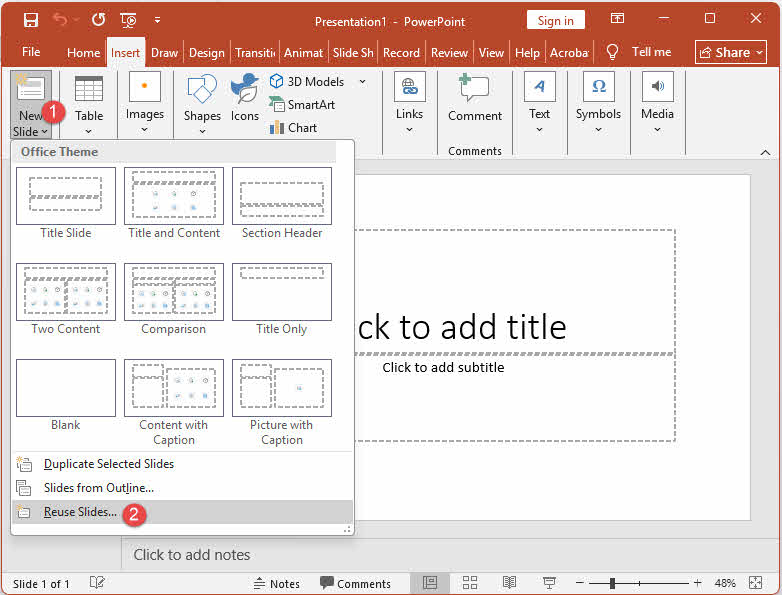
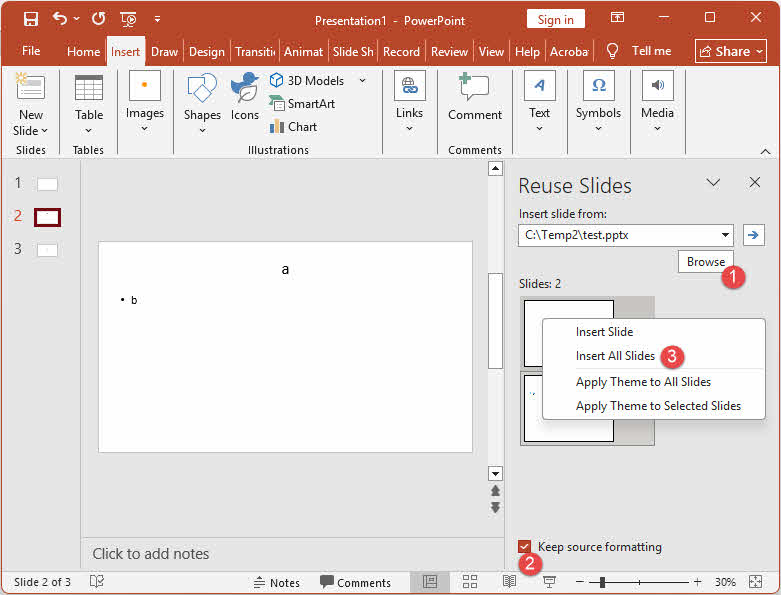
Wenn die Funktion PowerPoint Eine beschädigte Datei kann nicht direkt geöffnet werden. Folien wiederverwenden Diese Funktion ermöglicht das Importieren von Folien aus der beschädigten Datei in eine neue, saubere Präsentation, ohne dass die Datei vollständig geöffnet werden muss. Diese Methode eignet sich zur Reparatur einer Präsentation. PowerPoint Datei, wenn nur einige der Folien beschädigt sind.
- Erstellen Sie eine neue, leere Präsentation und speichern Sie diese auf Ihrem Desktop.
- Klicken Sie auf Startseite Klicken Sie auf die Registerkarte und anschließend auf den Dropdown-Pfeil daneben. Die neue Folie, und wählen Sie Folien wiederverwenden:

- Klicken Sie in der daraufhin erscheinenden Seitenleiste Jetzt entdecken und die beschädigte Datei finden.
- Einblick in das Formatierung beibehalten am unteren Rand des Bereichs „Folien wiederverwenden“.
- Klicken Sie mit der rechten Maustaste auf eine beliebige Folienvorschau im Bereich und wählen Sie aus Alle einfügen:

- Löschen Sie die automatisch generierte leere Titelfolie, die oben erscheint.
11. Folien in eine neue Präsentation kopieren und einfügen
Lässt sich die beschädigte Datei zwar öffnen, verhält sie sich aber unerwartet, können Sie die Folien manuell in eine neue Präsentation kopieren. Diese Methode hilft auch dabei, die problematische Folie zu identifizieren. Ähnlich wie bei der Folien wiederverwenden Die oben beschriebene Methode eignet sich zur Reparatur eines/einer/eines ... PowerPoint Datei, wenn nur einige der Folien beschädigt sind.
- Öffnen Sie die beschädigte Präsentation in PowerPoint.
- Presse Ctrl + N (Windows) oder Befehl + N (macOS) Um eine neue, leere Präsentation zu erstellen. Lassen Sie beide Dateien geöffnet.
- Wechseln Sie zurück zur beschädigten Präsentation und klicken Sie Ansehen -> Dia-SorterFalls diese Ansicht Fehler verursacht, versuchen Sie Folgendes: Ansehen -> Gliederungsansicht stattdessen.
- Klicken Sie auf eine Folie, um sie auszuwählen. Um mehrere aufeinanderfolgende Folien auszuwählen, halten Sie die Maustaste gedrückt. Shift Klicken Sie auf die letzte Folie im Bereich. Um nicht aufeinanderfolgende Folien auszuwählen, halten Sie die entsprechende Taste gedrückt. Ctrl (Windows) oder Befehl (macOS) und klicken Sie auf jede Folie einzeln.
- Presse Ctrl + C (Windows) oder Befehl + C (macOS) zum Kopieren der ausgewählten Folien.
- Wechseln Sie zur neuen leeren Präsentation und drücken Sie Ctrl + V (Windows) oder Befehl + V (macOS) zum Einfügen.
- Wiederholen Sie die Schritte 4 bis 6, bis alle Folien übertragen wurden.
Hinweis: Sollte nach dem Einfügen einer bestimmten Folie in der neuen Präsentation unerwartetes Verhalten auftreten, ist diese Folie wahrscheinlich die Fehlerursache. Erstellen Sie sie manuell neu, anstatt sie zu kopieren.
12. Verwenden Sie die beschädigte Datei als Präsentationsthema
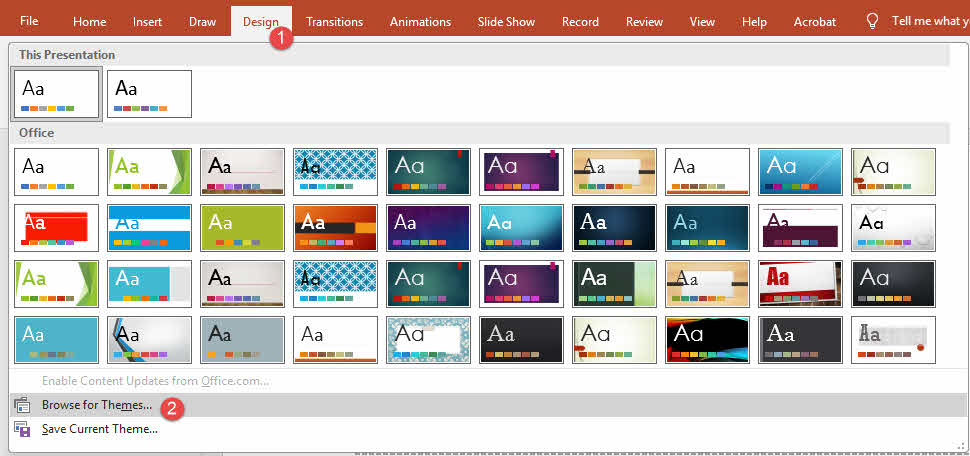
Wenn Sie den Folieninhalt bereits wiederhergestellt haben, aber das Design, die Schriftarten und das Layout fehlerhaft aussehen, können Sie den ursprünglichen Folienmaster aus der beschädigten Datei neu laden, indem Sie ihn als Design auf die wiederhergestellte Präsentation anwenden.
- Öffnen Sie die wiederhergestellte Präsentation und speichern Sie zuvor eine Sicherungskopie über Reichen Sie das -> Speichern unter.
- Klicken Sie auf Technologie Klicken Sie auf die Registerkarte Mehr Pfeil auf der rechten Seite des Themen Gruppe.
- Gehen Sie auf Nach Themen suchen.
- Suchen und wählen Sie die ursprüngliche, beschädigte .pptx-Datei aus und klicken Sie dann auf Tragen Sie.
Hinweis: Diese Methode stellt nur das visuelle Design wieder her – Folienmaster, Designfarben, Schriftarten und Layouts. Der Folieninhalt wird nicht wiederhergestellt. Verwenden Sie sie als Folgeschritt nach 8. Benutzen PowerPointEingebaute „Öffnen und Reparieren“-Funktion, 10. Folien in eine neue Präsentation einfügen or 11. Folien in eine neue Präsentation kopieren und einfügenDies ist keine eigenständige Reparaturmethode. Sollten nach der Anwendung des Designs unerwartete Probleme auftreten, stellen Sie die in Schritt 1 erstellte Sicherungskopie wieder her.
13. Einstellungen im Trust Center anpassen
Vor der Reparatur des PowerPoint Sie können auch die Einstellungen des Trust Centers anpassen, um zu prüfen, ob diese das Öffnen der Datei verhindern.
13.1 Geschützte Ansicht deaktivieren (nur Windows)
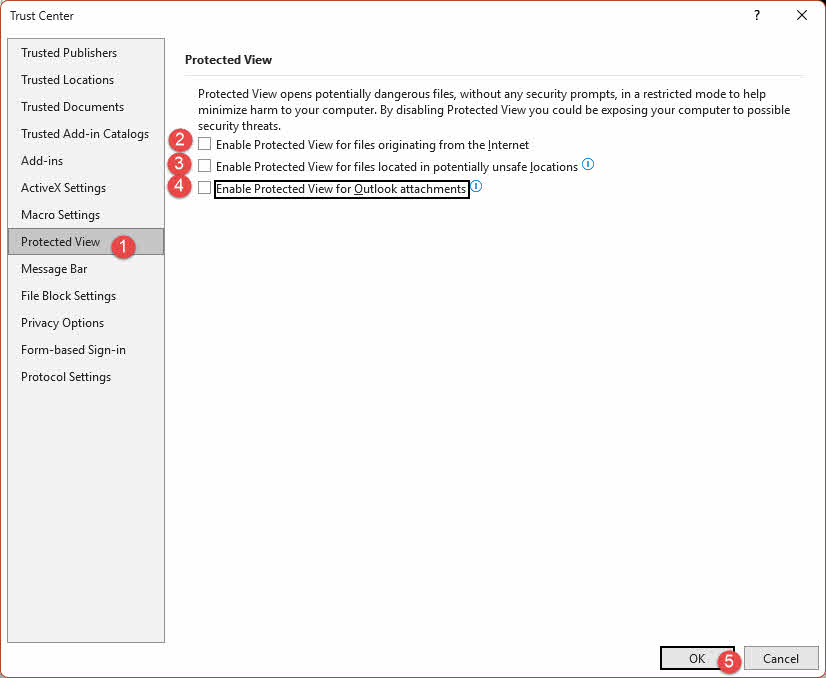
Die geschützte Ansicht öffnet Dateien in einem eingeschränkten, schreibgeschützten Modus, der unter Umständen fälschlicherweise Beschädigungsfehler bei sicheren Dateien auslöst. Durch Deaktivieren dieser Funktion lässt sich die Datei möglicherweise normal öffnen.
- Gehen Sie auf Reichen Sie das -> Einstellungen -> Trust Center -> Vertrauensstellungscenter.
- Wählen Sie Geschützte Ansicht in der linken Seitenleiste.
- Deaktivieren Sie alle Optionen für die geschützte Ansicht.
- Gehen Sie auf OK Klicken Sie zweimal, um beide Dialogfelder zu schließen, und öffnen Sie die Datei anschließend erneut.
Warnung: Durch Deaktivieren der geschützten Ansicht wird Ihr System potenziell schädlichen Dateien ausgesetzt. Aktivieren Sie alle Einstellungen der geschützten Ansicht umgehend wieder, nachdem Sie auf die vertrauenswürdige Datei zugegriffen haben.
13.2 Dateispeicherort zu den vertrauenswürdigen Speicherorten hinzufügen
Das Hinzufügen des Dateiordners zu den vertrauenswürdigen Speicherorten signalisiert PowerPoint Dateien aus diesem Pfad öffnen, ohne die Einschränkungen der geschützten Ansicht anzuwenden.
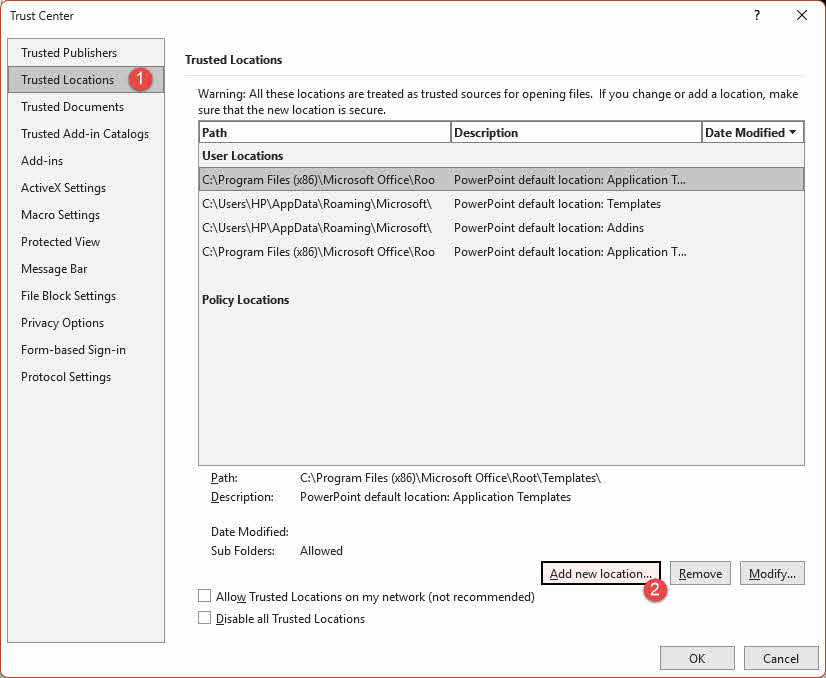
- Gehen Sie auf Reichen Sie das -> Einstellungen -> Trust Center -> Vertrauensstellungscenter.
- Wählen Sie Vertrauenswürdige Standorte in der linken Seitenleiste, dann klicken Sie Neuen Speicherort hinzufügen.
- Gehen Sie auf Jetzt entdeckenNavigieren Sie zu dem Ordner, der die beschädigte Datei enthält, und klicken Sie OK.
- Gehen Sie auf OK Schließen Sie alle Dialoge und öffnen Sie die Datei anschließend erneut.
macOS 13.3: Trust Center nicht verfügbar
Das Trust Center-Panel ist in der macOS-Version nicht vorhanden. PowerPointFalls Sie einen Mac verwenden und Probleme mit Berechtigungen oder der geschützten Ansicht haben, öffnen Sie die Datei stattdessen mit Apple Keynote oder Google Slides (siehe 15. In alternativen Anwendungen öffnen).
14. Wiederherstellung aus nicht gespeicherten Daten, automatischer Wiederherstellung oder Temporary Dateien
Abgesehen von der Reparatur eines beschädigten PowerPoint Datei direkt, der eingebaute Mechanismus in PowerPoint kann Ihnen auch dabei helfen, Ihre gewünschte Datei wiederherzustellen.
14.1 Nicht gespeicherte Dateien finden (Windows/Mac)
If PowerPoint Wenn das Programm abstürzte oder geschlossen wurde, bevor die Datei gespeichert werden konnte, kann ein Entwurf möglicherweise noch über die integrierte Funktion für nicht gespeicherte Dateien wiederhergestellt werden.
Unter Windows öffnen Sie eine leere Präsentation und klicken Sie auf Reichen Sie das -> Öffne -> Wiederherstellen nicht gespeicherter Präsentationen Ganz unten in der Liste „Neueste Artikel“:
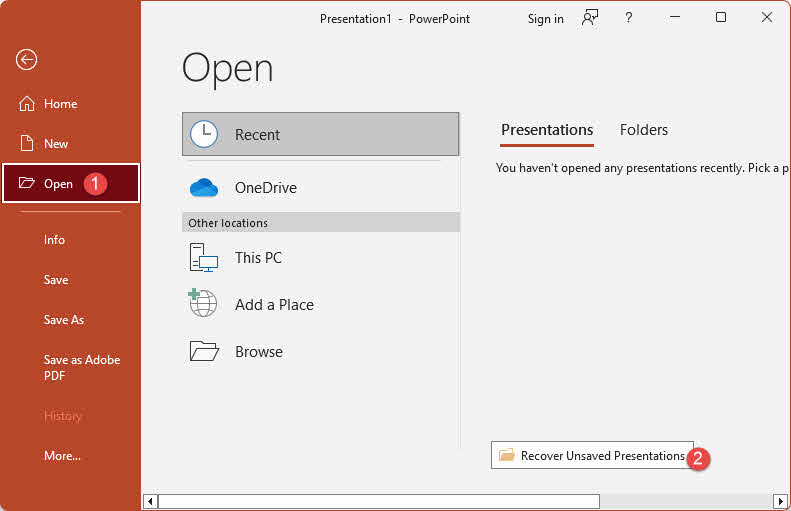
Alternativ klicken Sie auf Reichen Sie das -> Infos -> Präsentation verwalten -> Wiederherstellen nicht gespeicherter Präsentationen.
Unter macOS klicken Sie Reichen Sie das -> Zuletzt geöffnet -> Wiederherstellen nicht gespeicherter Präsentationen.
Durchsuchen Sie die Liste nach einer Datei, die Ihrer Präsentation entspricht, und öffnen Sie diese. Falls Sie sie finden, speichern Sie sie umgehend an einem dauerhaften Speicherort. Reichen Sie das -> Speichern unter.
14.2 Automatische Wiederherstellungsdateien finden (Windows/Mac)
PowerPointDie AutoRecovery-Funktion speichert regelmäßig Sicherungskopien geöffneter Dateien. Falls Ihre Datei während der Bearbeitung beschädigt wurde, existiert möglicherweise eine AutoRecovery-Sicherung von vor dem Schadensereignis.
Sie können direkt zum Ordner „AutoRecovery“ navigieren:
- Windows: C:\Users\[Benutzername]\AppData\Roaming\Microsoft\PowerPoint\
- macOS: /Users/[Benutzername]/Library/Containers/com.microsoft.Powerpoint/Data/Library/Einstellungen/Automatische Wiederherstellung/
Suchen Sie nach einer Datei, deren Name dem Namen Ihrer Präsentation entspricht, und versuchen Sie, sie zu öffnen in PowerPoint.
14.3 Tempo findenrary (.tmp) Dateien
PowerPoint erzeugt ein TemporarBei jedem Öffnen wird eine Kopie der Datei erstellt. Diese .tmp-Datei kann eine nutzbare Version der Präsentation aus dem Hauptprogramm enthalten.ost letzte Bearbeitungssitzung.
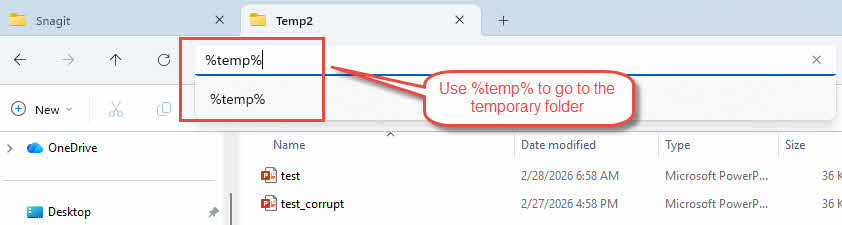
- Unter Windows öffnen Sie den Datei-Explorer und geben Sie Folgendes ein: % Temp% in der Adressleiste und drücken Sie Enter.

- Suchen Sie nach Dateien, deren Namen Ihrer Präsentation ähneln (z. B. PPT####.tmp).
- Unter Windows sind Dateierweiterungen standardmäßig ausgeblendet. Um sie anzuzeigen, öffnen Sie Datei-Explorerdie Option Ansehen Tab und überprüfen DateinamenerweiterungenUnter Windows 11 klicken Sie Ansehen -> Anzeigen -> Dateinamenerweiterungen.

- Klicken Sie mit der rechten Maustaste auf die .tmp-Datei und wählen Sie aus Umbenennenund ändern Sie die Dateiendung von .tmp in .pptx.
- Öffnen Sie die umbenannte Datei in PowerPoint.
14.4 Versionsverlauf mit „Speichern unter“ verwenden
Wenn du benutzt hast Speichern unter Um während der Bearbeitung inkrementelle Kopien Ihrer Präsentation zu erstellen, hat Windows möglicherweise frühere Versionen dieser Dateien über die Funktion „Dateiversionsverlauf“ beibehalten.
- Klicken Sie im Datei-Explorer mit der rechten Maustaste auf die beschädigte Datei und wählen Sie aus Wiederherstellung früherer Versionen.

- Wählen Sie in der Liste der verfügbaren Versionen eine Version aus, die vor dem Auftreten des Fehlers veröffentlicht wurde.
- Gehen Sie auf Wiederherstellen um diese Version wiederherzustellen.

15. In alternativen Anwendungen öffnen
Wenn die Funktion PowerPoint kann nicht geöffnet und repariert werden, wenn ein beschädigtes Gerät defekt ist. PowerPoint Die Datei kann von anderen Anwendungen erfolgreich verarbeitet werden, da diese unterschiedliche Parsing-Engines verwenden. Versuchen Sie es nacheinander mit den folgenden Anwendungen:
- PowerPoint für das Web — Öffnen Sie die Datei in OneDrive und starten Sie sie in PowerPoint für das Web. Die Online-Version verwendet eine andere Rendering-Engine und kann Dateien öffnen, die die Desktop-App nicht öffnen kann.
- Google Präsentationen Laden Sie die Datei in Google Drive hoch und öffnen Sie sie in Google Slides. Falls sie sich öffnen lässt, laden Sie sie als .pptx-Datei herunter und öffnen Sie sie erneut. PowerPointBeachten Sie, dass Tabellen und Diagramme in Bilder umgewandelt werden können und sich dadurch die Formatierung teilweise verschieben kann.
- LibreOffice Impress — Eine kostenlose Open-Source-Präsentationsanwendung mit starker .pptx-Kompatibilität. Öffnen Sie die Datei über Reichen Sie das -> ÖffneUnd wenn es geklappt hat, speichern Sie es wieder als .pptx.
- Apache OpenOffice Impress Ähnlich wie LibreOffice Impress, wird es jedoch weniger aktiv weiterentwickelt. Ein Versuch lohnt sich, falls LibreOffice nicht funktioniert.
- Apple Keynote (Nur macOS) – Keynote kann .pptx-Dateien öffnen und hat Präsentationen wiederhergestellt, die PowerPoint Die Datei konnte nicht repariert werden. Falls die Datei geöffnet werden kann, verwenden Sie Reichen Sie das -> Exportieren nach -> PowerPoint eine neue .pptx-Datei speichern.
- Schnellansicht des Finders (Nur macOS, nur Vorschau) — Presse Raumnutzung Wählen Sie die Datei im Finder aus, um eine visuelle Vorschau der Folien anzuzeigen. Dadurch wird die Datei nicht repariert; Sie können lediglich Screenshots des Folieninhalts zur manuellen Wiederherstellung erstellen.
Hinweis: Microsoft PowerPoint Viewer wurde 2018 eingestellt und steht nicht mehr zum Download zur Verfügung.
16. In ein anderes Dateiformat konvertieren
Konvertierung des korrupten PowerPoint Manchmal lässt sich die Dateibeschädigung beheben, indem man sie in ein anderes neutrales Format wie Key oder ODP konvertiert und anschließend wieder in .pptx zurückwandelt. Einige Benutzer haben berichtet, dass sie so bestimmte beschädigte Dateien reparieren konnten. PowerPoint Dateien mithilfe der folgenden Online-Dienste:
Beachten Sie, dass jeder Konvertierungsvorgang das Risiko weiterer Formatierungsverluste birgt. Verwenden Sie diese Methode erst, nachdem einfachere Ansätze gescheitert sind, und laden Sie Dateien nur auf Dienste mit klaren Datenschutzrichtlinien hoch.
17. Wiederherstellung aus Backups oder Kopien
Wenn Sie den Schaden nicht reparieren können PowerPoint Die direkte Wiederherstellung einer früheren, unbeschädigten Kopie ist oft die beste Lösung.ost Zuverlässiger Wiederherstellungsweg. Falls eine formale Datensicherung vorhanden ist, stellen Sie die Datei umgehend von dieser wieder her. Andernfalls überprüfen Sie systematisch alle Speicherorte, an denen sich eine Kopie der Datei befinden könnte. Nachfolgend sind die Hauptkategorien aufgeführt.
17.1 Webbasierte Präsentations- und Bearbeitungswerkzeuge
Falls Sie die Präsentation zuvor online geöffnet oder bearbeitet haben, ist möglicherweise noch eine Kopie über einen dieser Dienste zugänglich:
- Microsoft 365 / OneDrive - Ihnenost native Option; PowerPoint Mit Online können Sie .pptx-Dateien direkt im Browser erstellen, bearbeiten und teilen; der Versionsverlauf wird automatisch gespeichert.
- Google Präsentationen — Kann .pptx-Dateien importieren und exportieren. Eine zuvor importierte Version kann in Ihrem Google Drive verbleiben.
- canva — Unterstützt Import und Export PowerPoint Dateien. Überprüfen Sie Ihr Canva-Konto auf importierte Versionen.
- Zoho Zeigen — Eine weitere webbasierte Alternative, die den Import/Export von .pptx-Dateien unterstützt.
17.2 Cloud Drive
Prüfen Sie Ihre Cloud-Speicherkonten auf eine synchronisierte oder hochgeladene Kopie der Datei:
- Google Drive — Speichert und zeigt eine Vorschau von .pptx-Dateien an und kann diese in Google Slides öffnen.
- Dropbox — Geschäfte und Vorschauen PowerPoint Dateien; lässt sich zur Bearbeitung in Office Online integrieren.
- Box — Unternehmensorientierter Speicher mit PowerPoint Vorschau- und Bearbeitungsunterstützung.
- SharePoint — Microsofts Unternehmensplattform, eng integriert mit PowerPoint; speichert den Versionsverlauf automatisch.
17.3 Webbasierte Kollaborations- und Präsentationstools
Wurde die Präsentation in einem Live- oder kollaborativen Kontext verwendet, kann eine Kopie auf einer dieser Plattformen verbleiben:
- Mentimeter / Slido — Kann integriert werden mit PowerPoint Bei interaktiven Präsentationen; Ihre Folien wurden möglicherweise während der Einrichtung importiert.
- Prezi — Kann importieren PowerPoint Folien alstarWichtiger Hinweis: Überprüfen Sie in Ihrem Prezi-Konto den Importverlauf.
- SlideShare (LinkedIn) — Falls die Präsentation öffentlich publiziert wurde, ist die hochgeladene Version möglicherweise weiterhin über Ihr LinkedIn-Konto zugänglich.
17.4 Webbasierte Automatisierungs- und Integrationstools
Wenn Ihr Arbeitsablauf die automatisierte Verarbeitung von Dateien beinhaltet, wurde möglicherweise eine Kopie von einem Automatisierungstool gespeichert oder weitergeleitet:
- Zapier / Make (Integromat) — Automatisierte Arbeitsabläufe, die Ihre PowerPoint Die Datei wurde möglicherweise als Kopie in einem verbundenen Cloud-Dienst gespeichert.
- Microsoft Power Automatisieren — Automatisierte Abläufe, die erzeugen oder manipulieren PowerPoint Die Dateien wurden möglicherweise in eine SharePoint-Bibliothek kopiert.rary oder OneDrive-Ordner.
17.5 Andere Orte
Vergessen Sie nicht diese zusätzlichen Quellen, in denen möglicherweise eine Kopie der Datei vorhanden ist:
- Andere Cloud-Dienste, die in Ihren Workflow integriert sind und die Datei möglicherweise erhalten haben.
- Andere Computer in Ihrem lokalen Netzwerk, die gemeinsam auf Ihre Laufwerke zugreifen können.
- E-Mail-Konten – Überprüfen Sie Ihren Ordner „Gesendet“ auf Nachrichten, denen Sie die Datei angehängt haben, oder auf Nachrichten, an die Sie die Datei gesendet haben.
- Versionsverlauf des Datei-Explorers – prüfen Sie, ob eine frühere Version unter einem leicht abweichenden Dateinamen gespeichert wurde.
Das Brainstorming aller möglichen Standorte braucht zwar Zeit, aber es lohnt sich, diese Mühe zu investieren, bevor man zu dem Schluss kommt, dass die Präsentation nicht mehr zu retten ist.
18. Wiederherstellen einer früheren Version
Wenn die Datei an einem Ort gespeichert ist, der Versionsverwaltung unterstützt, können Sie sie möglicherweise auf einen Zustand vor dem Auftreten der Beschädigung zurücksetzen, anstatt die beschädigte Datei zu reparieren. PowerPoint Datei. Die folgenden Dienste und Tools verwalten den Versionsverlauf automatisch:
- Windows-Dateiversionsverlauf
- macOS Time Machine
- Google Drive Versionsverlauf
- OneDrive-Versionsverlauf
- Dropbox-Versionsverlauf
- SharePoint-Versionsverlauf
19. Aktualisieren PowerPoint
Eine veraltete Version von PowerPoint Es kann Fehler enthalten, die dazu führen, dass bestimmte Dateistrukturen falsch gelesen werden. Durch ein Update auf die neueste Version lassen sich Kompatibilitätsprobleme beheben und Dateien öffnen, die mit älteren Versionen nicht zugänglich waren.
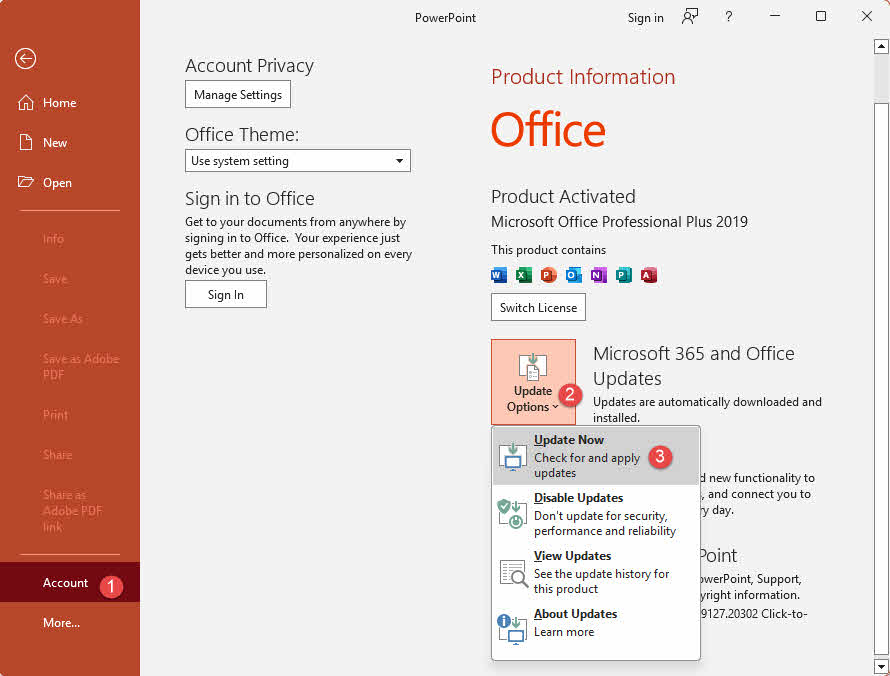
Öffnen Sie unter Windows PowerPoint und klicken auf Reichen Sie das -> Konto -> Update-Optionen -> Jetzt aktualisieren:
Unter macOS öffnen PowerPoint und klicken auf Hilfe -> Nach Aktualisierungen suchenFalls die Option „Nach Updates suchen“ nicht angezeigt wird, laden Sie das neueste Microsoft AutoUpdate-Paket von der Microsoft-Website herunter, führen Sie es aus, und es werden alle installierten Office-Anwendungen aktualisiert.
Nach der Aktualisierung, restart PowerPoint und versuchen Sie, die Datei erneut zu öffnen.
20. Microsoft Office neu installieren/reparieren
If PowerPoint Wenn die Office-Suite beschädigt oder falsch installiert ist, kann durch eine Reparatur oder Neuinstallation die Fähigkeit zum Öffnen von Dateien wiederhergestellt werden.
Unter Windows:
- Öffne Systemsteuerung -> Programme -> Programm deinstallieren.
- Suchen Sie Ihre Version von Microsoft Office in der Liste, klicken Sie mit der rechten Maustaste darauf und wählen Sie aus Ändern.
- Wählen Online-Reparatur (Empfohlen) und folgen Sie den Anweisungen. Die Online-Reparaturoption führt eine gründlichere Prüfung durch als die Schnellreparatur.

Unter macOS deinstallieren Sie Office, indem Sie die einzelnen Anwendungsdateien in den Papierkorb ziehen. Laden Sie anschließend die neueste Version von Ihrem Microsoft 365-Konto oder aus dem Mac App Store herunter und installieren Sie sie neu.
21. Problematisches Systemupdate deinstallieren
In einigen Fällen hat ein Systemupdate einen Fehler eingeführt, der Folgendes verursacht: PowerPoint um gültige Dateien fälschlicherweise als beschädigt zu identifizieren oder zur Reparatur aufzufordern PowerPoint Die Datei wird bei jedem Öffnen neu erstellt. Die Deinstallation des betreffenden Updates kann das Problem beheben.
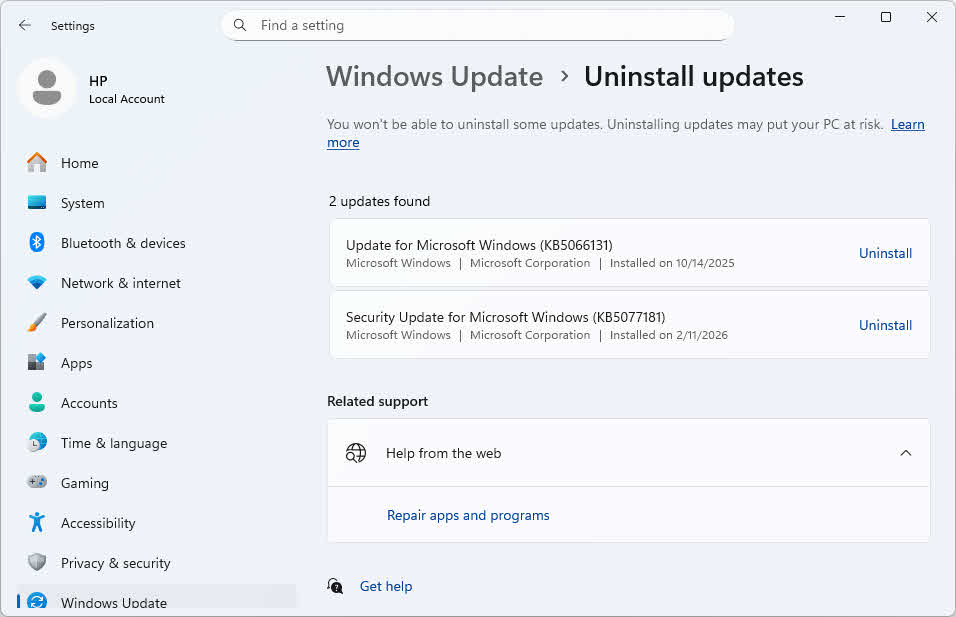
- Windows Update KB3097877Dieses Update verursacht nachweislich folgende Probleme: PowerPoint (und Excel) kann Sie auffordern, Dateien zu reparieren, die eigentlich nicht beschädigt sind. Um es zu deinstallieren, öffnen Sie Systemsteuerung -> Programme -> Installierte Updates anzeigen, suchen Sie nach KB3097877Klicken Sie mit der rechten Maustaste darauf und wählen Sie Deinstallieren.

- macOS-UpdatesWenn das Problem nach einem macOS-Update aufgetreten ist, überprüfen Sie, ob die installierte Version von PowerPoint ist mit der aktuellen macOS-Version kompatibel. Update PowerPoint (sehen Kapitel 19Bevor Sie ein macOS-Rollback in Betracht ziehen, sollten Sie ein Office-Update durchführen, da dies weniger aufwändig ist und in der Regel ausreicht, um die Kompatibilität wiederherzustellen. Einige Benutzer berichteten nach dem Update auf Sequoia 15.4.1 von Problemen beim Öffnen von Dateien.
22. Datenträgerprüfungsfehler mit CHKDSK
Wenn die Datei auf einem Laufwerk mit fehlerhaften Sektoren oder Dateisystemfehlern gespeichert ist, kann die Beschädigung auf Speicherebene und nicht in der Datei selbst liegen. Durch Ausführen von CHKDSK werden Dateisystemfehler behoben und der Zugriff auf die Datei kann wiederhergestellt werden, ohne dass eine Reparatur des Laufwerks erforderlich ist. PowerPoint Datei direkt.
- Presse Win + R, Typ cmd, und drücke Ctrl + Shift + Enter Die Eingabeaufforderung als Administrator öffnen.
- Typ chkdsk C: / f / r (ersetzen C: (mit dem Laufwerksbuchstaben, unter dem die Datei gespeichert ist) und drücken Enter.
- Wenn Sie die Meldung erhalten, dass das Laufwerk verwendet wird, geben Sie Folgendes ein: Y und drücken Sie Enter den Check für den nächsten Termin einplanentart.
- RestarCHKDSK wird auf Ihrem Computer ausgeführt, bevor Windows geladen wird, und behebt alle gefundenen Fehler.
- Sobald Windows restarts, versuchen Sie, die Datei erneut zu öffnen.

Verwenden Sie unter macOS Festplatten-Dienstprogramm um die entsprechende Prüfung durchzuführen:
- Öffne Finder -> Anwendungen -> Versorgungswirtschaft und Leitzentralen -> Festplatten-Dienstprogramm.
- Wählen Sie in der linken Seitenleiste das Laufwerk oder Volume aus, das die beschädigte Datei enthält.
- Gehen Sie auf Erste Hilfe in der Symbolleiste, dann klicken Sie Führen Sie zu bestätigen.
- Warten Sie, bis der Scan abgeschlossen ist. Das Festplattendienstprogramm meldet alle gefundenen Fehler und versucht, diese zu beheben.
- Wenn Sie fertig sind, klicken Sie auf Erledigt Versuchen Sie dann, die Datei erneut zu öffnen.
Hinweis: Falls das Festplattendienstprogramm meldet, dass die Festplatte nicht repariert werden kann, starten Sie macOS im Wiederherstellungsmodus (Befehl + R bei startup), offen Festplatten-Dienstprogramm von dort aus und laufe Erste Hilfe Nochmals: Die Ausführung von „Erste Hilfe“ aus der Wiederherstellungsumgebung ermöglicht dem Tool vollen Zugriff auf die Festplatte, ohne dass das Betriebssystem irgendwelche Volumes in Verwendung hält.
23. Ändern Sie die Dateierweiterung
Eine Diskrepanz zwischen dem tatsächlichen Dateiformat und der Dateierweiterung kann manchmal zu einem Öffnungsfehler führen. Durch Ändern der Dateierweiterung wird dies erzwungen. PowerPoint Sie können versuchen, die Datei unter einer anderen Formatannahme zu parsen. Beachten Sie jedoch, dass diese Methode eine geringe Erfolgsquote hat und man leicht vergisst, die Datei anschließend wieder umzubenennen. Wenden Sie sie daher erst an, wenn die oben genannten, zuverlässigeren Methoden fehlgeschlagen sind.
Unter Windows sind Dateierweiterungen standardmäßig ausgeblendet. Um sie anzuzeigen, öffnen Sie Datei-Explorerdie Option Ansehen Tab und überprüfen DateinamenerweiterungenUnter Windows 11 klicken Sie Ansehen -> Anzeigen -> Dateinamenerweiterungen:
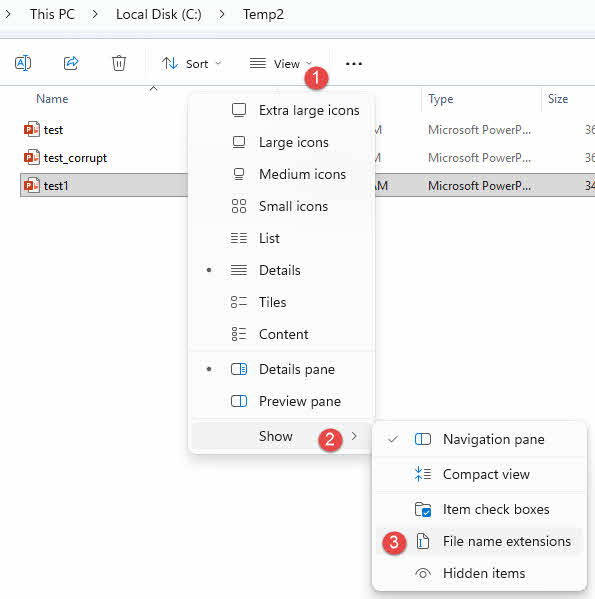
Um die Dateiendung zu ändern, klicken Sie mit der rechten Maustaste auf die Datei und wählen Sie „Datei“. Umbenennen, Änderung . PPTX zu . Ppt (oder umgekehrt) und drücken EnterÖffnen Sie anschließend die umbenannte Datei über Reichen Sie das -> Öffne in PowerPoint nicht durch Doppelklicken. Falls die Datei sich nicht öffnen lässt, benennen Sie sie wieder in ihre ursprüngliche Dateiendung um.
Unter macOS sind Erweiterungen standardmäßig ausgeblendet. Um sie anzuzeigen, öffnen Sie Finder -> Einstellungen -> Erweitert, und prüfe Alle Dateinamenerweiterungen anzeigenKlicken Sie dann einmal auf die Datei, um sie auszuwählen, und drücken Sie Return, bearbeiten Sie die Erweiterung, drücken Sie Return erneut und klicken Sie auf Verwenden Sie .ppt (oder die entsprechende Erweiterung) zur Bestätigung.
24. Speichern Sie die Präsentation als Rich-Text-Format-Datei (RTF).
Wenn die Datei teilweise geöffnet werden kann, aber zu stark beschädigt ist, als dass andere Wiederherstellungsmethoden sie reparieren könnten, PowerPoint Durch Speichern einer Datei als RTF-Datei wird der in der Gliederungsansicht sichtbare Textinhalt extrahiert. Dies ist der letzte Ausweg zur Textwiederherstellung, wenn der Folieninhalt auf keine andere Weise wiederhergestellt werden kann – Bilder, Diagramme, Tabellen und Formatierungen bleiben dabei nicht erhalten.
- Öffnen Sie die beschädigte Präsentation in PowerPoint.
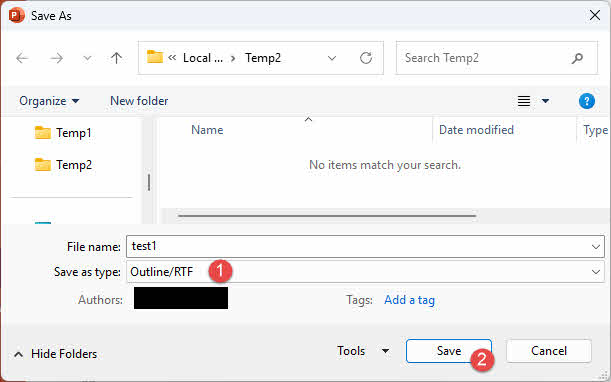
- Gehen Sie auf Reichen Sie das -> Speichern unter und wählen Sie einen Speicherort.
- Bei Speichern als Typ Dropdown, wählen Sie Gliederung/RTF (*.rtf).
- Geben Sie einen Dateinamen ein und klicken Sie auf Gespeichert.

- Schließen Sie die beschädigte Präsentation und klicken Sie dann. Reichen Sie das -> Öffne.
- Bei Dateien des Types Dropdown, wählen Sie Alle Umrisse or Alle Dateien.
- Wählen Sie die gespeicherte .rtf-Datei aus und klicken Sie auf Öffne. PowerPoint wird aus dem Gliederungstext eine Präsentation rekonstruieren.
25. Inhalt manuell extrahieren
Weil .pptx-Dateien ZIP Archive, es ist möglich, unzip die Datei und direkten Zugriff auf die einzelnen Folien-XML-Dateien und eingebetteten Medien, auch wenn PowerPoint kann nicht geöffnet oder repariert werden PowerPoint Die Datei wird normalerweise erstellt. Diese Vorgehensweise erfordert etwas Erfahrung im Umgang mit XML- und einfachen Textdateien.
- Unter Windows sind Dateierweiterungen standardmäßig ausgeblendet. Um sie anzuzeigen, öffnen Sie Datei-Explorerdie Option Ansehen Tab und überprüfen DateinamenerweiterungenUnter Windows 11 klicken Sie Ansehen -> Anzeigen -> Dateinamenerweiterungen
- Erstellen Sie eine Kopie der Datei, klicken Sie dann mit der rechten Maustaste auf die Kopie und benennen Sie sie um, indem Sie die Dateiendung ändern. . PPTX zu .zip.
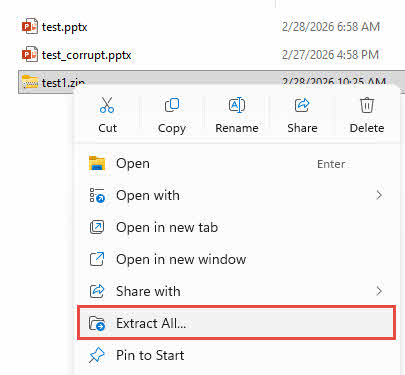
- Klicken Sie mit der rechten Maustaste auf die umbenannte Datei.zip Datei und auswählen Alle extrahierenoder verwenden 7-Zip -> Hier entpacken.

- Navigieren Sie zu der ppt/Folien/ Ordner innerhalb des extrahierten Inhalts.
- Öffne slide1.xml, slide2.xmlusw. in einem einfachen Texteditor, um den Textinhalt jeder Folie zu lesen und zu kopieren.

- Navigieren Sie zu der ppt/media/ Ordner zum Zugriff auf eingebettete Bilder, die direkt extrahiert werden können.
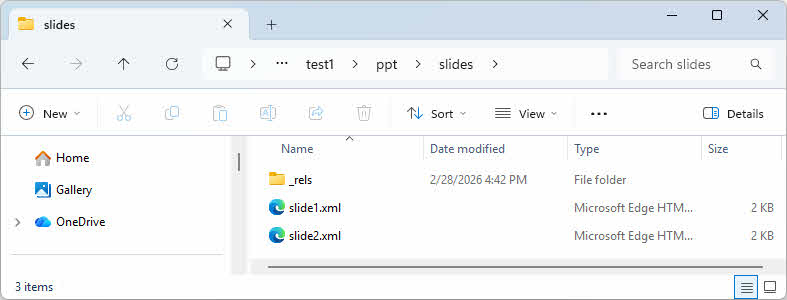
Hinweis: Falls die Datei nicht geöffnet oder extrahiert werden kann, ZIP, versuchen Sie es mit a Zip Werkzeug zur Reparatur von Dateien um es zu reparieren und seinen Inhalt zu extrahieren.
Einschränkungen:
- Die Wiederherstellung der Inhalte erfordert die manuelle Rekonstruktion der Folien aus dem unformatierten XML-Code, was zeitaufwändig ist.
- Diagramme und SmarttArt-Objekte, die als Binärdaten gespeichert sind, können mit dieser Methode möglicherweise nicht wiederhergestellt werden.
26. Einen Drittanbieter nutzen PowerPoint Reparierwerkzeug
Wenn alle oben genannten Methoden scheitern, ist die Korruption zu schwerwiegend, und Sie benötigen einen spezialisierten PowerPoint Reparaturwerkzeug zur Durchführung einer umfassenderen Reparatur und Wiederherstellung.
26.1-Verwendung DataNumen PowerPoint Recovery zur Reparatur PowerPoint Mappen
DataNumen PowerPoint Recovery ist ein spezialisiertes Tool, das .pptx-Dateien wiederherstellen kann, einschließlich Folien, Text, Bilder, Diagramme, Tabellen und eingebettete Objekte.
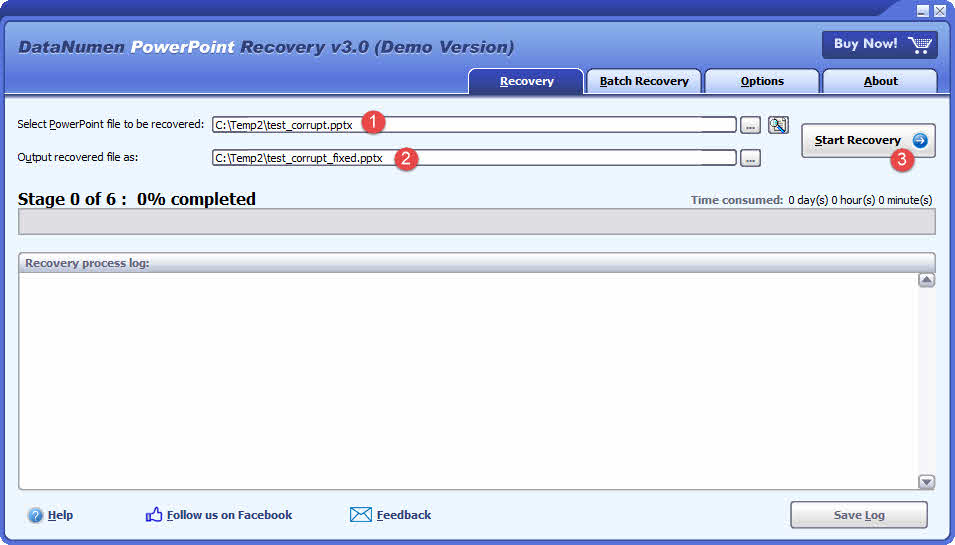
- Start DataNumen PowerPoint Recovery
- Wählen Sie das beschädigte aus PowerPoint Die zu reparierende Datei.
- Legen Sie den Namen der Ausgabedatei fest.
- Gehen Sie auf Start WiederherstellungDas Tool wird start zum Scannen und Wiederherstellen der Datei.
- Sobald die Reparatur abgeschlossen ist, öffnen Sie die wiederhergestellte Datei in PowerPoint und überprüfen Sie den Inhalt.
26.2 Wiederherstellen PowerPoint Daten von Festplatte, Datenträgerabbild oder Sicherungsdateien
PowerPoint Daten können direkt von Festplatten, Datenträgerabbildern oder Sicherungsdateien wiederhergestellt werden, falls Sie das Original nicht besitzen. PowerPoint Dateien nicht mehr, zum Beispiel:
- Sie löschen die PowerPoint Endgültig archivieren.
- Sie formatieren die Festplatte.
- Festplattenfehler.
- Die virtuelle Festplatte in VMWare oder Virtual PC ist beschädigt oder beschädigt.
- Die Sicherungsdatei auf dem Sicherungsmedium ist beschädigt und kann nicht wiederhergestellt werden. PowerPoint Datei daraus.
- Die Datenträgerabbilddatei ist beschädigt und kann nicht wiederhergestellt werden. PowerPoint Datei daraus.
Wenn Sie das Disk-Image oder die Sicherungsdateien zur Hand haben, können Sie wie folgt vorgehen:
- Klicken Sie auf die Schaltfläche „…“, um die Quelldatei auszuwählen.
- Wählen Sie im Dialog „Datei öffnen“ als Filter „Alle Dateien (*.*)“ aus.
- Wählen Sie das Disk-Image oder die Sicherungsdatei als zu reparierende Quelldatei aus.
- Die wiederhergestellte Ausgabe festlegen PowerPoint Datei, und stellen Sie sicher, dass ihre Dateiendung .pptx lautet.
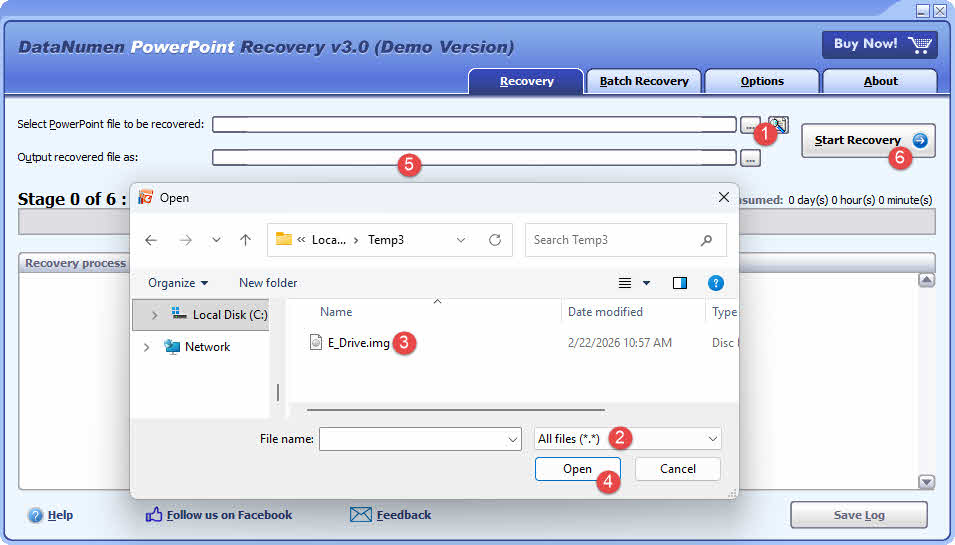
Wenn Sie direkt von der Festplatte wiederherstellen möchten, müssen Sie DataNumen Disk Image So erstellen Sie eine Disk-Image-Datei für die Festplatte:
- Wählen Sie die Festplatte oder den Datenträger aus.
- Legen Sie den Dateinamen des Ausgabebildes fest.
- Klicken Sie auf „S.tart Klicken Sie auf die Schaltfläche „Klonen“, um die Disk-Image-Datei von der Festplatte/Disk zu erstellen.

26.3 Online-Reparaturdienste nutzen
Mehrere webbasierte Dienste können versuchen, eine beschädigte Datei zu reparieren. PowerPoint Dateien ohne Installation von Software erstellen. Nachfolgend einige Beispiele:
- PPTX-Reparatur (https://www.pptx.repair/)
- Folienvortrag (https://slidespeak.co/free-tools/repair-broken-powerpoint-Datei)
- Office-Wiederherstellung (https://online.officerecovery.com/powerpoint)
- OnlineFile.Repair (https://www.onlinefile.repair/powerpoint)
27. Fehlerbehebung bei bestimmten Szenarien
27.1 Datei wird repariert, aber leer geöffnet
If PowerPoint meldet die Reparatur des PowerPoint Die Datei wurde erfolgreich als gespeichert markiert, aber die Präsentation öffnet sich ohne Inhalt. Die strukturelle Reparatur war erfolgreich, aber die Inhaltsebene war zu stark beschädigt, um wiederhergestellt zu werden. Versuchen Sie Folgendes: 10. Folien in eine neue Präsentation einfügen um Folien aus der beschädigten Datei zu importieren oder die Datei in einer alternativen Anwendung zu öffnen (siehe 15. In alternativen Anwendungen öffnen) die möglicherweise in der Lage sind, den Inhalt zu lesen, PowerPoint kann nicht.
27.2 PowerPoint Aufforderung zur Reparatur bei jedem Öffnen der Datei
Wenn eine Datei bei jedem Öffnen wiederholt eine Reparaturaufforderung auslöst, ohne tatsächlich beschädigt zu sein, kommen zwei häufige Ursachen infrage. Überprüfen Sie zunächst, ob das Windows-Update KB3097877 installiert ist, und deinstallieren Sie es (siehe [Link einfügen]). 21. Problematisches Systemupdate deinstallierenZweitens könnte ein inkompatibles COM-Add-in Störungen verursachen – öffnen PowerPoint im abgesicherten Modus (siehe 9. Öffnen PowerPoint im abgesicherten ModusDeaktivieren Sie alle Add-Ins und öffnen Sie die Datei anschließend wieder normal.
27.3 Die Datei ist zu groß für Google Slides
Google Slides hat eine Dateigrößenbeschränkung, die den Import großer .pptx-Dateien verhindert. Verwenden Sie LibreOffice Impress or Apple Keynote als Alternativen (siehe 15. In alternativen Anwendungen öffnenFalls die Datei zuerst aufgeteilt werden muss, verwenden Sie die manuelle Extraktionsmethode (siehe 25. Inhalt manuell extrahieren) um auf einzelne Folien zuzugreifen und die Präsentation abschnittsweise neu aufzubauen.
27.4 Beschädigte Datei auf einem Mac ohne Trust Center
macOS-Versionen von PowerPoint Das Trust Center ist nicht enthalten, daher können die Einstellungen für die geschützte Ansicht nicht direkt angepasst werden. Die wichtigste Problemumgehung ist: Apple Keynote — Öffnen Sie die Datei in Keynote und exportieren Sie sie wieder als .pptx-Datei. Wenn die Datei klein genug ist, Google Präsentationen ist eine zuverlässige Zweitoption. Siehe 15. In alternativen Anwendungen öffnen Für Details zu beiden.
27.5 Datenbeschädigung nach der Übertragung von einem Wechseldatenträger
Falls die Datei während oder nach der Übertragung von einem USB-Laufwerk oder einem anderen Wechselmedium beschädigt wurde, kopieren Sie die Datei zunächst auf die interne Festplatte und versuchen Sie, sie von dort zu öffnen (siehe 4. Kopieren Sie die Datei an einen anderen Speicherort) anstatt die PowerPoint Datei mit komplexen Methoden. Überprüfen Sie anschließend das Wechseldatenträger mit CHKDSK auf Speicherfehler (siehe 22. Datenträgerprüfungsfehler mit CHKDSKDie Originaldatei auf dem Laufwerk kann möglicherweise auch wiederhergestellt werden, sobald die Laufwerksfehler behoben sind.
28. So verhindern Sie PowerPoint Dateibeschädigung
28.1 Cloud-Speicher mit automatischer Speicherung verwenden
Speichern Sie alle aktiven Präsentationen in OneDrive, SharePoint oder Google Drive und aktivieren Sie die automatische Speicherung. In Microsoft 365 können Sie diese Funktion deaktivieren. AutoSpeichern durch Betätigen des Schalters in der oberen linken Ecke von PowerPointCloud-Speicher mit AutoSave bietet eine lückenlose Versionshistorie, sodass selbst im Falle einer Beschädigung einer Datei immer eine unbeschädigte Version von vor wenigen Augenblicken verfügbar ist.
28.2 Automatische Wiederherstellung aktivieren
Die automatische Wiederherstellung speichert regelmäßig eine Wiederherstellungskopie der geöffneten Dateien in einem lokalen Ordner. Um diese Funktion zu konfigurieren, klicken Sie hier. Reichen Sie das -> Einstellungen -> Gespeichertund setzen Speichern Sie alle AutoRecover-Informationen auf ein kurzes Intervall, z. B. 5 Minuten. Bestätigen Sie, dass die Speicherort der AutoRecover-Datei Der Pfad verweist auf ein zuverlässiges lokales Laufwerk.
28.3 Sichere Verfahren für den Umgang mit Akten
Most Korruptionsfälle lassen sich durch disziplinierte Aktenführung verhindern:
- Bearbeiten Sie eine Präsentation niemals direkt von einem USB-Stick oder einer Netzwerkfreigabe. Kopieren Sie sie zuerst auf die lokale Festplatte.
- Verwenden Sie vor dem Abziehen eines Wechseldatenträgers immer die sichere Auswurffunktion des Betriebssystems.
- Behalten PowerPoint und Windows (oder macOS) aktualisiert wurde, um bekannte Softwarefehler zu vermeiden, die zu Dateibeschädigungen führen können.
- Sorgen Sie für einen aktiven und aktuellen Virenschutz, um Malware-bedingte Beschädigungen zu verhindern.
28.4 Regelmäßige Datensicherungen erstellen
Verlassen Sie sich nicht auf nur eine Kopie einer wichtigen Präsentation. Nutzen Sie die Windows-Sicherung, macOS Time Machine oder ein Backup-Tool eines Drittanbieters, um versionierte lokale Backups zu erstellen. Speichern Sie außerdem Kopien in mindestens zwei verschiedenen Cloud-Diensten – beispielsweise OneDrive als primären Speicherort und Google Drive als sekundäres Backup –, damit ein Ausfall eines Dienstes nicht zu einem vollständigen Datenverlust führt.
29. FAQ
F: Kann ich ein/e reparieren? PowerPoint Datei kostenlos?
A: Ja. PowerPointist eingebaut Funktion „Öffnen und Reparieren“, Abgesicherten Modus, Folien wiederverwendenund die Anpassungen im Trust Center sind alle kostenlos. Alternative Apps Programme wie Google Slides, LibreOffice Impress und Apple Keynote sind ebenfalls kostenlos und können Dateien öffnen, die PowerPoint kann nicht. Reparaturtools von Drittanbietern und Online-Reparaturdienste In der Regel wird für die vollständige Wiederherstellung eine Gebühr erhoben, kostenlose Vorschauen sind jedoch häufig verfügbar.
F: Warum? PowerPoint Die Meldung „Es wurde ein Problem mit dem Inhalt gefunden“ erscheint sogar bei einer Datei, die scheinbar in Ordnung ist?
A: Diese Meldung kann durch eine Windows-Sicherheitssperre für aus dem Internet heruntergeladene Dateien, ein in Konflikt stehendes Add-In oder ein bestimmtes Windows-Update (KB3097877) ausgelöst werden. Versuchen Sie Folgendes: Entsperren der Datei über die Eigenschaften (siehe 6. Entsperren der Datei über die Windows-Eigenschaften), Deaktivieren von Add-Ins über den abgesicherten Modus (siehe 9) oder Deinstallation des problematischen Updates (siehe 21), vor starum die PowerPoint Datei mit komplexen Methoden.
F: Ist es möglich, ein A wiederherzustellen? PowerPoint Eine Datei, die nie gespeichert wurde?
A: Möglicherweise, wenn die automatische Wiederherstellung aktiviert war. Öffnen Sie eine leere Präsentation und klicken Sie auf Reichen Sie das -> Infos -> Präsentation verwalten -> Wiederherstellen nicht gespeicherter PräsentationenPrüfen Sie, ob ein Entwurf vorhanden ist. Wenn die automatische Wiederherstellung nicht aktiviert war oder die Sitzung zu kurz war, kann die Datei nicht wiederhergestellt werden. Siehe 14. Wiederherstellung aus nicht gespeicherten Daten, automatischer Wiederherstellung oder Temporary Dateien für weitere Informationen an.
F: Warum gibt „Öffnen und Reparieren“ eine leere Datei zurück?
A: Öffnen und Reparieren behebt strukturelle Probleme im Dateicontainer, kann aber nicht immer Inhalte wiederherstellen, die überschrieben oder beschädigt wurden.ostVersuchen Sie, die Folien mithilfe des folgenden Tools zu importieren: Methode zum Wiederverwenden von Folien (siehe 10. Folien in eine neue Präsentation einfügen) oder Öffnen der Datei in einer alternativen Anwendung wie beispielsweise Google Slides oder Apple Keynote.
F: Kann ich eine .ppt-Datei (älteres Format) auf die gleiche Weise reparieren wie eine .pptx-Datei?
A: M.ost Die in diesem Leitfaden beschriebenen Methoden gelten für beide Formate. das Handbuch ZIP Extraktionsverfahren (siehe 25. Manuelles Extrahieren von Inhalten) funktioniert nur mit .pptx-Dateien, da das ältere binäre .ppt-Format nicht kompatibel ist. ZIP Archiv. Für stark beschädigte .ppt-Dateien, ein spezielles Reparaturwerkzeug (siehe 26. Nutzung eines Drittanbieters) PowerPoint Reparaturwerkzeug) ist normalerweise das most effektive Option.
F: Funktioniert Google Slides immer als Reparaturmethode?
A: Nicht immer. Google Slides hat eine Dateigrößenbeschränkung und wandelt Diagramme, Tabellen und eingebettete Objekte möglicherweise in statische Bilder um. Es eignet sich am besten für Dateien mit mäßigen Beschädigungen und überschaubarer Größe. Für große Dateien oder solche mit komplexem Inhalt sind LibreOffice Impress oder Apple Keynote zuverlässigere Alternativen. Siehe 15. In alternativen Anwendungen öffnen für weitere Informationen an.
F: Gehen bei reparierten Dateien Animationen und Übergänge verloren?
A: Das hängt von der Reparaturmethode ab. Methode zum Wiederverwenden von Folien (Abschnitt 10) und Eröffnung in Google Slides Oftmals werden Animationen und Übergänge entfernt. Direkte Reparatur über Öffnen und Reparieren Wenn es gelingt, bleibt mehr Originalinhalt erhalten. Für eine vollständige Wiederherstellung der Animationen ist ein spezielles Reparaturwerkzeug (siehe Abschnitt 26) bietet die beste Chance.
F: Kann ich ein/e reparieren? PowerPoint Datei auf einem Mac ohne Trust Center-Einstellungen?
A: Ja. Seit macOS PowerPoint Das Trust Center ist nicht enthalten. Die primären Optionen sind Apple Keynote (Datei öffnen und als .pptx exportieren), Google Slides (sofern die Datei die Größenbeschränkung nicht überschreitet) oder LibreOffice Impress. Siehe 15. In alternativen Anwendungen öffnen .
F: Welches ist das beste Werkzeug, um eine stark beschädigte Datei zu reparieren? PowerPoint Datei?
A: Für stark beschädigte Dateien, bei denen alle integrierten Methoden versagen, DataNumen PowerPoint Recovery Bietet eine umfassende Strukturwiederherstellung und unterstützt sowohl .ppt- als auch .pptx-Formate. Es kann außerdem Rohdatenträger und Festplattenabbilder scannen, um Dateien wiederherzustellen, die über das Dateisystem nicht mehr zugänglich sind. Weitere Informationen finden Sie unter [Link einfügen]. 26. Einen Drittanbieter nutzen PowerPoint Reparierwerkzeug.
F: Wie kann ich das verhindern? PowerPoint Um zu verhindern, dass Dateien in Zukunft beschädigt werden?
A: Die most Wirksame Maßnahmen sind: Dateien in der Cloud speichern und die automatische Speicherung aktivieren, niemals direkt von einem USB-Laufwerk oder einer Netzwerkfreigabe bearbeiten, die automatische Wiederherstellung auf ein kurzes Intervall (5 Minuten) einstellen und Backups an mindestens zwei verschiedenen Orten aufbewahren. Siehe 28. So verhindern Sie PowerPoint Dateibeschädigung Für eine vollständige Checkliste.
F: Kann ein Virus ein Gerät beschädigen? PowerPoint Datei?
A: Ja. Schadsoftware kann .ppt- und .pptx-Dateien beschädigen oder verschlüsseln. Wenn Sie einen Virus als Ursache vermuten, führen Sie einen vollständigen Systemscan mit einem aktuellen Antivirenprogramm durch, bevor Sie versuchen, die Datei zu reparieren. Die Reparatur einer Datei auf einem infizierten System kann unmittelbar nach der Wiederherstellung zu einer erneuten Beschädigung führen.
F: Was soll ich tun, wenn keine der Methoden funktioniert?
A: Wenn alle kostenlosen und integrierten Methoden fehlgeschlagen sind, versuchen Sie es mit einem professionellen Reparaturtool (siehe 26. Einen Drittanbieter nutzen PowerPoint ReparierwerkzeugSollte auch das fehlschlagen, ist die Datei wahrscheinlich zu stark beschädigt, um den Inhalt wiederherzustellen. Überprüfen Sie in diesem Fall alle in der Liste aufgeführten Sicherungsquellen. 17. Wiederherstellung aus Backups oder Kopien — Eine ältere Version der Datei aus einem Cloud-Dienst, einem E-Mail-Anhang oder einem Kollaborationstool ist möglicherweise noch zugänglich.
30. Fazit
30.1 Zusammenfassung der Reparaturmethoden
Dieser Leitfaden beschreibt 26 Methoden zur Reparatur eines beschädigten Systems. PowerPoint Datei, von den einfachsten Prüfungen – erneutes Herunterladen, Kopieren, Umbenennen und Entsperren – bis hin zu integrierten Funktionen PowerPoint Tools wie Öffnen und Reparieren, Sicherer Modus und Folien wiederverwenden, alternative Anwendungen, Cloud-Versionsverlauf, Reparatur auf Festplattenebene und schließlich Drittanbieter-Tools für die most schwere Fälle. Most Korruptionsprobleme werden mit einer der ersten zehn Methoden gelöst.
30.2 Best Practices für PowerPoint Dokumentenverwaltung
Die most Ein wirksamer Schutz vor Dateibeschädigung besteht aus einer Kombination von Cloud-Speicher mit automatischer Speicherung, kurzen automatischen Wiederherstellungsintervallen, diszipliniertem Umgang mit Dateien (niemals direkt von Wechseldatenträgern bearbeiten) und regelmäßigen Backups an mindestens zwei unabhängigen Orten. Durch die Einhaltung dieser Vorgehensweise ist selbst im Falle einer Dateibeschädigung nahezu immer eine unbeschädigte Version verfügbar.ost immer wiederherstellbar.
30.3 Abschließende Empfehlungen
StarFühren Sie die Schnellprüfungen in den Abschnitten 2 bis 8 durch, bevor Sie eine Reparatur versuchen. Wenn die Datei geschäftskritisch ist oder Daten enthält, die nicht ohne Weiteres wiederhergestellt werden können, erstellen Sie vor jeder Reparatur eine Sicherungskopie. Für Dateien, die nicht mit kostenlosen Methoden wiederhergestellt werden können, DataNumen PowerPoint Recovery bietet einen umfassenden Scan und eine Datenwiederherstellung.
Über den Autor
Shou Sheng ist ein Microsoft Office-Spezialist mit über 10 Jahren praktischer Erfahrung in Word, Excel und PowerPoint Fehlerbehebung in Unternehmens- und Bildungsumgebungen. Er hat Tausenden von Benutzern bei der Wiederherstellung geholfen.ost Sie arbeiten, beheben Probleme mit beschädigten Dateien und optimieren ihre Office-Workflows.
Mit seinen technischen Dokumentationen hat sich Shou zum Ziel gesetzt, komplexe Office-Probleme in klare, umsetzbare Schritte für Anwender aller Kenntnisstufen zu übersetzen. Er hält sich über die neuesten Entwicklungen in Microsoft 365 auf dem Laufenden und testet seine Methoden kontinuierlich anhand realer Szenarien mit Dateibeschädigung, um deren Genauigkeit zu gewährleisten.
Haben Sie Fragen zu dieser Anleitung oder benötigen Sie weitere Hilfe bei Office-Problemen? Shou heißt Sie herzlich willkommen. Feedback und Vorschläge zur Verbesserung dieser Ressourcen zur Fehlerbehebung.