
Reparatur beschädigt PSD Laden Sie sich unsere vollständige Anleitung für 2026 herunter, inklusive kostenloser Wiederherstellungstipps, fortgeschrittener Methoden und professioneller Tools.
1. Einleitung
1.1 Was ist Photoshop? PSD Datei?
A PSD Die Photoshop-Dokumentdatei ist das native Dateiformat von Adobe Photoshop. Sie speichert alle Projektdaten – Ebenen, Masken, Einstellungsebenen, Füllmethoden und Metadaten – in einer einzigen Datei. PSD Diese Dateien bewahren diese komplexe, geschichtete Struktur, sind in der Regel groß und anfälliger für Beschädigungen als einfachere Formate wie JPEG oder PNG.
1.2 Zeichen Ihr PSD Die Datei ist beschädigt.
1.2.1 Häufige Fehlermeldungen
Wenn Sie versuchen, eine beschädigte Datei zu öffnen PSD Bei dieser Datei zeigt Photoshop üblicherweise eine der folgenden Fehlermeldungen an:
- „Unerwartetes Dateiende erreicht“
- „Dateiende-Fehler“ beim Öffnen
- „Ihre Anfrage konnte nicht bearbeitet werden, da die Datei nicht mit dieser Version von Photoshop kompatibel ist.“
- „Diese Datei enthält Ebenen, die anscheinend beschädigt sind.“
1.2.2 Weitere Symptome von PSD Korruption
Neben Fehlermeldungen können sich Korruptionssymptome auch durch folgende äußern:
- Anomalien der Dateigröße: A PSD Dass die Dateigröße nach einem Absturz drastisch abnimmt (z. B. von 500 MB auf 7 MB), ist ein starker Indikator dafür, dass most Die Daten wurden nicht auf die Festplatte geschrieben.
- Miniaturansicht wird korrekt angezeigt, aber Datei lässt sich nicht öffnen: Photoshop bettet eine Miniaturansicht in den Dateikopf ein. Eine korrekte Miniaturansicht bedeutet nicht, dass die Ebenendaten intakt sind.
- Fehlende oder als rote/schwarze Streifen dargestellte Ebenen: Bei teilweiser Beschädigung kann die Datei zwar geöffnet werden, jedoch sind die Kanaldaten der einzelnen Ebenen entweder beschädigt oder fehlen vollständig.
1.3 Häufige Ursachen für PSD Dateibeschädigung
- Photoshop oder Systemabsturz beim Speichern: Die most Ein häufiges Szenario: Photoshop stürzt ab oder der Computer friert während des Schreibens ein. PSDwodurch die Datei unvollständig bleibt.
- Plötzlicher Stromausfall während des Speichervorgangs: Bei Stromausfall wird der Schreibvorgang unterbrochen; der Fortschritt der Datei wird abgebrochen, anstatt gespeichert zu werden.
- Hardwareprobleme: Fehlerhafter Arbeitsspeicher, defekte Festplatten oder problematische Speichermedien können Dateidaten auf der E/A-Ebene beschädigen.
- Photoshop-Softwarefehler: Technische Fehler in Photoshop selbst können zu Speicherfehlern führen. Benutzer haben berichtet, dass Dateien allein durch das Öffnen und Schließen von Photoshop beschädigt wurden.
- Malware- und Vireninfektion: Malware, die das System oder das Dateisystem angreift, kann es beschädigen PSD Daten.
2. Methode 1: Wiederherstellung aus den automatischen Wiederherstellungsdateien von Photoshop
2.1 Automatische Wiederherstellungsdateien suchen und wiederherstellen
StandardmäßigPhotoshop speichert regelmäßig eine automatische Wiederherstellungskopie geöffneter Dokumente an den folgenden Standardspeicherorten:
- Windows:
%AppData%\Adobe\Adobe Photoshop [version]\AutoRecover\ - macOS:
~/Library/Application Support/Adobe/Adobe Photoshop [version]/AutoRecover/
Wenn Photoshop beim Bearbeiten oder Speichern einer Datei abstürzt, können Sie versuchen, die automatisch erstellte Kopie dieser Datei wiederherzustellen:
- Öffnen Sie Photoshop NICHT. Die automatische Wiederherstellungsdatei wird beim Neustart von Photoshop nach einem Absturz gelöscht.
- Navigieren Sie direkt zu den oben genannten Speicherorten, um die Wiederherstellungsdatei zu finden.
- Erstellen Sie eine Kopie der Wiederherstellungsdatei an einem anderen Speicherort.
- Öffnen Sie die Kopie in Photoshop.
- Wenn es sich erfolgreich öffnet, verwenden Sie es sofort Reichen Sie das -> Speichern unter um es als neues zu speichern PSD.
2.2 Automatische Wiederherstellungseinstellungen prüfen oder ändern
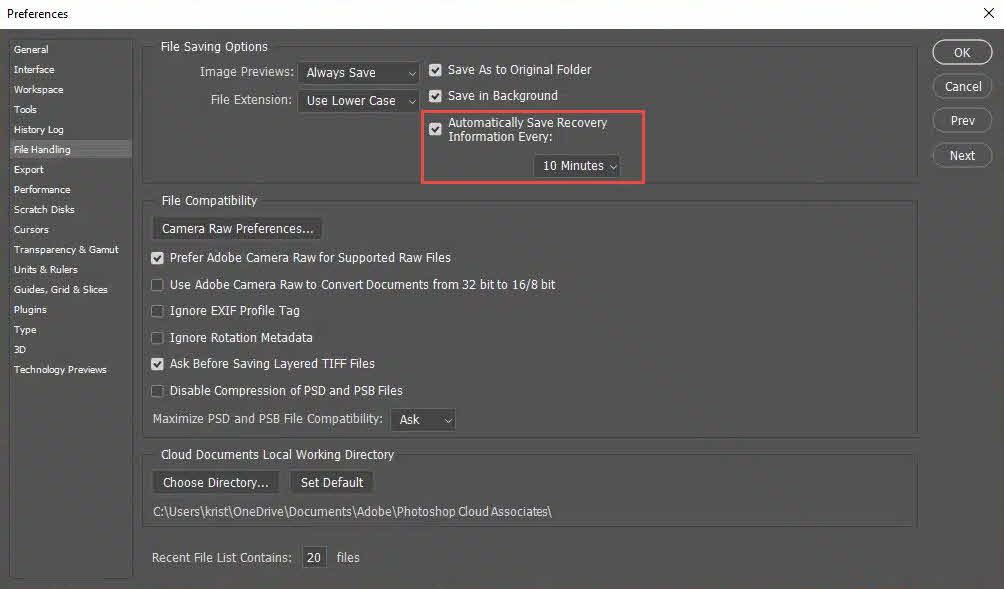
Sie können die Einstellungen für die automatische Wiederherstellung wie folgt überprüfen oder ändern:
- Gehen Sie in Photoshop zu Bearbeiten -> Einstellungen -> Dateiverarbeitung
- Bei Optionen zum Speichern von Dateien Abschnitt, bestätigen Sie das Wiederherstellungsinformationen automatisch speichern alle [X] Minuten wird geprüft.
- Stellen Sie das Intervall auf 5–10 Minuten ein. Bei sehr großen Dateien kann ein zu kurzes Intervall die Leistung beeinträchtigen.
3. Methode 2: Wiederherstellung aus der Photoshop-Temp-Datei
Während PSD Wenn Photoshop geöffnet ist, erstellt es eine temporäre Arbeitsdatei im Systemverzeichnis für temporäre Dateien. Falls Photoshop abstürzt, können Sie versuchen, diese wiederherzustellen. PSD Daten aus der .temp-Datei.
3.1 Wiederherstellung aus der Photoshop-Temp-Datei (Windows)
- Öffnen Sie Photoshop NICHT. Wie die Dateien für die automatische Wiederherstellung wird auch die .temp-Datei gelöscht, wenn Photoshop nach einem Absturz wieder geöffnet wird.
- Presse Win + R, Typ % Temp%, und drücke Enter um den temporären Ordner zu öffnen.

- Suchen Sie eine Datei mit demselben Basisnamen wie Ihre PSDoder mit einem Namen, der mit Photoshop zu tun hat.
- Unter Windows sind Dateierweiterungen standardmäßig ausgeblendet. Um sie anzuzeigen, öffnen Sie Datei-Explorerdie Option Ansehen Tab und überprüfen DateinamenerweiterungenUnter Windows 11 klicken Sie Ansehen -> Anzeigen -> Dateinamenerweiterungen.
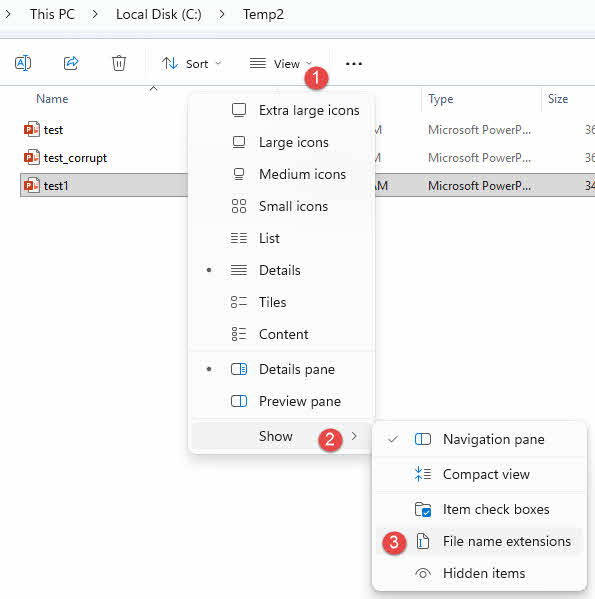
- Klicken Sie mit der rechten Maustaste auf die Datei, wählen Sie Umbenennenund ändere die .temp Erweiterung zu .psd.
- Öffnen Sie die umbenannte Datei in Photoshop. Falls sie sich öffnen lässt, verwenden Sie Reichen Sie das -> Speichern unter um es sofort an einem neuen Ort zu speichern.

3.2 Wiederherstellung aus der Photoshop-Temp-Datei (macOS)
- Öffnen Sie Photoshop NICHT. Wie die Dateien für die automatische Wiederherstellung wird auch die .temp-Datei gelöscht, wenn Photoshop nach einem Absturz wieder geöffnet wird.
- Drücken Sie im Finder Umschalt + Befehlstaste + G und gib ein
/var/folders/zum temporären Verzeichnis navigieren. - Suchen Sie die Photoshop-bezogene .temp-Datei.
- Klicken Sie mit der rechten Maustaste auf die Datei, wählen Sie Umbenennenund ändern Sie die Erweiterung in .psd.
- Öffnen Sie die umbenannte Datei in Photoshop und verwenden Sie Reichen Sie das -> Speichern unter Im Erfolgsfall an einem neuen Speicherort speichern.
4. Methode 3: Wiederherstellung einer früheren Version PSD Reichen Sie das
Wenn die Datei an einem Ort gespeichert ist, der Versionsverwaltung unterstützt, können Sie sie möglicherweise auf einen Zustand vor dem Auftreten der Beschädigung zurücksetzen, anstatt die beschädigte Datei zu reparieren. PSD Datei. Die folgenden Dienste und Tools verwalten den Versionsverlauf automatisch:
- Windows-Dateiversionsverlauf
- macOS Time Machine
- Google Drive Versionsverlauf
- OneDrive-Versionsverlauf
- Dropbox-Versionsverlauf
- SharePoint-Versionsverlauf
5. Methode 4: Öffnen Sie die beschädigte Datei PSD in einer alternativen Anwendung
Drittanbieteranwendungen, die die PSD Dieses Format kann mitunter besser mit teilweiser Beschädigung umgehen als Photoshop. Nachdem Sie die Datei in einer solchen Anwendung erfolgreich geöffnet haben, exportieren oder speichern Sie sie unter einem neuen Namen. PSD sofort.
5.1 Photopea (Browserbasiert) PSD Editor)
Photopea ist ein kostenloser, browserbasierter Editor mit umfangreichen Funktionen. PSD Unterstützung. Es ist die most Eine weit verbreitete kostenlose Option zur Wiederherstellung beschädigter Daten PSD Die Dateien müssen nicht installiert werden und erfordern keine Installation.
- Gehen Sie zur photopea.com in einem Browser.
- Wählen Sie Reichen Sie das -> Öffne und wähle das korrumpierte PSD Datei.
- Überprüfen Sie die wiederhergestellten Ebenen im Ebenen-Bedienfeld.
- Wählen Sie Reichen Sie das -> speichern unter PSD um eine saubere Kopie zu exportieren.
5.2 Krita (Download und Installation erforderlich)
Krita ist eine kostenlose Open-Source-Malanwendung, die die folgenden Funktionen unterstützt:psd Es wurde berichtet, dass es beschädigte Dateien öffnet. PSDPhotoshop kann das nicht. Bestimmte Photoshop-Ebenentypen – wie Smartobjekte oder einige Einstellungsebenen – werden möglicherweise nicht vollständig unterstützt und können Warnungen auslösen oder zu einer anderen Darstellung führen.
- Laden Sie Krita herunter und installieren Sie es von krita.org.
- Wählen Sie Reichen Sie das -> Öffne und wähle das korrumpierte PSD.
- Wenn sich die Datei öffnet, wählen Sie aus Reichen Sie das -> Speichern unter und wählen Sie Photoshop PSD als Format.
5.3 GIMP (Download und Installation erforderlich)
GIMP kann öffnen PSD Das erneute Speichern von Dateien in GIMP kann kleinere Beschädigungen beheben. Bei stark beschädigten Dateien sind die Ergebnisse uneinheitlich.
- Laden Sie GIMP herunter und installieren Sie es von gimp.org.
- Wählen Sie Reichen Sie das -> Öffne und wähle das korrumpierte PSD.
- Wenn sich die Datei öffnet, wählen Sie aus Reichen Sie das -> Exportieren als und sparen mit einem .psd Erweiterung.
5.4 Corel Painter (Download und Installation erforderlich)
Corel Painter unterstützt die .psd Das Format kann Dateien öffnen, die Photoshop ablehnt. Während des Imports können Warnungen zu nicht unterstützten Ebenentypen angezeigt werden.
- Laden Sie Corel Painter herunter und installieren Sie es von bemaltrartist.com.
- Öffnen Sie Corel Painter und wählen Sie aus Reichen Sie das -> Öffne.
- Wählen Sie die beschädigte PSD Datei.
- Wenn sich die Datei öffnet, wählen Sie aus Reichen Sie das -> Speichern unter und wählen Sie .psd als Format.
5.5 Öffnen der Datei in einer neueren Version von Photoshop
Neuere Photoshop-Versionen sind möglicherweise toleranter gegenüber Teilbeschädigungen als die Version, mit der die Datei erstellt wurde. Falls ein Kollege oder ein Dienstleister über eine neuere Photoshop-Installation verfügt, lohnt es sich, die beschädigte Datei dort zu öffnen, bevor man sie als irreparabel einstuft.
5.6 Adobe Fireworks (Legacy)
Feuerwerkskörper können geöffnet und wiederverwendet werden PSD Dateien, Erhaltung most Ebenen und Daten. Nutzer berichten, dass dieser Ansatz viele Fehler behebt. Beachten Sie, dass Fireworks nicht mehr weiterentwickelt wird und eine bestehende Installation voraussetzt.
- Öffne die beschädigte PSD im Feuerwerk.
- Wählen Sie Reichen Sie das -> Speichern unter und speichern Sie die Datei als .psd mit einem neuen Dateinamen. Die Originaldatei darf nicht überschrieben werden.
- Öffnen Sie die neu gespeicherte Datei in Photoshop.
6. Methode 5: Öffnen Sie eine flache Kopie der PSD
6.1 Was ist eine flache Kopie?
Eine flache Kopie ist eine zusammengeführte, einschichtige Komposition, die im Inneren gespeichert wird. PSD Diese Datei wird zusammen mit den Ebenendaten erstellt. Sie repräsentiert das Dokument so, wie es beim letzten Speichern auf dem Bildschirm angezeigt wurde. Photoshop speichert diese Komposition nur, wenn eine Datei mit der Option „Speichern mit“ gespeichert wird. Maximieren Sie die Kompatibilität aktiviert.
6.2 So öffnen Sie eine flache Kopie
- Windows: Hold Alt + Umschalt während des Klickens auf die Datei in Photoshop Öffne Dialog.
- macOS: Hold Option + Umschalt während des Klickens auf die Datei in Photoshop Öffne Dialog.
Dadurch wird das Gesamtbild ohne die einzelnen Ebenen geöffnet. Dies ist hilfreich, wenn die Ebenendaten beschädigt, das Gesamtbild aber intakt ist. Speichern Sie es nach dem Öffnen sofort mit Reichen Sie das -> Speichern unter.
6.3 Einschränkungen
- Alle Informationen zu den einzelnen Schichten sind lost — Es wird lediglich ein abgeflachtes Kompositmaterial gewonnen.
- Diese Methode funktioniert nur, wenn die Datei zuvor mit Maximieren Sie die Kompatibilität Diese Option ist in den Dateiverwaltungseinstellungen von Photoshop aktiviert. Standardmäßig ist sie auf „Fragen“ eingestellt, was bedeutet, dass Photoshop Sie immer fragt, ob Sie sie aktivieren möchten. Maximieren Sie die Kompatibilität jedes Mal, wenn Sie speichern PSD Datei.
7. Methode 6: Professionelle Hilfe in Anspruch nehmen PSD Software reparieren
Sollten alle oben genannten Methoden fehlschlagen, können Sie es mit professionellen Hilfe versuchen. PSD Reparatursoftware, die fortschrittliche Algorithmen verwendet, die reparieren können PSD Dateien mit schwerwiegenden Beschädigungen.
7.1-Verwendung DataNumen PSD Repair zur Reparatur PSD Mappen
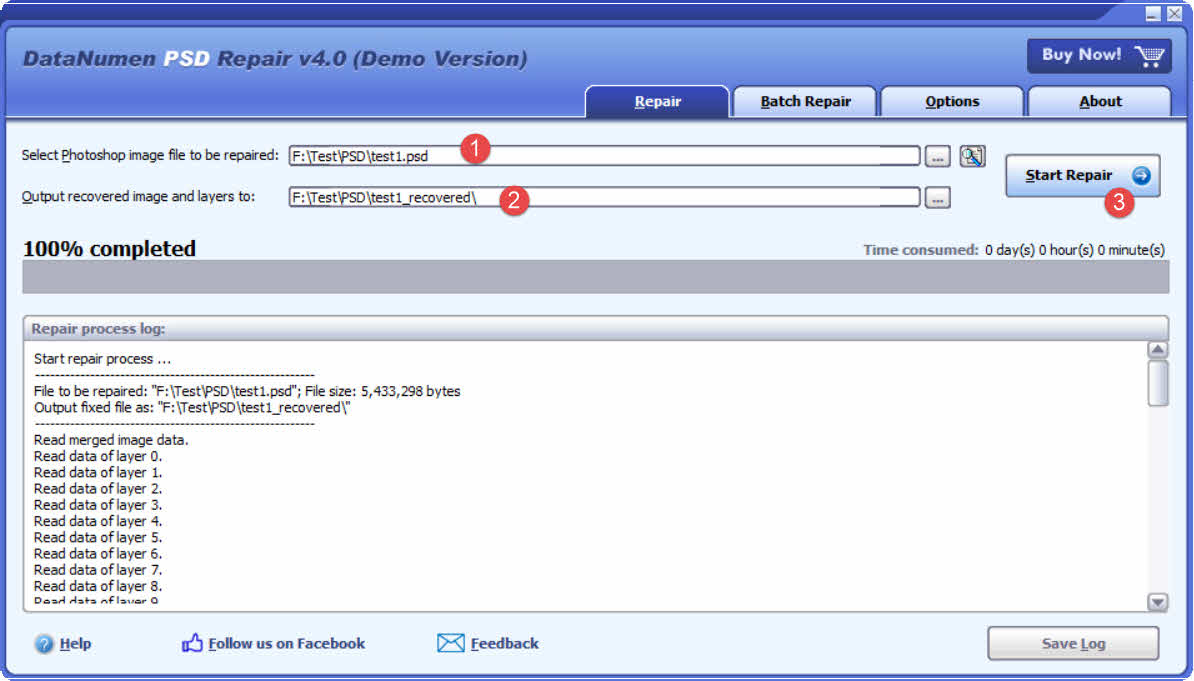
- Laden Sie DataNumen PSD Repair von seinem Startseite.
- Wählen Sie die beschädigte PSD Die zu reparierende Datei.
- Geben Sie ein Ausgabeverzeichnis für das wiederhergestellte Image und die Ebenen an.
- Gehen Sie auf Start Reparieren um den Reparaturvorgang zu starten.
- Nach Abschluss des Vorgangs öffnen Sie das Ausgabeverzeichnis, um die wiederhergestellten Daten zu überprüfen.
7.2 Wiederherstellen PSD Daten von Festplatte, Datenträgerabbild oder Sicherungsdateien
PSD Daten können direkt von Festplatten, Datenträgerabbildern oder Sicherungsdateien wiederhergestellt werden, falls Sie das Original nicht besitzen. PSD Dateien nicht mehr, zum Beispiel:
- Sie löschen die PSD Endgültig archivieren.
- Sie formatieren die Festplatte.
- Festplattenfehler.
- Die virtuelle Festplatte in VMWare oder Virtual PC ist beschädigt oder beschädigt.
- Die Sicherungsdatei auf dem Sicherungsmedium ist beschädigt und kann nicht wiederhergestellt werden. PSD Datei daraus.
- Die Datenträgerabbilddatei ist beschädigt und kann nicht wiederhergestellt werden. PSD Datei daraus.
Wenn Sie das Disk-Image oder die Sicherungsdateien zur Hand haben, können Sie wie folgt vorgehen:
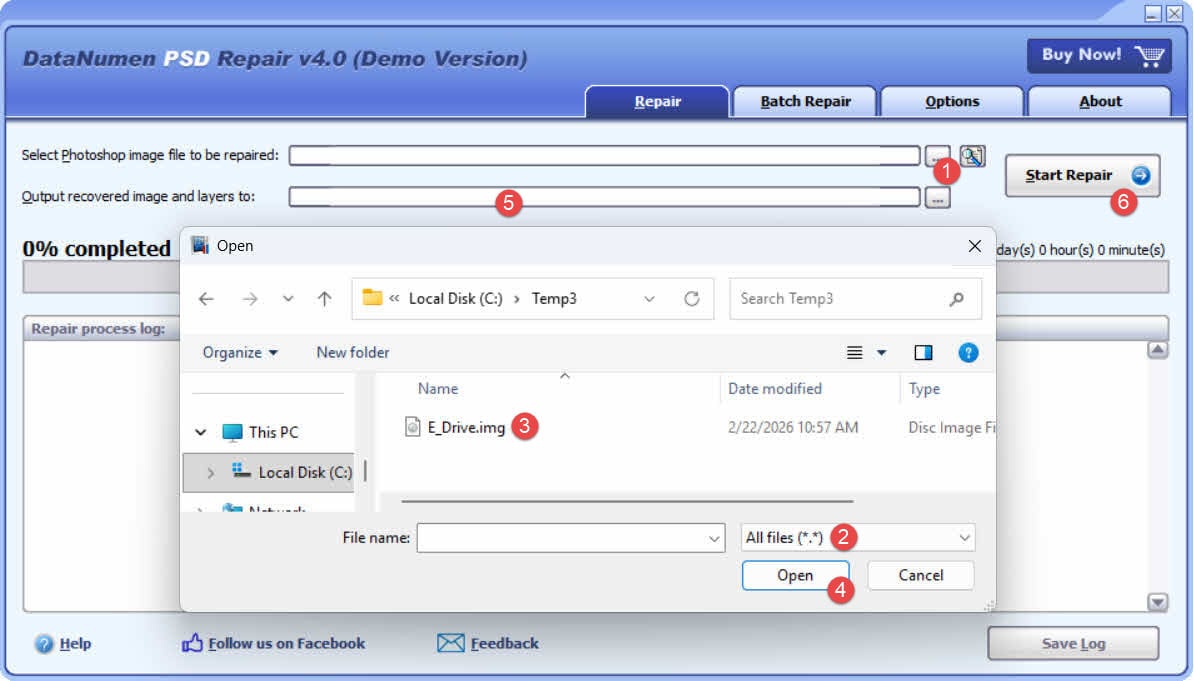
- Klicken Sie auf die Schaltfläche „…“, um die Quelldatei auszuwählen.
- Wählen Sie im Dialog „Datei öffnen“ als Filter „Alle Dateien (*.*)“ aus.
- Wählen Sie das Disk-Image oder die Sicherungsdatei als zu reparierende Quelldatei aus.
- Legen Sie das Ausgabeverzeichnis fest.
- Klicken Sie auf Start Reparatur, um den Reparaturprozess zu starten.
- Sobald der Reparaturvorgang abgeschlossen ist, öffnen Sie das Ausgabeverzeichnis.
- Benennen Sie die Dateiendung der wiederhergestellten Datei von .img in . um.psd.
- Öffnen Sie die .psd Datei in Photoshop.
Wenn Sie direkt von der Festplatte wiederherstellen möchten, müssen Sie DataNumen Disk Image So erstellen Sie eine Disk-Image-Datei für die Festplatte:
- Wählen Sie die Festplatte oder den Datenträger aus.
- Legen Sie den Dateinamen des Ausgabebildes fest.
- Klicken Sie auf „S.tart Klicken Sie auf die Schaltfläche „Klonen“, um die Disk-Image-Datei von der Festplatte/Disk zu erstellen.

7.3 Online-Reparaturtools
Online-Reparaturdienste ermöglichen das Hochladen einer beschädigten Datei. PSD Dateien können über einen Browser hochgeladen werden, ohne dass Software installiert werden muss. Beachten Sie jedoch, dass das Hochladen von Dateien auf Server von Drittanbietern datenschutzrechtliche Auswirkungen haben kann.tarKunstwerke. Zu den verfügbaren Dienstleistungen gehören:
- psd.reparieren: https://www.psd.repair/
- onlinefile.repair: https://www.onlinefile.repair/photoshop
- Wiederherstellungs-Toolbox für Photoshop Online: https://photoshop.recoverytoolbox.com/online/
- OfficeRecovery Online: https://online.officerecovery.com/
8. So verhindern Sie PSD Dateibeschädigung
8.1 Automatische Photoshop-Wiederherstellung aktivieren
Gehen Sie zur Bearbeiten -> Einstellungen -> Dateiverarbeitung und aktivieren Wiederherstellungsinformationen automatisch speichern alle [X] MinutenStellen Sie das Intervall auf 5–10 Minuten ein.
8.2 Inkrementelles Speichern mit versionierten Dateinamen
Arbeiten jederzeit weiterbearbeiten können. Jede Präsentation und jeder KI-Avatar, den Sie von Grund auf neu erstellen oder hochladen, Reichen Sie das -> Speichern unter mit einem Versionssuffix (z.B. project_v01.psd, project_v02.psd) in regelmäßigen Abständen. Ältere Versionen sollten stapelweise gelöscht werden, um Speicherplatz zu sparen. Das Open-Source-Tool Photoshop-Auto-Save-PSD-script (verfügbar auf GitHub) kann inkrementelle Speichervorgänge über eine konfigurierbare Tastenkombination automatisieren.
8.3 Datensicherung in der Cloud mit Versionsverlauf
OneDrive, Google Drive und Dropbox speichern den Dateiversionsverlauf kostenlos oder kostengünstig.ost Ebenen. Speichern Ihrer Arbeitsdateien PSD Ein Ordner an einem synchronisierten Cloud-Speicherort bedeutet, dass bei jeder Speicherung automatisch eine wiederherstellbare Version erstellt wird.
8.4 Windows-Dateiversionsverlauf oder macOS Time Machine aktivieren
Unter Windows konfigurieren Sie den Dateiversionsverlauf so, dass die Sicherung auf einem separaten Laufwerk oder Netzwerkspeicherort erfolgt. Aktivieren Sie unter macOS Time Machine – es erstellt stündlich lokale Snapshots und speichert diese 24 Stunden lang auf der lokalen Festplatte. Überprüfen Sie den Sicherungsstatus unmittelbar nach einem Datenverlust.
8.5 Verwenden Sie eine USV zum Schutz vor Stromausfällen
Eine unterbrechungsfreie Stromversorgung (USV) sorgt für eine Notstromversorgung bei Stromausfällen und gibt Photoshop so Zeit, den aktuellen Speichervorgang abzuschließen, bevor das System herunterfährt.
8.6 Aktivieren Sie „Maximale Kompatibilität“ in PSD Optionen speichern
Gehen Sie zur Bearbeiten -> Einstellungen -> Dateiverarbeitung und einstellen Maximieren PSD und PSB-Dateikompatibilität zu ImmerDies schreibt ein abgeflachtes Komposit in jedes PSDwodurch die Wiederherstellungsmethode für flache Kopien (Methode 5) ermöglicht wird, falls die geschichteten Daten später beschädigt werden.
8.7 Halten Sie Photoshop und das Betriebssystem auf dem neuesten Stand.
Software-Updates beheben bekannte Fehler in den Dateischreibroutinen. In Photoshop gehen Sie zu Hilfe -> Updates um zu prüfen und die neueste Version zu installieren.
8.8 Gesunde Speicherhardware instand halten
Führen Sie regelmäßig Festplattenprüfungen mit Tools wie CrystalDiskInfo (Windows) oder dem Festplattendienstprogramm (macOS) durch. Tauschen Sie Laufwerke mit SMART-Fehlern umgehend aus. Vermeiden Sie die Arbeit an großen Datenmengen. PSD Dateien direkt von USB-Flash-Laufwerken, die eine begrenzte Schreibausdauer und höhere Ausfallraten unter anhaltender Belastung aufweisen.
9. FAQ: Beschädigte Dateien reparieren PSD Mappen
F: Kann eine beschädigte Photoshop-Datei repariert werden?
A: Ja, in vielen Fällen – vorausgesetzt, dass vor dem Absturz einige Layer-Daten auf die Festplatte geschrieben wurden und/oder eine frühere Version oder eine temporäre Datei verfügbar ist. Dateien, bei denen der Absturz genau an der Stelle auftrat, an der er sich ereignetetarFehler des Schreibvorgangs sind im Allgemeinen nicht behebbar.
F: Warum ist mein beschädigtes PSD Wird die Datei mit einem korrekten Vorschaubild angezeigt?
A: Photoshop bettet die Miniaturansicht in den Dateikopf ein, der vor den Ebenendaten geschrieben wird. Wenn der Absturz nach dem Schreiben des Kopfes, aber vor dem Schreiben der Ebenendaten auftrat, bleibt die Miniaturansicht erhalten, während der eigentliche Inhalt verloren geht.ost.
F: Was ist die beste kostenlose Methode, um eine beschädigte Datei zu reparieren? PSD Datei?
A: Photopea (photopea.com) wird durchgehend als das m genanntost Eine effektive, kostenlose Option. Es läuft im Browser, erfordert keine Installation und hat bereits Dateien wiederhergestellt, die Photoshop und andere Programme nicht öffnen konnten. Krita und GIMP sind ebenfalls kostenlose Alternativen, die einen Versuch wert sind.
F: Wie repariere ich ein PSD Datei, die einen „Dateiende“-Fehler verursacht?
A: Prüfen Sie zunächst, ob automatische Wiederherstellungsdateien und temporäre Dateien vorhanden sind. Falls diese fehlen, versuchen Sie, die Datei zu öffnen. PSD In Photopea oder Krita. Falls die Datei nur teilweise geöffnet wird, exportieren Sie sie als saubere Datei. PSD sofort.
F: Sollte ich einen dedizierten Dienst verwenden? PSD Reparatursoftware?
A: Spezielle Tools bieten einen Mehrwert, wenn kostenlose Alternativen versagen und der Inhalt der Datei den Aufwand rechtfertigt.ostVerwenden Sie sie als letzten Ausweg, nachdem Sie alle temporären Dateien, früheren Versionen und alternativen Anwendungen ausgeschöpft haben.
F: Wie kann ich einen Verlust vermeiden? PSD Arbeit in der Zukunft?
A: Aktivieren Sie die automatische Wiederherstellung in Photoshop, speichern Sie inkrementell mit versionierten Dateinamen und verwenden Sie einen Cloud-Speicherdienst, der den Versionsverlauf speichert. Bei wichtigen Projekten empfiehlt sich der Einsatz einer USV, um Datenverlust durch Stromausfall zu verhindern.
F: Meine PSD Die Datei scheint nach einem Absturz ihre volle Größe zu haben, lässt sich aber trotzdem nicht öffnen – ist sie noch wiederherstellbar?
A: Nicht unbedingt. Eine vollständige Dateigröße bedeutet lediglich, dass der Eintrag in der Dateitabelle geschrieben wurde, nicht aber die eigentlichen Layerdaten. Beim Öffnen der Datei in einem Hex-Editor oder einem einfachen Texteditor werden nach dem ersten Datenblock leere Bereiche oder fehlerhafte Daten angezeigt, falls der Inhalt nie geschrieben wurde. In diesem Fall ist eine Wiederherstellung unwahrscheinlich, es sei denn, eine temporäre Datei oder eine frühere Version ist verfügbar.
F: Ich habe Photoshop nach dem Absturz neu geöffnet, bevor ich versucht habe, die Daten wiederherzustellen – habe ich …?ost meine temporäre Datei?
A: Möglicherweise. Photoshop löscht seine temporäre Arbeitsdatei beim normalen Schließen oder Neustart. Wurde Photoshop neu gestartet, bevor die temporäre Datei gefunden und umbenannt wurde, ist dieser Wiederherstellungspfad nicht mehr verfügbar. Suchen Sie stattdessen nach automatischen Wiederherstellungsdateien und früheren Versionen.
F: Meine PSD Ich habe die Seite geöffnet, aber es wird nur eine Ebene als rotes Bild angezeigt – was soll ich tun?
A: Dies deutet auf eine teilweise Beschädigung hin, bei der vor dem Absturz nur der Dateikopf und ein Teil der Ebenendaten geschrieben wurden. Versuchen Sie, die Datei in Photopea oder Krita zu öffnen. Diese Programme können möglicherweise mehr Ebenen wiederherstellen als Photoshop. Versuchen Sie außerdem die Methode des flachen Kopierens – halten Sie die entsprechende Taste gedrückt. Alt + Umschalt (Windows) oder Option + Umschalt (macOS) beim Öffnen der Datei in Photoshop – um zumindest das zusammengesetzte Bild wiederherzustellen.
F: Was verursacht ein PSD Datei beschädigt?
A: Die most Häufige Ursachen sind Abstürze von Photoshop oder des Systems während eines Speichervorgangs, plötzlicher Stromausfall, fehlerhafter Arbeitsspeicher oder Speicherhardware, Fehler in Photoshop selbst und Schadsoftware. In jedem Fall ist der zugrunde liegende Mechanismus derselbe: Der Schreibvorgang von Photoshop wird unterbrochen, bevor alle Dateidaten auf die Festplatte geschrieben wurden.
F: Was ist eine flache Kopie und wann sollte ich sie zur Reparatur verwenden? PSD Datei?
A: Eine flache Kopie ist eine zusammengeführte, einschichtige Komposition, die im Inneren gespeichert ist. PSD neben den geschichteten Daten. Wenn die geschichteten Daten beschädigt sind, die flache Kopie aber intakt ist, wird Folgendes gespeichert: Alt + Umschalt (Windows) oder Option + Umschalt (macOS) Beim Öffnen der Datei in Photoshop wird das zusammengesetzte Bild wiederhergestellt. Alle einzelnen Ebenen sind erhalten.ost in diesem Prozess.
F: Kann das Öffnen einer beschädigten Datei PSD Kann Krita mehr Daten wiederherstellen als Photopea?
A: Die Ergebnisse variieren je nach Datei. Photopea wird in der Regel zuerst ausprobiert, da es keine Installation erfordert und allgemein als effektiv gilt. Krita ist ein lohnenswerter zweiter Versuch, unterstützt aber nicht alle Photoshop-Ebenentypen vollständig, sodass manche Ebenen unterschiedlich dargestellt werden oder Warnungen auslösen können. Falls beide Programme unvollständige Ergebnisse liefern, versuchen Sie es mit Corel Painter oder einem speziellen Reparaturtool wie z. B. DataNumen PSD Repair.
10. Fazit
Behebung eines beschädigten PSD Die Datei erfordert die Bearbeitung der Wiederherstellungsmethoden in der Reihenfolge von der einfachsten zur wichtigsten.ost invasiv: starÜberprüfen Sie zunächst die automatischen Wiederherstellungsdateien und temporären Dateien von Photoshop, dann frühere Versionen und Cloud-Backups, versuchen Sie anschließend, die Datei in alternativen Anwendungen wie Photopea oder Krita zu öffnen, und verwenden Sie schließlich eine spezielle Reparatursoftware. DataNumen PSD Repair Sollten alle anderen Optionen fehlschlagen, bietet die Methode des einfachen Kopierens einen letzten Ausweg zur Wiederherstellung des Gesamtbildes, wenn die Ebenendaten nicht rekonstruiert werden können. Um zukünftigen Datenverlust zu vermeiden, aktivieren Sie die automatische Wiederherstellung, speichern Sie inkrementell, erstellen Sie regelmäßig Cloud- und lokale Backups und achten Sie auf den einwandfreien Zustand Ihrer Speicherhardware.
Über den Autor
Tai Yi ist Spezialist für die Wiederherstellung von Bild- und CAD-Dateien mit über 12 Jahren Erfahrung. Seine praktische Erfahrung umfasst die Arbeit mit nativen Wiederherstellungsfunktionen, Werkzeugen zur Dateistrukturanalyse und die Entwicklung systematischer Ansätze zur Reparatur komplexer Bilder und Zeichnungen.
Dank seines technischen Wissens und seiner praxisorientierten Herangehensweise erstellt Tai umfassende Anleitungen, die sowohl Anfängern als auch erfahrenen Entwicklern helfen, Probleme mit beschädigten Dateien effektiv zu lösen. Er testet regelmäßig Wiederherstellungsmethoden in verschiedenen Versionen, hält sich über die neuesten Dateiformate und Reparaturprogramme auf dem Laufenden und stellt sicher, dass seine Empfehlungen auf bewährten Techniken mit dokumentierten Erfolgsquoten in realen Anwendungsszenarien basieren.
Haben Sie Fragen zum Bild und PSD Dateiwiederherstellung oder benötigen Sie Hilfe bei anderen Bild- und PSD Dateiprobleme? Tai begrüßt sie. Feedback und Vorschläge zur Verbesserung dieser technischen Ressourcen.