
Stellen Sie nicht gespeicherte Excel-Dateien mit diesem umfassenden Leitfaden für 2026 wieder her, der kostenlose Wiederherstellungstipps, fortgeschrittene Methoden und professionelle Tools enthält.
1. Einleitung
1.1 Häufige Ursachen für nicht gespeicherte Excel-Dateien
Im Allgemeinen werden Excel-Dateien aus folgenden Gründen nicht gespeichert:
- Versehentliches Schließen ohne Speichern (geklickt) Nicht speichern versehentlich)
- Systemabsturz, Stromausfall oder unerwartetes Herunterfahren
- Windows Update erzwingt das Beenden von Excel mitten in der Sitzung
- Excel-Anwendung stürzt ab
- OneDrive-Synchronisierungskonflikte führen zum Überschreiben oder Zurücksetzen von Dateiversionen
1.2 Zwei Schlüsselszenarien, die dieser Leitfaden behandelt
- Szenario A: Eine neue Datei, die nie auf der Festplatte gespeichert wurde
- Szenario B: Eine bestehende Datei mit ungespeicherten Änderungen – geschlossen ohne zu speichern, lost bei einem Absturz oder versehentlich überschrieben
2. Methode 1: Überprüfen Sie den Bereich „Dokumentwiederherstellung“ (nach einem Absturz)
Wenn Excel unerwartet geschlossen wird, startet es einen Dokumentwiederherstellung Fenster, wenn es sich auflösttarts. Dies ist der schnellste Weg, um nicht gespeicherte Excel-Dateien nach einem Absturz wiederherzustellen.
- Restart Excel.
- Erstellen Sie eine neue leere Arbeitsmappe oder öffnen Sie eine vorhandene.
- Wenn Excel ungespeicherte Dateien oder Versionen wiederherstellt, Dokumentwiederherstellung Das Fensterfeld erscheint automatisch auf der linken Seite des Fensters.
- Prüfen Sie die Zeitstempel der Versionen und klicken Sie auf diejenige, die Sie öffnen möchten.
- Gehen Sie zur Reichen Sie das -> Speichern unter Die Datei sofort an einem permanenten Speicherort sichern.
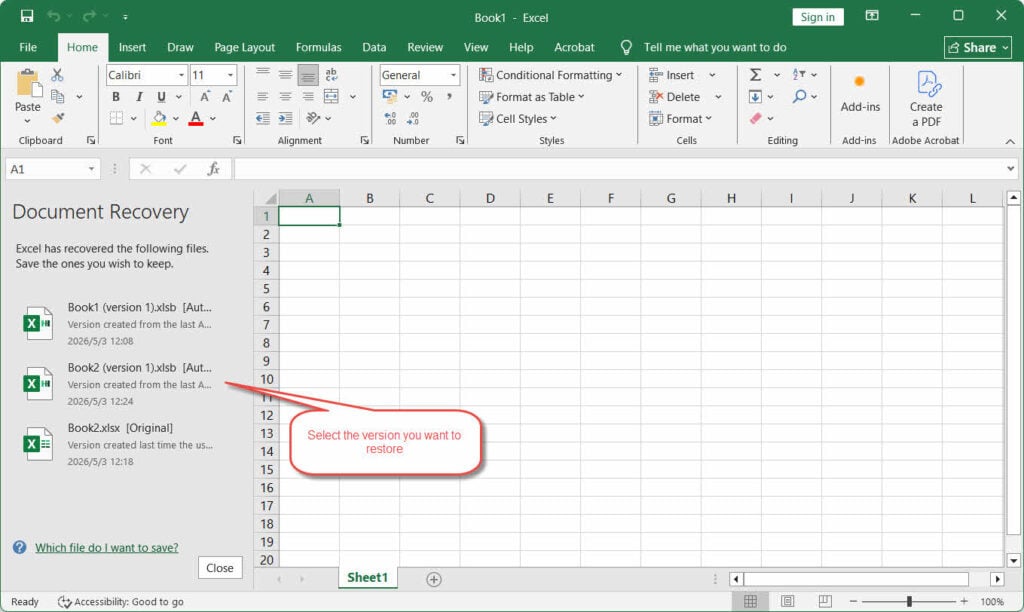
Hinweis: Wenn eine Version den Zeitstempel 01.01.1601 aufweist, überspringen Sie sie nicht. Dies ist ein Fehler in den Windows-Metadaten, der gelegentlich nach plötzlichen Abstürzen auftritt; die Datei ist oft die most aktuelle Version Ihrer Arbeit.
3. Methode 2: Nicht gespeicherte Excel-Datei über Datei -> Öffnen wiederherstellen
Verwenden Sie diese Methode, wenn Dokumentwiederherstellung Das Fenster wurde nicht angezeigt, und Sie müssen nicht gespeicherte Excel-Dateien manuell über das Menü „Datei“ suchen.
- Öffnen Sie Excel und klicken Sie auf Reichen Sie das -> Öffne -> Aktuelle.
- Scrolle zum Ende der Liste und klicke auf Wiederherstellen nicht gespeicherter Arbeitsmappen.
- Bei Öffne Fenster öffnen, Datei suchen und auswählen, dann klicken Öffne.
- Speichern Sie die wiederhergestellte Datei sofort mit Reichen Sie das -> Speichern unter.

4. Methode 3: Wiederherstellen einer nicht gespeicherten Excel-Datei über Datei -> Informationen
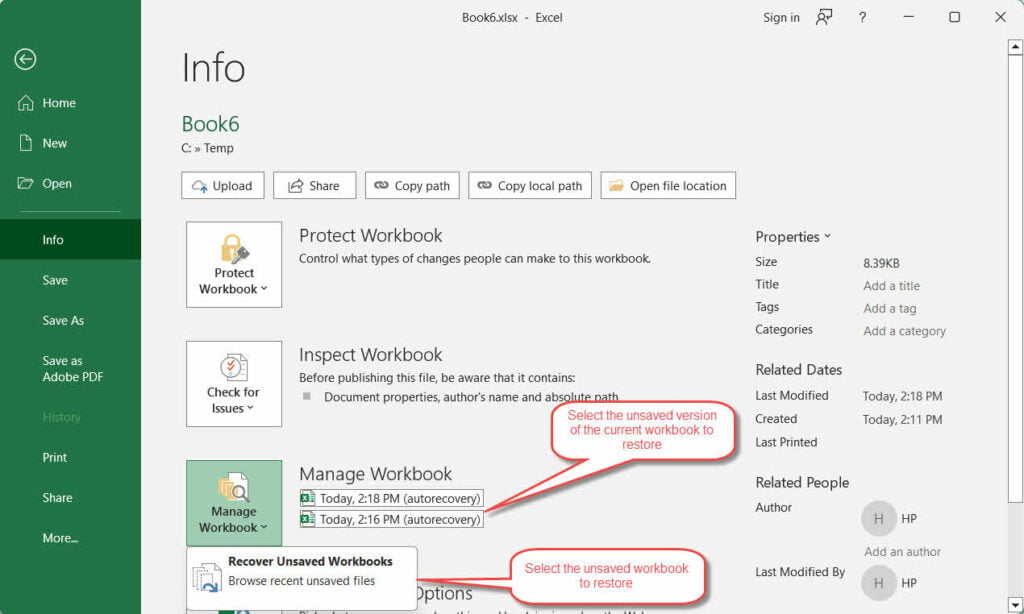
Dies ist eine fortgeschrittenere Methode, mit der sowohl die nicht gespeicherten Arbeitsmappen als auch die nicht gespeicherten Versionen der aktuell geöffneten Arbeitsmappe wiederhergestellt werden können, einschließlich der nicht gespeicherten Version der vorherigen Sitzung:
- Start Excel.
- Erstellen Sie eine neue leere Arbeitsmappe oder öffnen Sie eine vorhandene.
- Gehen Sie zur Reichen Sie das -> Infos.
- Gehen Sie auf Arbeitsmappe verwalten -> Wiederherstellen nicht gespeicherter Arbeitsmappen. um nicht gespeicherte Arbeitsmappen wiederherzustellen, was der Methode 2 entspricht.

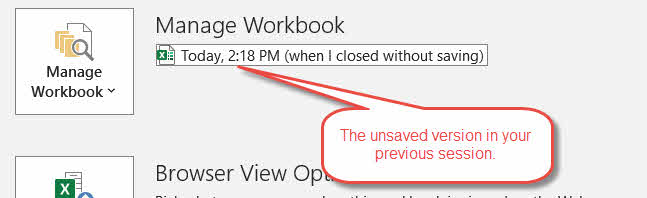
- Abgesehen davon, neben dem Arbeitsmappe verwalten Über diese Schaltfläche können Sie eine Liste der mit Zeitstempeln versehenen automatischen Speicherversionen der aktuell geöffneten Datei oder einer beliebigen Version mit der Bezeichnung „Datei“ anzeigen. als ich schloss, ohne zu sparen in der vorherigen Sitzung:

- Nachdem Sie die gewünschte Version geöffnet haben, speichern Sie sie sofort mit Reichen Sie das -> Speichern unter.
5. Methode 4: Den AutoRecover-Ordner manuell überprüfen
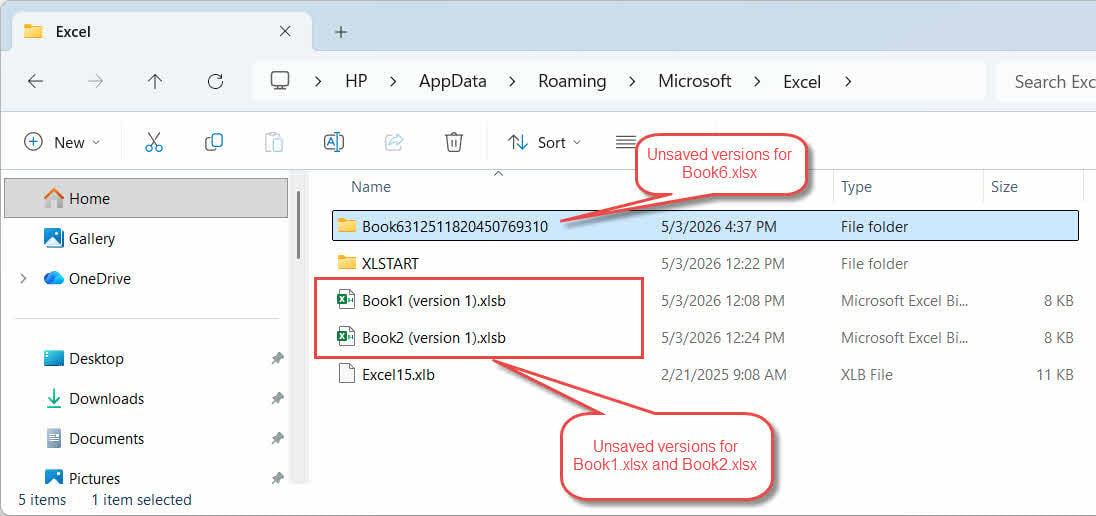
Falls die Methoden 1–3 keine Ergebnisse liefern, gehen Sie direkt zum Ordner „Automatische Wiederherstellung“ auf Ihrer Festplatte. Excel speichert hier alle automatischen Wiederherstellungs-Snapshots:
- Presse Windows-Taste + R öffnen Führen Sie Dialog. Typ %AppData%\Microsoft\Excel\ und drücken Sie Enter.
- Klicken Sie im Datei-Explorer auf die Schaltfläche Datum geändert Spaltenüberschrift, um die neuesten Dateien oben anzuzeigen.
- Alle überprüfen .xlsb und .XLSX Dateien.
- Überprüfen Sie alle Unterordner, die möglicherweise ebenfalls Folgendes enthalten: .xlsb , . Xlsx Dateien.
- Öffnen Sie die Kandidatendateien, um Ihre l zu identifizierenost Arbeitsmappe.
- Wenn sich eine Datei nicht öffnen lässt, ändern Sie ihre Dateiendung in .xlsb or . Xlsx Prüfen Sie die Eingabeaufforderung vorläufig und bestätigen Sie sie, wenn Windows vor der Änderung der Dateierweiterung warnt.
- Wenn sich eine Datei erfolgreich öffnen lässt, speichern Sie die wiederhergestellte Datei sofort mit Reichen Sie das -> Speichern unter.
6. Methode 5: Überprüfen Sie die automatische Sicherungsdatei
Wenn Sie zuvor die Option „Automatische Sicherung“ für Ihre Arbeitsmappe aktiviert haben, erstellt Excel eine .xlk Bei jedem Speichern wird eine Sicherungskopie erstellt. Diese Sicherung enthält die Version vor dem Speichern.ost Letzte Speicherung – nützlich, wenn Sie Daten überschrieben haben, die Sie wiederherstellen müssen.
- Öffnen Sie den Datei-Explorer und navigieren Sie zu demselben Ordner, in dem sich Ihre ursprüngliche Excel-Datei befindet.
- Suchen Sie nach einer Datei mit dem Namen Sicherungskopie von [Ihr Dateiname].xlk.

- Doppelklicken Sie, um es zu öffnen, und klicken Sie dann Ja um die Formatwarnung zu ignorieren:

- Arbeiten jederzeit weiterbearbeiten können. Jede Präsentation und jeder KI-Avatar, den Sie von Grund auf neu erstellen oder hochladen, Reichen Sie das -> Speichern unter um eine dauerhafte Kopie an einem sicheren Ort zu speichern.


7. Methode 6: Tempo prüfenraryBackupFile-Ordner
Einige Benutzer haben erfolgreich Excel-Dateien von einem dedizierten Tempo-Server wiederhergestellt.raryBackupFile-Ordner, insbesondere nach unerwarteten Herunterfahren oder Windows-Updates:
- Öffnen Sie den Datei-Explorer und navigieren Sie zu C:\Users\[Benutzername]\AppData\Local\Microsoft\Excel\TemporaryBackupFile.
- Suchen Sie nach einer Datei, deren Dateiname mit dem heutigen Datum beginnt.
- Wenn sich eine Datei nicht öffnen lässt, ändern Sie ihre Dateiendung in .xlsb or . Xlsx Prüfen Sie die Eingabeaufforderung vorläufig und bestätigen Sie sie, wenn Windows vor der Änderung der Dateierweiterung warnt.
- Öffne es und benutze es. Reichen Sie das -> Speichern unter um eine dauerhafte Kopie an einem sicheren Ort zu speichern.
8. Methode 7: Durchsuchen Sie den Ordner „Nicht gespeicherte Dateien“
Office verfügt über einen speziellen Cache-Ordner namens „Nicht gespeicherte Dateien“, der wiederherstellbare Kopien kürzlich verwendeter Arbeitsmappen enthalten kann.
- Öffnen Sie den Datei-Explorer und navigieren Sie zu C:\Users\[Benutzername]\AppData\Local\Microsoft\Office\UnsavedFiles.
- Klicken Sie auf Datum geändert Spaltenüberschrift zum Sortieren der Dateien nach dem neuesten Datum.
- Wenn sich eine Datei nicht öffnen lässt, ändern Sie ihre Dateiendung in .xlsb or . Xlsx Prüfen Sie die Eingabeaufforderung vorläufig und bestätigen Sie sie, wenn Windows vor der Änderung der Dateierweiterung warnt.
- Öffnen Sie eine beliebige relevante Datei und speichern Sie sie sofort mit Reichen Sie das -> Speichern unter.
9. Methode 8: Durchsuchen Sie den Temp-Ordner
Wenn die internen Wiederherstellungssysteme von Excel versagen, können Fragmente Ihrer Arbeit weiterhin im Systemprotokoll des Betriebssystems vorhanden sein.rary-Dateien-Ordner:
Windows:
- Presse Windows-Taste + R, Typ % Temp%, und drücke Enter.
- Geben Sie im Suchfeld des Datei-Explorers Folgendes ein: * .tmp or ~$* und die Ergebnisse sortieren nach Datum geändert.
- Suchen Sie nach einer Kandidatendatei, die größer als 0 KB ist und während Ihrer Arbeitssitzung erstellt wurde.
- Erstellen Sie eine Kopie der Datei und ändern Sie anschließend die Dateiendung der Kopie in .xlsb or . Xlsx Prüfen Sie die Eingabeaufforderung vorläufig und bestätigen Sie sie, wenn Windows vor der Änderung der Dateierweiterung warnt.
- Öffnen Sie die Kopie in Excel.
- Wenn die Datei erfolgreich geöffnet wird, speichern Sie sie sofort mit Reichen Sie das -> Speichern unter.
Mac:
- Öffne Terminal (benutzen Spotlight es zu finden).
- Typ Öffnen Sie $ TMPDIR und drücken Sie Enter.
- Navigieren Sie im sich öffnenden Finder-Fenster zu folgendem Pfad: TemporaryItems -Ordner.
- Suchen Sie Ihre ungespeicherte Excel-Datei und öffnen Sie sie, um ihren Inhalt zu überprüfen.
- Sichern Sie sofort eine dauerhafte Kopie.
10. Methode 9: Durchsuchen Sie den gesamten Computer
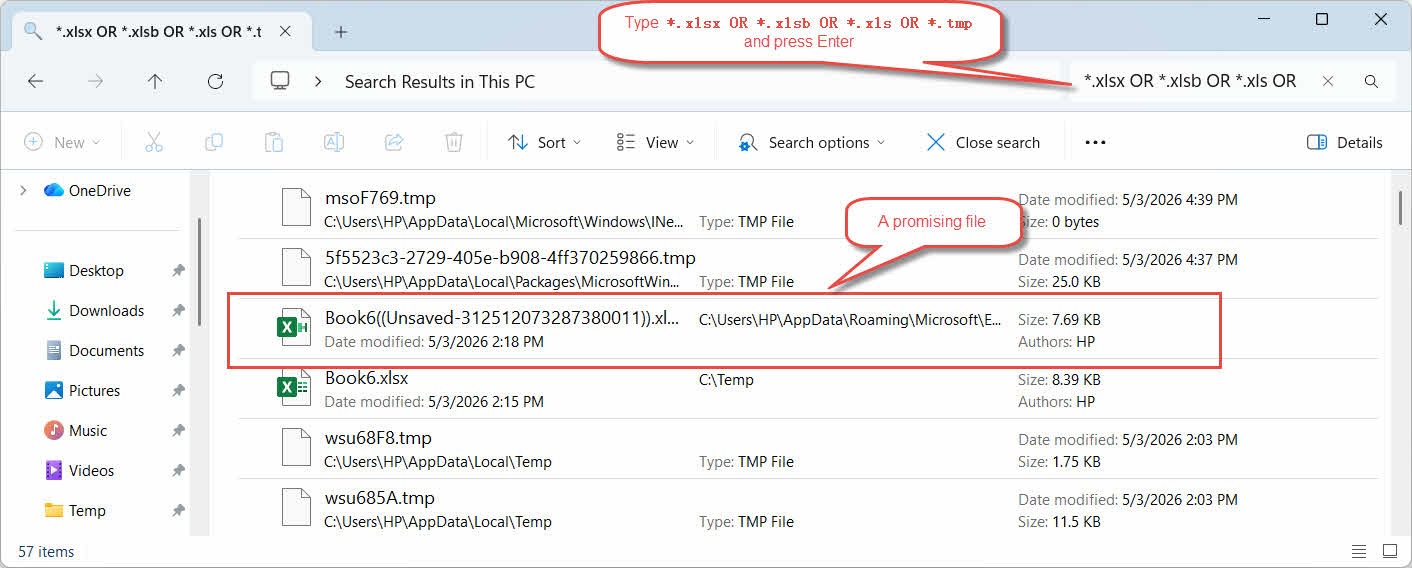
Anstatt verschiedene Ordner nach der ungespeicherten Datei zu durchsuchen, besteht eine andere Lösung darin, den gesamten Computer nach potenziell in Frage kommenden Excel-Dateien oder Tempo-Dateien zu durchsuchen.rary-Dateien, die während Ihrer Arbeitssitzung erstellt wurden:
- Öffne Datei-Explorer und klicken auf Dieser PC Im linken Bereich können Sie alle Laufwerke durchsuchen.
- Klicken Sie auf das Suchfeld in der oberen rechten Ecke und geben Sie Folgendes ein:
*.xlsx OR *.xlsb OR *.xls OR *.tmp, dann drücken Enter. - Sortieren Sie die Ergebnisse nach Datum geändert um die most Die neuesten Dateien werden oben angezeigt.
- Öffnen Sie Excel nicht, während Sie die Ergebnisse überprüfen – das Öffnen von Excel kann eine Bereinigung von AutoRecover und Tempo auslösen.rary Dateien.
- Kopieren Sie vielversprechende Dateien in einen separaten Ordner, bevor Sie sie öffnen.
- Für .tmp Dateien, ändern Sie die Dateierweiterung in . Xlsx or .xlsb Prüfen Sie die Eingabeaufforderung vorläufig und bestätigen Sie sie, wenn Windows vor der Änderung der Dateierweiterung warnt.
- Öffnen Sie die Datei in Excel. Wenn sie sich erfolgreich öffnen lässt, speichern Sie sie sofort. Reichen Sie das -> Speichern unter.
11. Methode 10: Wiederherstellung aus der automatischen Speicherung
Die Funktion „Automatisches Speichern“ kann ebenfalls helfen, nicht gespeicherte Excel-Dateien wiederherzustellen. Sie unterscheidet sich grundlegend von der Funktion „Automatische Wiederherstellung“, obwohl diese beiden Funktionen oft verwechselt werden.
Die automatische Speicherfunktion ist nur in Excel für Microsoft 365 und nur für Dateien verfügbar, die auf OneDrive, OneDrive for Business oder SharePoint Online gespeichert sind. Wenn sie aktiviert ist, wird Ihre Datei kontinuierlich in der Cloud gespeichert und ein vollständiger Versionsverlauf geführt, zu dem Sie jederzeit zurückkehren können.
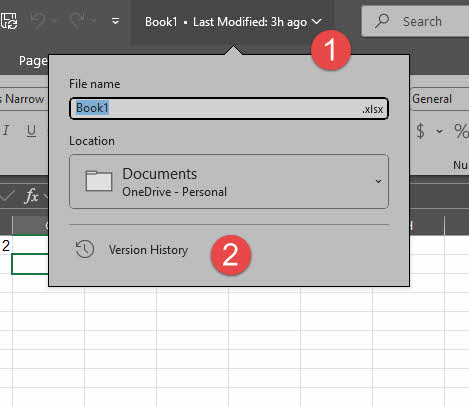
- Öffnen Sie die Datei in Excel.
- Klicken Sie auf Dateiname in der oberen Titelleiste.
- Klicken Sie im Popup-Menü auf Versionsgeschichte:

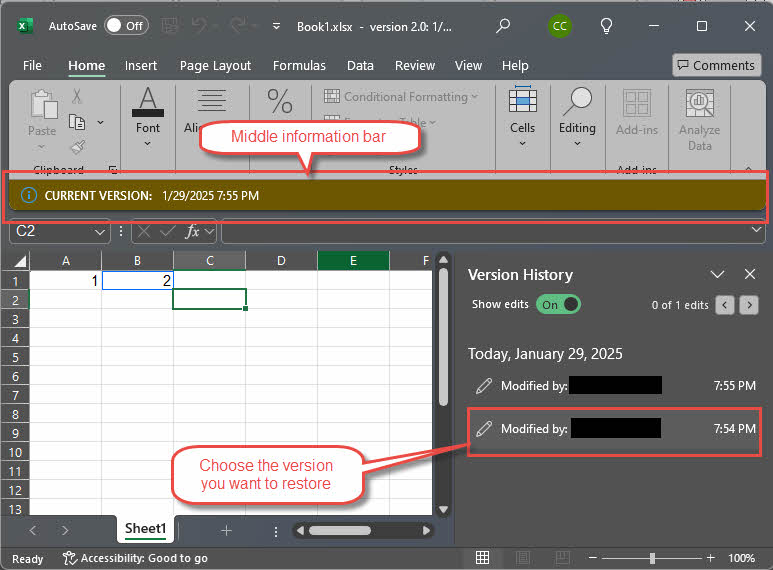
- Das Versionsverlaufsfenster wird rechts angezeigt. Durchsuchen Sie die Zeitstempel, um die gewünschte Version zu finden.
- Klicken Sie auf eine Version, um sie im Nur-Lese-Modus in der Vorschau anzuzeigen.

- Gehen Sie auf Wiederherstellen in der Informationsleiste auf diese Version zurücksetzen:


12. Methode 11: Wiederherstellen einer früheren Version
Wenn die Datei an einem Ort gespeichert ist, der die Versionsverwaltung unterstützt, können Sie eine frühere Version direkt wiederherstellen, ohne auf die integrierten Funktionen von Excel angewiesen zu sein:
- Windows-Dateiversionsverlauf
- macOS Time Machine
- Google Drive Versionsverlauf
- OneDrive-Versionsverlauf
- Dropbox-Versionsverlauf
- SharePoint-Versionsverlauf
13. Methode 12: Aus dem Recyclingbehälter/Mülleimer entnehmen
Falls die Excel-Datei versehentlich gelöscht wurde, kann sie möglicherweise noch aus dem Papierkorb wiederhergestellt werden, bevor sie endgültig gelöscht wird:
- Windows-Papierkorb
- macOS-Papierkorb
- Microsoft Onedrive Papierkorb
- Google Drive-Papierkorb
- Gelöschte Dateien aus Dropbox
- iCloud Drive kürzlich gelöscht
14. Methode 13: Professionelle Datenrettungssoftware verwenden
Sollten alle oben genannten Methoden fehlschlagen, kann professionelle Datenrettungssoftware Ihr Laufwerk nach nicht gespeicherten Excel-Dateien durchsuchen:
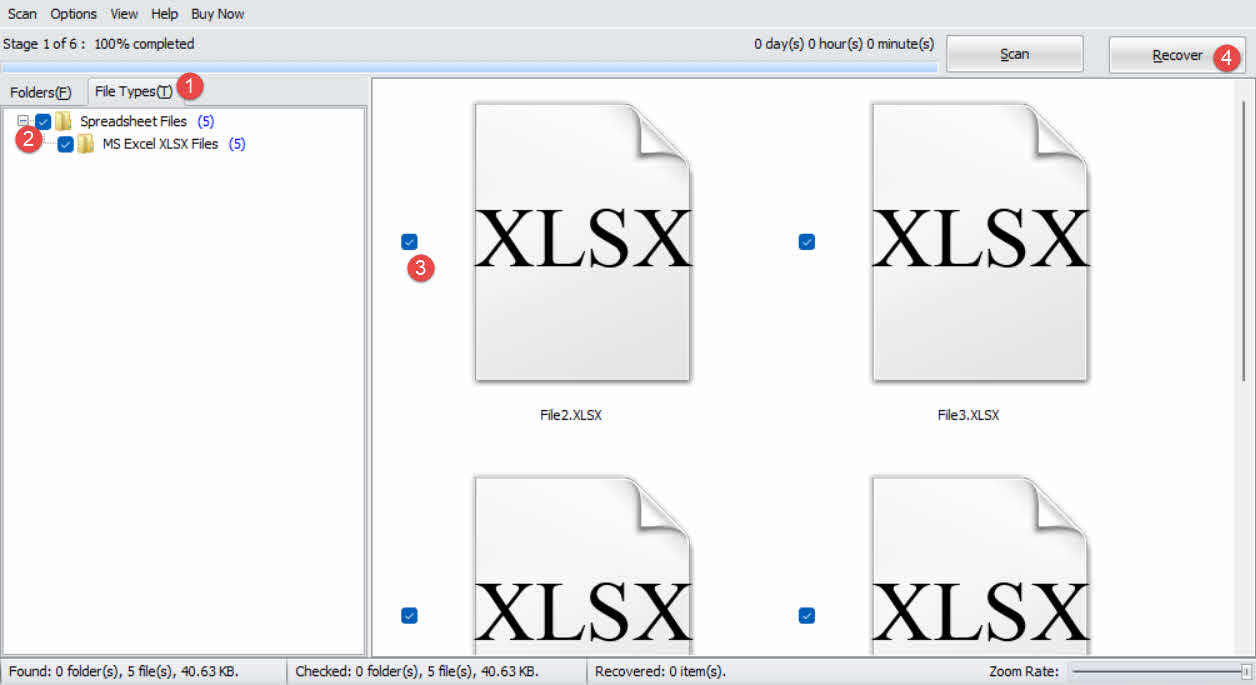
- Laden Sie DataNumen Data Recovery.
- Wählen Sie das zu scannende Laufwerk aus.

- Klicken Sie auf Dateityp Registerkarte im linken Bereich.
- Wählen Sie Tabellenkalkulationsdateien Alle Tabellenkalkulationsdateien filtern. Oder genauer gesagt: auswählen MS Excel XLSX-Dateien.
- Prüfen Sie die potenziellen Kandidatendateien in den rechten Suchergebnissen:

- Klicken Sie auf Entspannung Schaltfläche zum Speichern der wiederhergestellten Dateien auf einem anderen Laufwerk, um ein Überschreiben der Daten zu vermeiden.

15. Beschädigte wiederhergestellte Excel-Dateien reparieren
Gelegentlich können nicht gespeicherte Dateien, die aus Absturzsituationen, temporären Ordnern oder Datenwiederherstellungsscans wiederhergestellt wurden, beschädigt sein und sich in Excel nicht ordnungsgemäß öffnen lassen. In einem solchen Fall DataNumen Excel Repair kann beschädigte XLS- und XLSX-Dateien reparieren und eine reparierte Datei ausgeben:
- Schließen Sie Microsoft Excel und andere Anwendungen, die Ihre Excel-Quelldatei verändern könnten.
- Wählen Sie die beschädigte Excel-Datei aus.
- Legen Sie den festen Dateinamen fest.
- Klicken Sie auf "S.tart Schaltfläche „Reparieren“
- Nach der Reparatur DataNumen Excel Repair gibt eine neue, korrigierte Excel-Datei aus.

16. Wie man zukünftige Verluste verhindert
Um den Verlust ungespeicherter Dateien künftig zu vermeiden, ergreifen Sie folgende Maßnahmen:
- Aktivieren Sie AutoRecover und verkürzen Sie das Intervall. Gehen Sie in Excel zu Reichen Sie das -> Einstellungen -> Gespeichert. Scheck Die AutoRecover-Informationen werden alle ## Minuten gespeichert. und reduzieren Sie das Intervall von den standardmäßigen 10 auf 1–2 Minuten. Überprüfen Sie außerdem Behalten Sie die letzte automatisch wiederhergestellte Version, wenn ich ohne Speichern schließe:

- Automatische Datensicherung aktivieren. Öffnen Sie in Excel die Datei, für die Sie die automatische Sicherung aktivieren möchten, und gehen Sie dann zu Reichen Sie das -> Speichern unter -> Zubehör -> Allgemeine Optionen und prüfe Erstellen Sie immer ein BackupExcel erstellt bei jedem Speichern eine .xlk-Sicherungskopie im selben Ordner. Beachten Sie, dass diese Einstellung dateispezifisch ist und für jede Datei einzeln aktiviert werden muss. VBA-Skript zum Stapelaktivieren mehrerer Dateien:

- Beim Erstellen einer neuen Arbeitsmappe sofort speichern. Obwohl AutoRecover neue, nicht gespeicherte Dateien als Snapshots erstellt, erfolgt der erste Snapshot erst nach Ablauf des Intervalls. Drücken Sie Strg + S Sobald Sie eine neue Arbeitsmappe öffnen, stellen Sie sicher, dass eine dauerhafte Kopie aus der vorherigen Arbeitsmappe vorhanden ist.tart.
- Senden Sie sich am Ende jeder Sitzung eine Kopie per E-Mail. als leichtgewichtige, externe Datensicherung für wichtige Dateien.
- Bewahren Sie eine lokale Sicherungskopie wichtiger Dateien auf. Einige Nutzer haben von unerklärlichem Datenverlust beim Speichern von Dateien auf OneDrive berichtet. Bewahren Sie daher für wichtige Arbeitsmappen stets eine Sicherungskopie auf einem lokalen oder externen Laufwerk auf.


17. Häufig gestellte Fragen
F: Kann ich eine Excel-Datei wiederherstellen, die nie gespeichert wurde?
A: Ja, das ist möglich. Die automatische Wiederherstellung speichert regelmäßig Momentaufnahmen Ihrer Arbeit, unabhängig davon, ob Sie die Datei manuell gespeichert haben – vorausgesetzt, das Intervall für die automatische Wiederherstellung ist während Ihrer Sitzung mindestens einmal abgelaufen. Überprüfen Sie den Bereich „Dokumentwiederherstellung“ (Methode 1), verwenden Sie die Funktion „Nicht gespeicherte Arbeitsmappen wiederherstellen“ (Methoden 2–3) oder überprüfen Sie den Ordner „Automatische Wiederherstellung“ (Methode 4), um die nicht gespeicherte Datei wiederherzustellen. Sollten diese Methoden keine Ergebnisse liefern, überprüfen Sie auch den temporären Ordner (Methode 8).
F: Wo speichert Excel unter Windows die AutoRecover-Dateien?
A: Excel speichert AutoRecover-Dateien in C:\Users\[Benutzername]\AppData\Roaming\Microsoft\Excel\Jede Arbeitsmappe erhält einen eigenen Unterordner, der nach der Datei benannt ist. Den genauen Pfad können Sie hier überprüfen: Reichen Sie das -> Einstellungen -> Gespeichert -> Speicherort der AutoRecover-Datei.
F: Wo speichert Excel nicht gespeicherte Dateien auf dem Mac?
A: Auf dem Mac überprüfen Sie die TemporaryItems Ordner im System-Temp-Verzeichnis. Öffnen Terminal, Typ Öffnen Sie $ TMPDIR, und navigiere zum TemporaryItems Ordner im sich öffnenden Finder-Fenster.
F: Wie kann ich eine Excel-Datei wiederherstellen, nachdem ich auf „Nicht speichern“ geklickt habe?
A: Verwenden Sie Methode 2 oder Methode 3, um auf die Wiederherstellen nicht gespeicherter Arbeitsmappen Falls diese Suche keine Ergebnisse liefert, durchsuchen Sie den AutoRecover-Ordner manuell (Methode 4). Wenn Sie das Programm schließen, ohne zu speichern, behält AutoRecover die Einstellungen bei.ost Ein aktueller Snapshot wird als ungespeicherte Versionsdatei gespeichert, sofern das AutoRecover-Intervall während der Sitzung mindestens einmal abgelaufen ist.
F: Warum wird bei der Option „Nicht gespeicherte Arbeitsmappen wiederherstellen“ nichts angezeigt?
A: Dies tritt auf, wenn die automatische Wiederherstellung nicht aktiviert war, wenn Sie die Datei normal gespeichert und geschlossen haben (wodurch alle automatischen Wiederherstellungs-Snapshots gelöscht werden) oder wenn das Intervall für die automatische Wiederherstellung vor dem Schließen der Datei noch nicht abgelaufen war. Gehen Sie zu Reichen Sie das -> Einstellungen -> Gespeichert um zu überprüfen, ob die automatische Wiederherstellung aktiviert ist und um den Speicherort der Datei zu überprüfen.
F: Kann ich eine Excel-Datei wiederherstellen?ost nach einem Windows-Update?
A: Ja, das ist möglich. Probieren Sie Tempo.rarÜberprüfen Sie zuerst den Ordner „yBackupFile“ (Methode 6) und den Ordner „AutoRecover“ (Methode 4). Wenn die Datei auf OneDrive gespeichert wurde, prüfen Sie den Versionsverlauf (Methode 10). Wenn der Windows-Dateiversionsverlauf aktiviert war, prüfen Sie die vorherigen Versionen (Methode 11).
F: Wie kann ich eine frühere Version einer versehentlich überschriebenen Excel-Datei wiederherstellen?
A: Gehe zu Reichen Sie das -> Infos -> Arbeitsmappe verwaltenFalls AutoRecover-Snapshots vorhanden sind, werden diese mit Zeitstempeln aufgelistet. Wählen Sie die gewünschte Version aus und klicken Sie auf „Weiter“. WiederherstellenFür Dateien, die auf OneDrive oder SharePoint gespeichert sind, verwenden Sie den Versionsverlauf (Methode 10 oder Methode 11), um eine vollständigere Auswahl an Wiederherstellungspunkten zu erhalten.
F: Wie lange speichert Excel die AutoRecover-Dateien?
A: Excel löscht alle AutoRecover-Snapshots, wenn Sie eine Datei normal speichern und schließen. Wenn Sie die Datei schließen, ohne zu speichern, bleiben die Snapshots erhalten.ost Der letzte Snapshot wird als ungespeicherte Versionsdatei aufbewahrt. Es gibt keine feste Aufbewahrungsfrist – die Datei bleibt so lange erhalten, bis Excel sie beim nächsten Öffnen und Speichern löscht.
F: Speichert OneDrive Excel-Dateien automatisch?
A: Die automatische Speicherung sichert Dateien, die auf OneDrive oder SharePoint gespeichert sind, automatisch, sofern sie aktiviert ist. Für Dateien, die bereits in der Cloud unter Microsoft 365 gespeichert sind, ist sie standardmäßig aktiviert. Bei lokalen Dateien muss die automatische Speicherung manuell aktiviert werden, indem die entsprechende Option in der Titelleiste von Excel eingeschaltet wird. Dadurch wird die Datei in OneDrive hochgeladen.
F: Was ist der Unterschied zwischen AutoSave und AutoRecover in Excel?
A: AutoRecover speichert in regelmäßigen Abständen (standardmäßig alle 10 Minuten) lokale Sicherungskopien Ihrer Arbeit und dient der Wiederherstellung von Dateien nach einem Systemabsturz. AutoSave speichert Ihre Datei kontinuierlich alle paar Sekunden in OneDrive oder SharePoint und ist nur mit Microsoft 365 verfügbar. Es handelt sich um unabhängige Funktionen: AutoRecover arbeitet mit lokalen Dateien; AutoSave benötigt Cloud-Speicher.
18. Fazit
In dieser Anleitung erklären wir, wie man nicht gespeicherte Excel-Dateien wiederherstellt.tarVersuchen Sie es zunächst mit den in Excel integrierten AutoRecover-Tools (Methoden 1–4) – diese decken die meisten Fälle ab. Sollten diese nicht funktionieren, arbeiten Sie die Dateisystemmethoden (Methoden 5–9) durch, bevor Sie auf den Versionsverlauf in der Cloud (Methoden 10–11), den Papierkorb (Methode 12) oder professionelle Datenrettungssoftware (Methode 13) zurückgreifen. Wenn eine wiederhergestellte Datei beschädigt ist und sich nicht öffnen lässt, verwenden Sie DataNumen Excel Repair etwas reparieren.
Um zu vermeiden, dass sich dieses Szenario wiederholt, aktivieren Sie die automatische Wiederherstellung mit einem kurzen Intervall, aktivieren Sie die automatische Sicherung für wichtige Arbeitsmappen und bewahren Sie eine lokale Sicherungskopie neben allen in der Cloud gespeicherten Dateien auf.
Über den Autor
Shou Sheng ist ein Microsoft Office-Spezialist mit über 10 Jahren praktischer Erfahrung in Word, Excel und PowerPoint Fehlerbehebung in Unternehmens- und Bildungsumgebungen. Er hat Tausenden von Benutzern bei der Wiederherstellung geholfen.ost Sie arbeiten, beheben Probleme mit beschädigten Dateien und optimieren ihre Office-Workflows.
Mit seinen technischen Dokumentationen hat sich Shou zum Ziel gesetzt, komplexe Office-Probleme in klare, umsetzbare Schritte für Anwender aller Kenntnisstufen zu übersetzen. Er hält sich über die neuesten Entwicklungen in Microsoft 365 auf dem Laufenden und testet seine Methoden kontinuierlich anhand realer Szenarien mit Dateibeschädigung, um deren Genauigkeit zu gewährleisten.
Haben Sie Fragen zu dieser Anleitung oder benötigen Sie weitere Hilfe bei Office-Problemen? Shou heißt Sie herzlich willkommen. Feedback und Vorschläge zur Verbesserung dieser Ressourcen zur Fehlerbehebung.