
Wenn die Schriftarten im Lesebereich zu klein zum Lesen sind, möchten Sie die Schriftarten vergrößern. In diesem Artikel werde ich zwei Methoden im Detail vorstellen.
Wenn Ihr Computer eine hohe Auflösung hat, werden Sie feststellen, dass alle Bilder deutlicher angezeigt werden. Es hat jedoch auch ein Manko, nämlich kleine Schriftarten. Die Schriftarten waren zu klein zum Lesen. Daher ist es besser, die Schriftgröße mit den folgenden beiden Methoden zu vergrößern.
1. Passen Sie die Zoomstufe des Lesebereichs an
- Wenn Ihr Lesebereich gezoomt ist, können Sie direkt die Strg-Taste drücken und gleichzeitig das Mausrad drehen. Sie können die entsprechende Zoomstufe nach Ihren Wünschen auswählen.

- Außerdem können Sie den Zoom-Schieberegler unten verwenden. Außerdem können Sie auf den Zoom-Prozentsatz klicken. Wählen Sie im nachfolgenden Dialogfeld „Zoom“ den gewünschten Zoomprozentsatz aus.
Zweifellos ist das Einstellen der Zoomstufe das most bequeme Möglichkeit, Schriftarten zu vergrößern. Dies hat jedoch den Nachteil, dass die eingestellte Zoomstufe nicht dauerhaft ist. Wenn Sie es dauerhaft machen möchten, müssen Sie externe Hilfsmittel nehmen.
2. Vergrößern Sie Schriftarten für einfache Textnachrichten
- Für astart, gehen Sie zum Menü "Datei" und wählen Sie "Optionen".
- Dann sollten Sie im neuen Fenster von "Outlook-Optionen" zur Registerkarte "Mail" wechseln. Suchen Sie dann die Schaltfläche "Briefpapier und Schriftarten". Klick es.
- Als nächstes wird ein neues Dialogfeld geöffnet, in dem Sie zu "Persönliches Briefpapier" gehen und den Punkt "Erstellen und Lesen von einfachen Textnachrichten" suchen sollten.

- Klicken Sie in diesem Element auf die Schaltfläche "Schriftarten". Ein weiterer Dialog wird geöffnet. Darin können Sie den Schriftstil, die Größe, die Farbe, die Effekte usw. ändern.
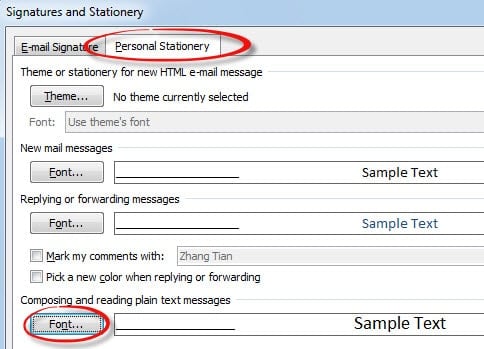
Diese Methode ist nützlicher als das Anpassen der Zoomstufe. Beachten Sie jedoch, dass dies nur in Klartextnachrichten wirksam ist. E-Mails sind jedoch standardmäßig HTML-Nachrichten. Daher sollten Sie wissen, wie alle Nachrichten im Klartext angezeigt werden.
Alle Nachrichten im Nur-Text anzeigen
- Gehen Sie gleich zu Beginn zum Menü „Datei“ und wählen Sie „Optionen“.
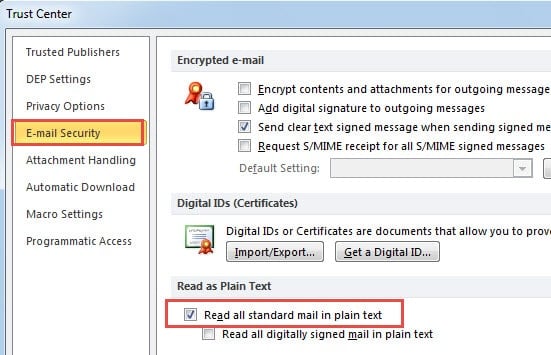
- Wechseln Sie dann zur Registerkarte "Trust Center" und klicken Sie auf die Schaltfläche "Trust Center-Einstellungen".
- Wechseln Sie als Nächstes im neuen Fenster zur Registerkarte "E-Mail-Sicherheit". Aktivieren Sie das Kontrollkästchen "Alle Standard-E-Mails im Klartext lesen".

- Klicken Sie abschließend auf mehrere "OK", um die Einstellungen zu speichern.
Verwenden Sie ein bemerkenswertes Reparaturwerkzeug
Abgesehen von der Änderung der Schriftgröße gibt es in Outlook noch viele andere versteckte Funktionen, die wir entdecken können. Bevor wir sie jedoch ausgraben, sollten wir den Outlook-Beschädigungen mehr Aufmerksamkeit schenken, die alle Möglichkeiten von Outlook ruinieren können. Es ist ratsam, ein bemerkenswertes Reparaturwerkzeug wie zu installieren DataNumen Outlook Repair. Es kann scannen und Outlook reparieren Dateien in kurzer Zeit.
Einführung des Autors:
Shirley Zhang ist eine Datenrettungsexpertin in DataNumen, Inc., das weltweit führend bei Datenwiederherstellungstechnologien ist, einschließlich SQL-Wiederherstellung und Outlook-Reparatursoftwareprodukte. Für weitere Informationen besuchen Sie www.datanumen.com €XNUMX