
Wenn Sie etwas einfügen, das Sie von Websites kopieren, werden die Texte manchmal über die Ränder von Word-Seiten hinausragen. In diesem Artikel wird erläutert, wie Sie diese Texte in den Rand Ihrer Word-Seite einfügen.
Das einfache Kopieren von Texten von Webseiten vereinfacht viele Aufgaben in Word erheblich. Es tritt jedoch ein Problem auf, wenn Sie feststellen, dass die gerade kopierten Texte die Breite der Word-Seiten überschreiten und manchmal sogar sehr viel. Diese Situation ist sehr problematisch, da die Texte, die nicht in das Word-Dokument passen, nicht auf der Seite angezeigt werden. Glücklicherweise gibt es einige Möglichkeiten, um dieses Problem zu beheben, wie wir in diesem Artikel erwähnen werden.
Passen Sie die Einrückung an, um Texte innerhalb der Seiten anzupassen
Eine einfache Möglichkeit, Texte in die Seiten des Dokuments einzufügen, besteht darin, den Einzug anzupassen. Wenn die Texte beispielsweise über den rechten Rand Ihrer Word-Seite hinausgehen, wird der rechte Einzug negativ bewertet. Daher können wir dies korrigieren, indem wir den Wert auf Null ändern.
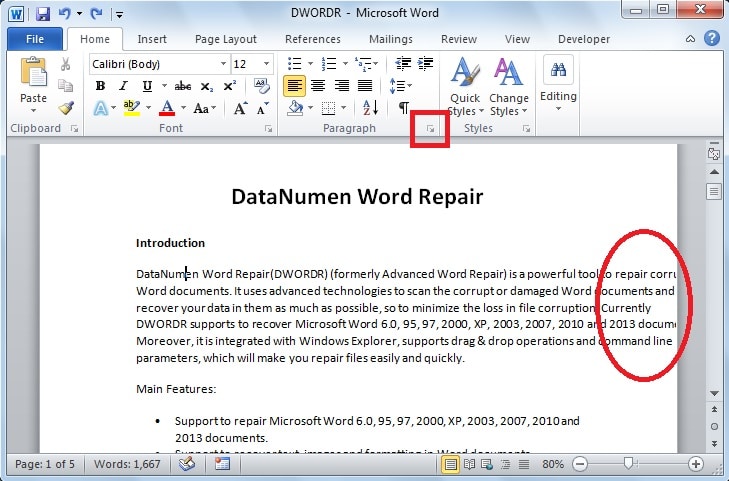
- Aus dem Bild unten können wir erkennen, dass ein Teil der Absatzzeilen am rechten Rand abgeschnitten ist. Um dies zu korrigieren, gehen Sie zur Registerkarte "Startseite" und klicken Sie auf den Start des Dialogfelds "Absatz".
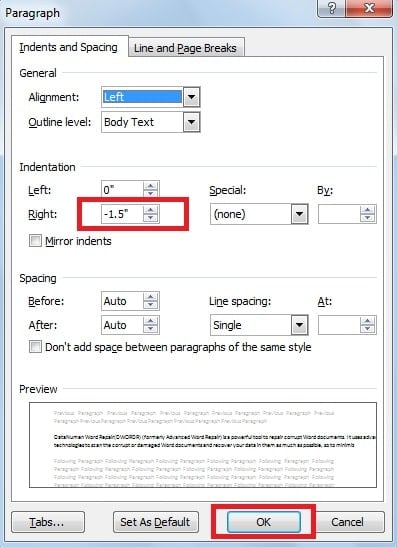
- Ein Dialogfeld wird angezeigt. Unter der Registerkarte "Einzug" setzen Sie den negativen Einzug im Feld "Rechts" auf "0". Klicken Sie abschließend auf "OK".

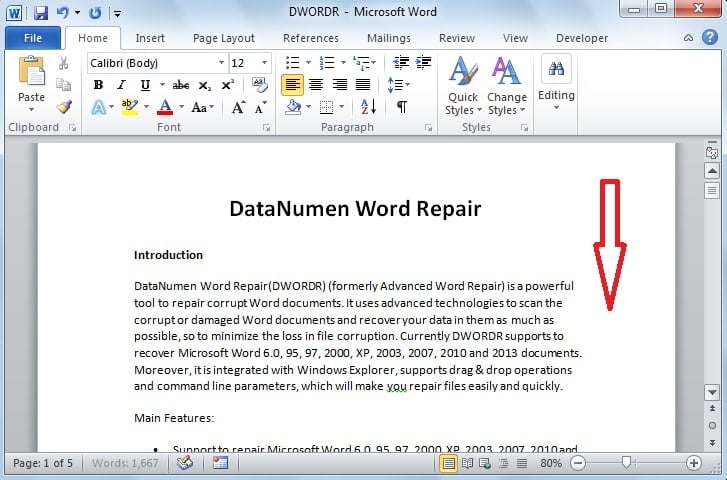
- Anschließend passen Sie die Texte erfolgreich an die Ränder des Dokuments an. Die angepasste Seite wird wie folgt angezeigt.

Passen Sie Texte über den VBA-Code an den Seitenrand an
Neben der Anpassung von ident können wir auch VBA-Code eingeben, um Texte auf den Word-Seiten anzupassen.
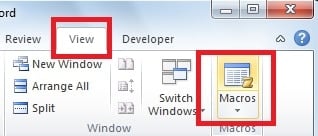
- Klicken Sie auf der Registerkarte "Ansicht" auf "Makros".

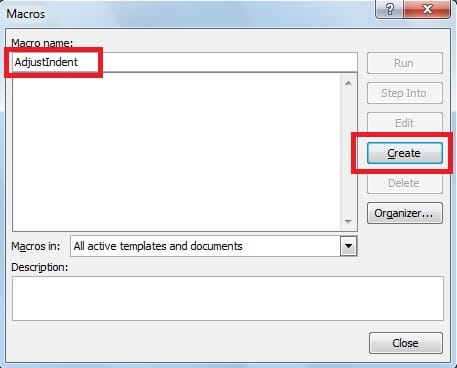
- Geben Sie im Popup-Fenster "AdjustIndent" in das Feld "Makroname" ein und klicken Sie dann auf "Erstellen".

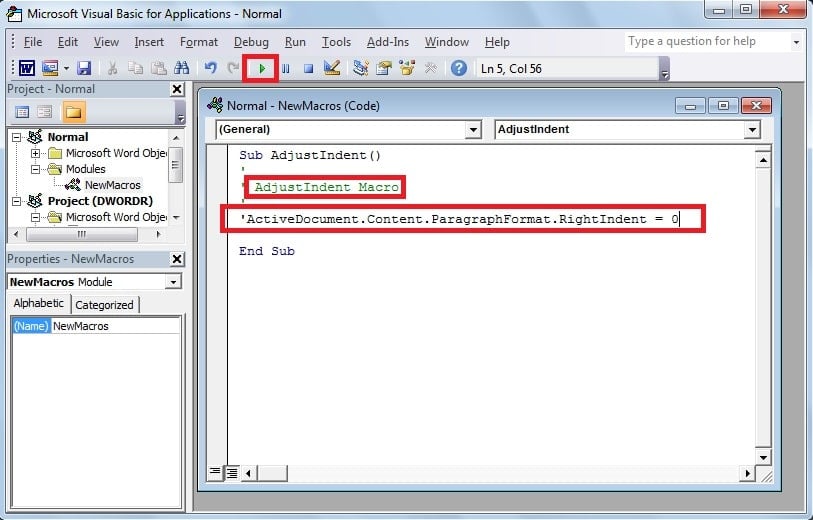
- Ein weiteres Dialogfeld wird angezeigt. Kopieren Sie dann den Code "ActiveDocument.Content.ParagraphFormat.RightIndent = 0" in dieses Feld. Klicken Sie abschließend auf den grünen Pfeil in der Symbolleiste, um den Code auszuführen. Auf diese Weise erhalten Sie die angepasste Seite wie oben gezeigt.
Ergreifen Sie Maßnahmen, um mit Wortverfälschungen umzugehen
Alles in allem können wir sichergehen, dass die Texte in unserem Word-Dokument über die Seite passen. Obwohl Word ein weit verbreitetes Tool ist, treten manchmal unerwartet Beschädigungen auf. Um damit fertig zu werden, ist es eine großartige Idee, sich für ein leistungsfähiges externes System zu entscheiden Wortwiederherstellung Werkzeug. Mit seinem fortschrittlichen Scanmechanismus kann dieses Tool die stark beschädigten Word-Dateien problemlos reparieren.
Einführung des Autors
Kelly Zhao ist eine Expertin für Datenwiederherstellung in DataNumen, Inc., das weltweit führend bei Datenwiederherstellungstechnologien ist, einschließlich Excel-Erholung und pdf Reparatur von Softwareprodukten. Für weitere Informationen besuchen Sie www.datanumen.com €XNUMX