
Um die Kommunikation mit den Kontakten mit einer bestimmten Berufsbezeichnung zu vereinfachen, möchten Sie möglicherweise schnell eine Kontaktgruppe aus diesen Kontakten erstellen. In diesem Artikel werden wir Ihnen eine schnelle Methode vorstellen.
Wenn Sie häufig E-Mails, Aufgaben oder Besprechungseinladungen per Batch an Kontakte mit einer bestimmten Berufsbezeichnung senden, ist es viel bequemer, wenn Sie daraus eine Kontaktgruppe erstellen. Im Allgemeinen müssen Sie standardmäßig zuerst eine neue Kontaktgruppe erstellen und dann der Gruppe nacheinander Kontakte als Mitglieder hinzufügen. Es ist ein bisschen mühsam. Daher zeigen wir Ihnen im Folgenden einen viel schnelleren Weg, um es zu bekommen.
Erstellen Sie eine Kontaktgruppe aus allen Kontakten mit einem bestimmten Jobtitel
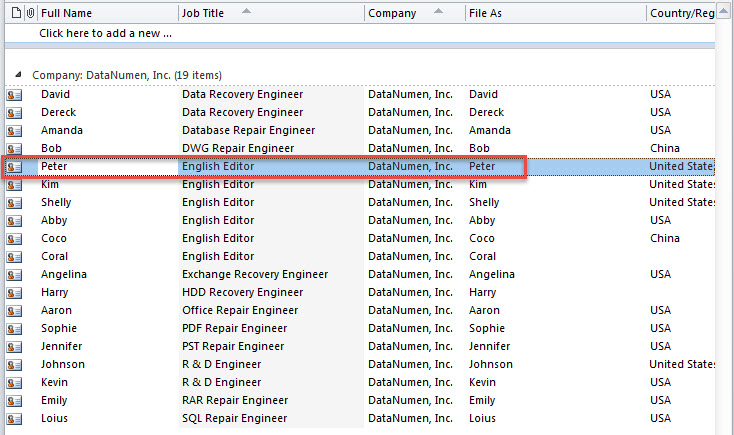
- Wählen Sie zunächst in einem Kontaktordner einen Kontakt mit der spezifischen Berufsbezeichnung aus.

- Drücken Sie dann „Alt + F11“, um auf den Outlook VBA-Editor zuzugreifen.
- Kopieren Sie anschließend den folgenden VBA-Code in ein leeres Modul oder Projekt.
Dim objContact As Outlook.ContactItem
Dim strJobTitle As String
Dim objNewGroup As Outlook.DistListItem
Dim objTempMail As Outlook.MailItem

Sub CreateContactGroupfromContactsSameJobTitle()
    Dim objStore As Outlook.Store
    Dim objOutlookFile As Outlook.Folder
    Dim objFolder As Outlook.Folder

    Set objContact = Outlook.Application.ActiveExplorer.Selection(1)
    strJobTitle = objContact.JobTitle

    Set objNewGroup = Outlook.Application.CreateItem(olDistributionListItem)
    Set objTempMail = Outlook.Application.CreateItem(olMailItem)

    'Process all Contacts folders
    For Each objStore In Outlook.Application.Session.Stores
        Set objOutlookFile = objStore.GetRootFolder
        For Each objFolder In objOutlookFile.Folders
            If objFolder.DefaultItemType = olContactItem Then
               Call ProcessContactsFolders(objFolder)
            End If
        Next
    Next

    objNewGroup.AddMembers objTempMail.Recipients
    objNewGroup.Display
End Sub

Sub ProcessContactsFolders(ByVal objCurFolder As Outlook.Folder)
    Dim objItem As Object
    Dim objSubfolder As Outlook.Folder

    For Each objItem In objCurFolder.Items
        If objItem.Class = olContact Then
           If objItem.JobTitle = strJobTitle Then
              'Add the contact having the specific job title to the new group
              objTempMail.Recipients.Add (objItem.Email1Address)
              objTempMail.Recipients.ResolveAll
           End If
        End If
    Next

    'Process all subfolders recursively
    If objCurFolder.Folders.Count > 0 Then
       For Each objSubfolder In objCurFolder.Folders
           Call ProcessContactsFolders(objSubfolder)
       Next
    End If
End Sub
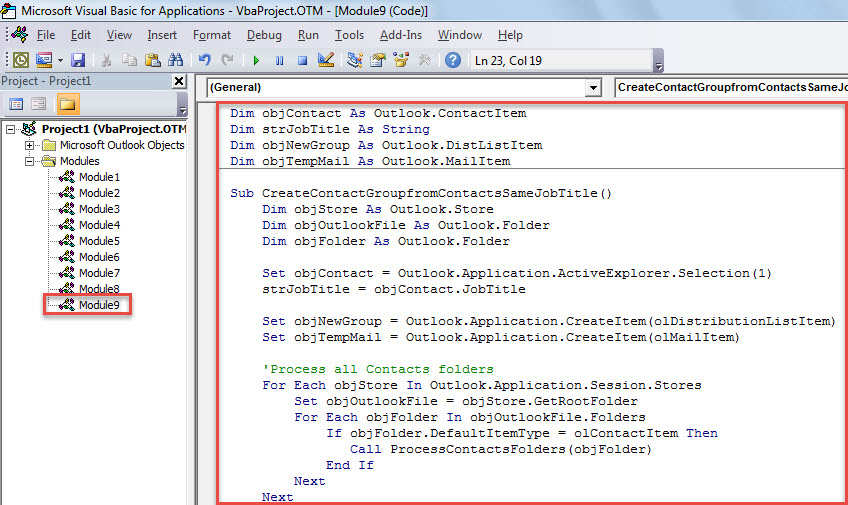
- Bewegen Sie danach den Cursor in die erste Unterroutine.
- Tippen Sie abschließend auf die Taste „F5“, um dieses Makro auszuführen.
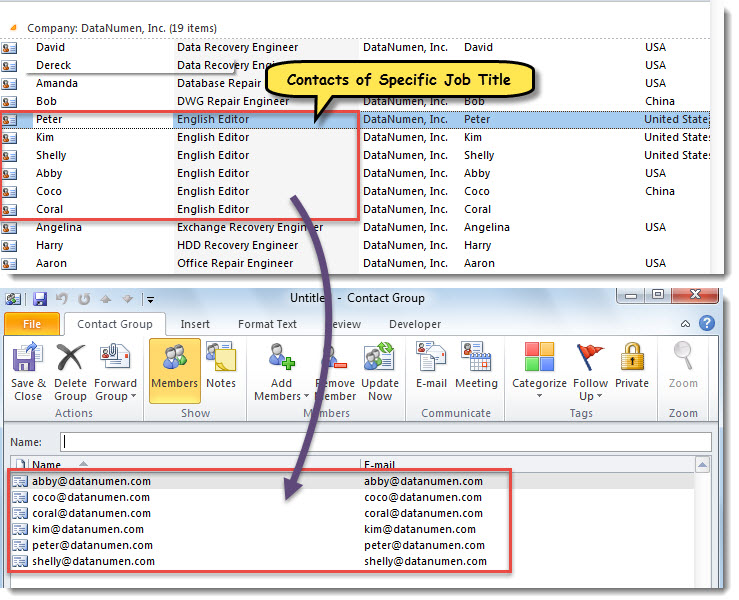
- Wenn das Makro abgeschlossen ist, wird eine neue Kontaktgruppe angezeigt. Es enthält alle Kontakte mit derselben Berufsbezeichnung wie der ausgewählte Kontakt in Schritt 1.

Outlook-Daten effektiv abschirmen
Obwohl Outlook reich an Funktionen ist, kann es nicht die Tatsache beseitigen, dass es anfällig ist. Wenn Sie also Ihre wertvollen Outlook-Daten nicht verlieren möchten, müssen Sie Anstrengungen unternehmen, um sie zu schützen. Beispielsweise müssen Sie in regelmäßigen Abständen Sicherungen für Outlook-Daten erstellen. Wenn dies erschwinglich ist, wird empfohlen, ein hochmodernes PST-Reparaturwerkzeug zu verwenden, z DataNumen Outlook Repair, Denen PST reparieren Daten im Handumdrehen.
Einführung des Autors:
Shirley Zhang ist eine Datenrettungsexpertin in DataNumen, Inc., das weltweit führend bei Datenwiederherstellungstechnologien ist, einschließlich beschädigtes SQL und Outlook-Reparatursoftwareprodukte. Für weitere Informationen besuchen Sie www.datanumen.com €XNUMX