
Sie müssen mit den Outlook-Favoriten vertraut sein, die standardmäßig drei Ordner enthalten. Sie können auch weitere Ordner hinzufügen, um schnell auf Ihre häufig verwendeten Ordner zuzugreifen. Dieser Artikel ist eine gute Anleitung, um Ihren Favoritenbereich anzupassen.
Outlook-Favoriten befinden sich oben im Navigationsbereich. Es kann Ihnen helfen, schnell auf E-Mails zuzugreifen und diese zu überprüfen, was Ihre Arbeitseffizienz verbessert. Um Ihr bevorzugtes Erscheinungsbild der Outlook-Favoriten anzupassen, können Sie Ordner hinzufügen oder entfernen, die Reihenfolge ändern usw.
Hinzufügen von Ordnern zum Outlook-Favoritenbereich
Sie können Outlook-Favoriten mithilfe der folgenden drei Methoden einen vorhandenen E-Mail-Ordner hinzufügen.
- Zunächst sollten Sie Ihren gewünschten Ordner im Navigationsbereich anzeigen. Wechseln Sie dann von "Home" zur Registerkarte "Ordner". Klicken Sie auf der Registerkarte "Ordner" im Abschnitt "Favoriten" auf die Schaltfläche "In Favoriten anzeigen".
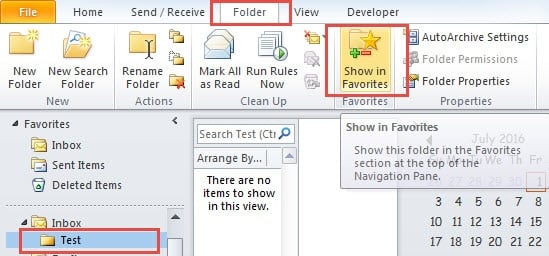
- Außerdem können Sie den Ordner auswählen und mit der rechten Maustaste darauf klicken. Wählen Sie dann im Kontextmenü die Option „In Favoriten anzeigen“.
- Darüber hinaus gibt es eine andere direktere Art und Weise. Das heißt, Sie können es auswählen und in die Outlook-Favoriten ziehen.
Ordner entfernen von Outlook-Favoritenbereich
Das Entfernen von Ordnern aus Favoriten ähnelt dem Hinzufügen von Ordnern. Sie können die gleichen drei Möglichkeiten auch verwenden.
- Deaktivieren Sie auf der Registerkarte "Ordner" die Option "In Favoriten anzeigen". Der Ordner verschwindet aus den Favoriten, sobald Sie die Auswahl abbrechen.
- Darüber hinaus können Sie im Kontextmenü die Option „Aus Favoriten entfernen“ auswählen.

- Darüber hinaus können Sie es aus den Favoriten ziehen. Sie werden jedoch feststellen, dass es auf diese Weise unmöglich ist, es an der ursprünglichen Stelle zu positionieren.
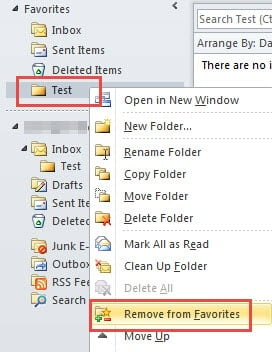
Darüber hinaus sollten Sie beachten, dass das Entfernen nicht das Löschen bedeutet. Wenn Sie "Löschen" auswählen, sollten Sie den Ordner von "Gelöschte Objekte" zurückerhalten.
Ein- oder ausschalten Outlook-Favoriten
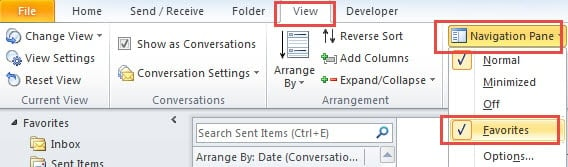
- Für astart Gehen Sie zur Registerkarte „Ansicht“.
- Klicken Sie dann in der Gruppe "Layout" auf die Schaltfläche "Navigationsbereich".

- Aktivieren Sie abschließend die Option "Favoriten", um sie zu aktivieren. Durch Deaktivieren kann es ausgeschaltet werden.
Ordnen Sie die Reihenfolge der Ordner im Abschnitt "Outlook-Favoriten" an
Klicken Sie mit der rechten Maustaste auf einen Ordner in den Favoriten. Im Kontextmenü sehen Sie sowohl "Nach oben" als auch "Nach unten". Wählen Sie entweder, um die Reihenfolge zu ändern. Alternativ können Sie einen Ordner aufschlagen und direkt in den Ordner ziehen tarHolen Sie sich Platz nach Ihren Wünschen.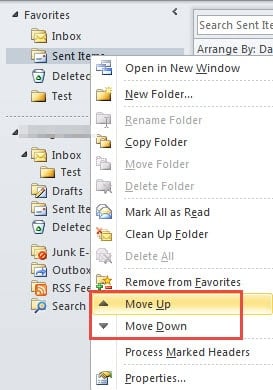
Reparieren Sie gefährdete PST-Dateien
Wie wir alle wissen, ist Outlook anfällig für Beschädigungen. Daher wird Outlook mit dem Posteingang-Reparatur-Tool Scanpst.exe entwickelt. Aber in most Situationen ist es unwirksam. Daher ist eine robuste Outlook-Reparaturanwendung eine Notwendigkeit. DataNumen Outlook Repair ist aufgrund seiner Expertise in sehr zu empfehlen PST-Wiederherstellung. Es kann beschädigte PST-Dateien sofort scannen und abrufen.
Einführung des Autors:
Shirley Zhang ist eine Datenrettungsexpertin in DataNumen, Inc., das weltweit führend bei Datenwiederherstellungstechnologien ist, einschließlich SQL-Wiederherstellung und Outlook-Reparatursoftwareprodukte. Für weitere Informationen besuchen Sie www.datanumen.com €XNUMX