
Wenn Sie eine zu große E-Mail versenden, wird es schwierig, sie erfolgreich zu versenden. Warum also nicht Outlook so einrichten, dass die E-Mail-Größe vor dem Senden automatisch überprüft wird? In diesem Artikel erfahren Sie, wie Sie dies mit Outlook VBA realisieren.
Wenn Sie beabsichtigen, eine Datei anzuhängen, die eine bestimmte Größe überschreitet, erhalten Sie wie üblich eine Outlook-Benachrichtigung, die Sie daran hindert, sie anzuhängen. MS Outlook ist mit dieser Funktion ausgestattet, um sicherzustellen, dass die E-Mail erfolgreich versendet werden kann. Aber wenn die E-Mail zu groß ist, vielleicht weil sie zu viele Anhänge enthält, obwohl jeder Anhang die richtige Größe hat, ist es immer noch schwierig, sie zu versenden. Es wird daher empfohlen, keine zu großen E-Mails zu senden. Wie können Sie dann feststellen, ob die E-Mail zu groß ist oder nicht? Konzentriert auf dieses Problem stellen wir hier eine Methode vor, mit der Outlook die Größe automatisch überprüfen und Sie auffordern kann, wenn die E-Mail größer als die von Ihnen festgelegte maximale Größe ist.
Warnen Sie beim Senden einer E-Mail, die größer als eine bestimmte Größe ist
- Gleich zu Beginn start Outlook und wechseln Sie zur Registerkarte „Entwickler“.
- Klicken Sie dann auf die Schaltfläche „Visual Basic“.
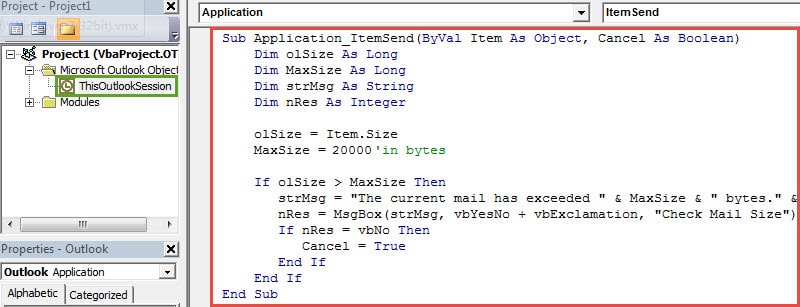
- Anschließend sollten Sie im Popup-Fenster „Microsoft Visual Basic for Applications“ auf das Projekt „ThisOutlookSession“ auf der linken Seite doppelklicken.
- Als nächstes können Sie die folgenden VBA-Codes kopieren und in das neue Projekt einfügen.
Sub Application_ItemSend(ByVal Item As Object, Cancel As Boolean)
    Dim olSize As Long
    Dim MaxSize As Long
    Dim strMsg As String
    Dim nRes As Integer

    olSize = Item.Size
    MaxSize = 20000 'in bytes

    If olSize > MaxSize Then
       strMsg = "The current mail has exceeded " & MaxSize & " bytes." & vbCrLf & "It may fail to be sent out. Do you still want to send it anyway?"
       nRes = MsgBox(strMsg, vbYesNo + vbExclamation, "Check Mail Size")
       If nRes = vbNo Then
          Cancel = True
       End If
    End If
End Sub
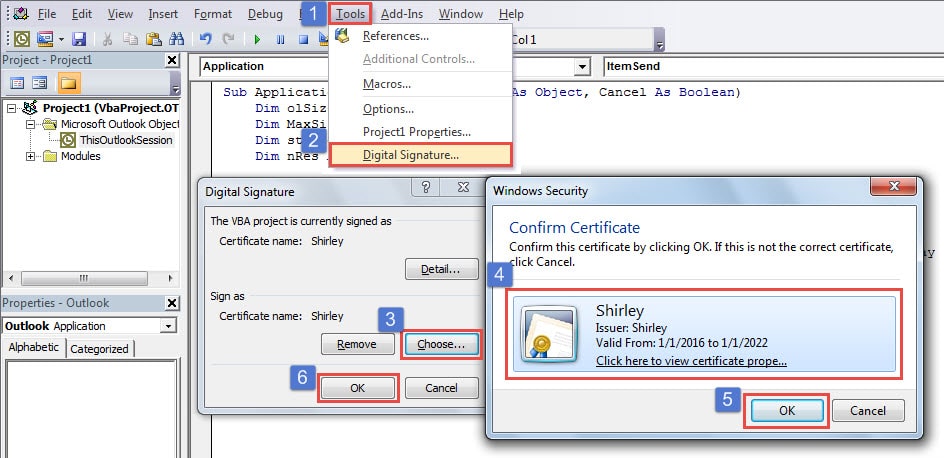
- Anschließend diesen Code digital signieren. Verwenden Sie „Digitale Zertifikate für VBA-Projekte“, um ein Zertifikat zu erstellen und dieses Zertifikat dann dem Code zuzuweisen.

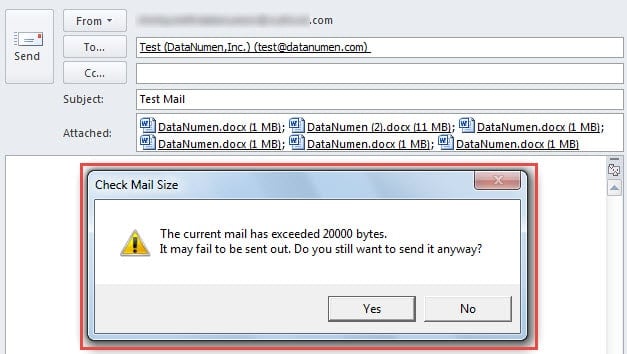
- Schließlich können Sie das aktuelle Fenster verlassen und einen Versuch starten. Wenn Sie versuchen, eine E-Mail zu senden, die die voreingestellte maximale Größe überschreitet, erhalten Sie eine Warnung wie im folgenden Screenshot:

Was tun, wenn Outlook beim Senden/Empfangen immer fehlschlägt?
Outlook ist fehleranfällig. Daher ist es nicht ungewöhnlich, dass das Senden/Empfangen von E-Mails fehlschlägt. Wie können Sie also mit dieser Art von Problem umgehen? Im Allgemeinen können Sie sich zuerst an Ihren Serveradministrator wenden, um zu fragen, ob beim Server ein Fehler auftritt. Wenn nichts falsch ist, sollten Sie sich von Ihrem eigenen Kunden aus mit dem Problem befassen. Wie üblich kann es durch beschädigte SRS-Dateien auftreten. Sie können die Datei löschen und auftart Outlook, um es neu zu erstellen. Wenn Fehler weiterhin auftreten, ist es sehr wahrscheinlich, dass Sie auf . stoßen Outlook PST-E-Mail-Fehler. Sie haben keine Wahl, ein potentes Reparaturwerkzeug zu verwenden, wie z DataNumen Outlook Repair.
Einführung des Autors:
Shirley Zhang ist eine Datenrettungsexpertin in DataNumen, Inc., das weltweit führend bei Datenwiederherstellungstechnologien ist, einschließlich Beschädigte MDF-Datenbank reparieren und Outlook-Reparatursoftwareprodukte. Für weitere Informationen besuchen Sie www.datanumen.com €XNUMX