
Standardmäßig werden Outlook-Anhänge in .docx, .xlsx und .pptx in der geschützten Ansicht geöffnet. Um es zu bearbeiten, sollten Sie zuerst auf "Bearbeitung aktivieren" klicken. Wenn Sie es möglicherweise ärgerlich finden, dass Sie die Sicherheit von Anhängen vor dem Öffnen bestätigt haben, erfahren Sie in diesem Artikel, wie Sie die geschützte Ansicht deaktivieren.
Wenn Sie in Outlook auf einen E-Mail-Anhang doppelklicken und versuchen, ihn zu öffnen und zu bearbeiten, werden Sie feststellen, dass die Datei immer in der geschützten Ansicht angezeigt wird. Sie sollten zuerst die Schaltfläche "Bearbeitung aktivieren" drücken, um sie zu bearbeiten. Wenn Sie vor dem Öffnen des Anhangs vorsichtig genug sind, müssen Sie sich überflüssig und ärgerlich fühlen. Führen Sie die folgenden 2 Schritte aus, um die geschützte Ansicht zu deaktivieren. Hier nehmen wir als Beispiel MS Word.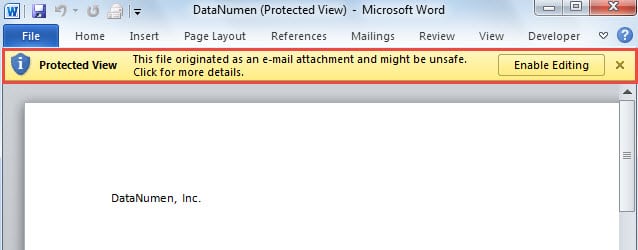
Schritt 1: Deaktivieren Sie die geschützte Ansicht in MS Word
- Für astart, Sie müssen das MS Word-Programm öffnen.
- Klicken Sie dann auf die Schaltfläche "Datei", um auf das Menü "Datei" zuzugreifen, in dem Sie den Eintrag "Optionen" suchen und auswählen sollten.
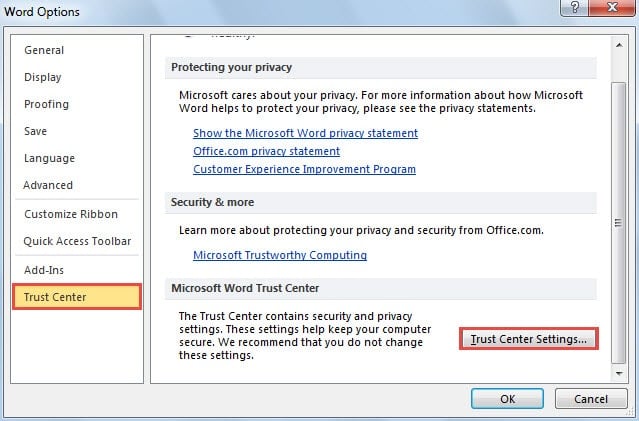
- Danach öffnet sich das Fenster „Word Options“. Sie sollten zur Registerkarte "Trust Center" wechseln und auf die Schaltfläche "Trust Center-Einstellungen" klicken.

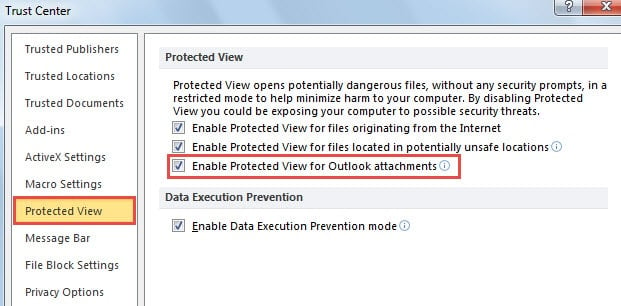
- Wechseln Sie im neuen Fenster "Trust Center" zur Registerkarte "Geschützte Ansicht". Im rechten Bereich finden Sie die Option "Geschützte Ansicht für Outlook-Anhänge aktivieren". Deaktivieren Sie es.

- Nachdem Sie die obigen Schritte ausgeführt haben, müssen Sie auf eine Reihe von "OK" klicken, um die Änderungen zu aktivieren.
- Schließlich können Sie MS Word schließen und sich an Outlook wenden, um es zu versuchen.
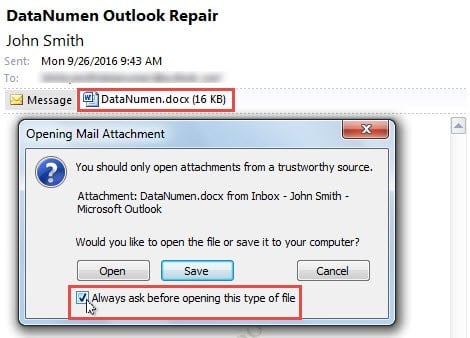
Wählen Sie in Outlook eine E-Mail mit Anhängen aus. Doppelklicken Sie im Lesebereich auf den Anhang, um ihn zu öffnen. Sie sehen eine Eingabeaufforderung, in der Sie gefragt werden, ob Sie sie öffnen oder speichern möchten. Es ist viel ärgerlicher als Protected View. Die Option "Vor dem Öffnen dieses Dateityps immer fragen" ist jedoch ausgegraut. Sie können die Auswahl nicht deaktivieren, um das Fragen zu deaktivieren. Fahren Sie also mit Schritt 2 fort.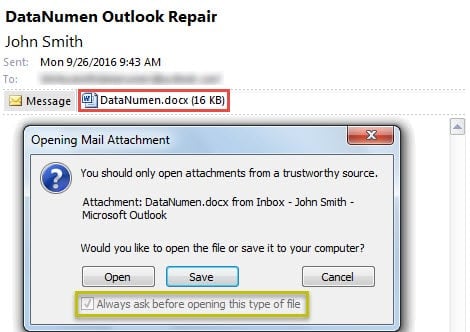
Schritt 2: Deaktivieren Sie "Immer fragen, bevor Sie diesen Dateityp öffnen".
- Schließen Sie zunächst Outlook und gehen Sie zu „S.tart Menü ”.
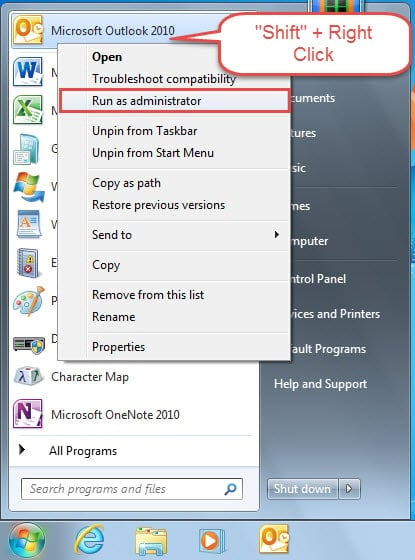
- Suchen und suchen Sie dann die Anwendung "Microsoft Outlook". Drücken Sie die Umschalttaste und klicken Sie gleichzeitig mit der rechten Maustaste darauf.
- Danach sollten Sie im Kontextmenü "Als Administrator ausführen" auswählen.

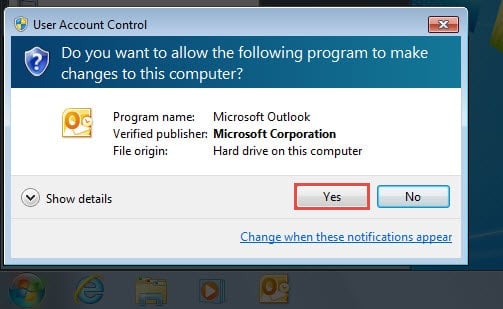
- Als nächstes wird ein Dialogfeld mit der Option "Benutzerkontensteuerung" geöffnet, in dem Sie auf "Ja" klicken müssen.

- Outlook wird start. Sie sollten den E-Mail-Anhang finden und doppelklicken, um ihn erneut zu öffnen. In der Popup-Eingabeaufforderung wird die Option "Vor dem Öffnen dieses Dateityps immer fragen" nicht abgeblendet. Jetzt können Sie die Auswahl aufheben.

- Nachdem Sie die Option deaktiviert haben, können Sie auf "Öffnen" klicken, um auf den Anhang zuzugreifen. Die geschützte Ansicht muss entfernt werden. Außerdem wird das Dialogfeld "Öffnen des E-Mail-Anhangs" von nun an nicht mehr angezeigt, wenn Sie versuchen, den Anhang im DOCX-Format zu öffnen.
Um die geschützte Ansicht für E-Mail-Anhänge im XLSX- und PPTX-Format zu deaktivieren, können Sie dieselbe Methode ebenfalls verwenden.
Vertrauen Sie niemals bereitwillig auf unbekannte E-Mail-Anhänge
Obwohl keine geschützte Ansicht wirklich viel praktischer ist, sollten Sie über die E-Mail-Anhänge wachsamer sein. Es ist bekannt, dass Viren und Malware als harmlose Anhänge getarnt werden können. Um Ihre Outlook-Daten zu schützen, sollten Sie daher niemals unbekannten E-Mail-Anhängen vertrauen und diese ohne weiteres öffnen. Um die rechtzeitige Rettung zu gewährleisten, sollten Sie außerdem eine behalten Outlook-Wiederherstellung Werkzeug handlich, wie z DataNumen Outlook Repair, die bei schwerwiegenden Outlook-Beschädigungen maximale Daten zurückerhalten können.
Einführung des Autors:
Shirley Zhang ist eine Datenrettungsexpertin in DataNumen, Inc., das weltweit führend bei Datenwiederherstellungstechnologien ist, einschließlich SQL-Wiederherstellung und Outlook-Reparatursoftwareprodukte. Für weitere Informationen besuchen Sie www.datanumen.com €XNUMX