
Verwenden Sie im Gegensatz zu anderen nicht zu viel Zeit und Mühe, um Ihre Ausgaben zu verfolgen. Folgen Sie diesem Artikel und erstellen Sie Ihren eigenen Einnahmen- und Ausgaben-Tracker. Dieses Tool akzeptiert Ihre Kontoauszüge in einem Excel-Format und liest sie dann, um Ihnen mitzuteilen, wo Sie mehr ausgegeben haben.
Bereiten wir die GUI vor
Das Werkzeug benötigt 3 Blatt. Benennen Sie Blatt1 als "Systemsteuerung", Blatt2 als "Zusammenfassung" und Blatt3 als "Datenbank" um. Erstellen Sie auf dem Blatt „Systemsteuerung“ ein Feld, in dem der Benutzer den historischen Kontoauszug durchsuchen und hochladen kann. Um Tags für jede Transaktion in Ihrem Kontoauszug festzulegen, müssen Sie Schlüsselwörter für jede Registerkarte festlegen. Trennen Sie, wie in der Abbildung gezeigt, mehrere Schlüsselwörter durch ein Komma.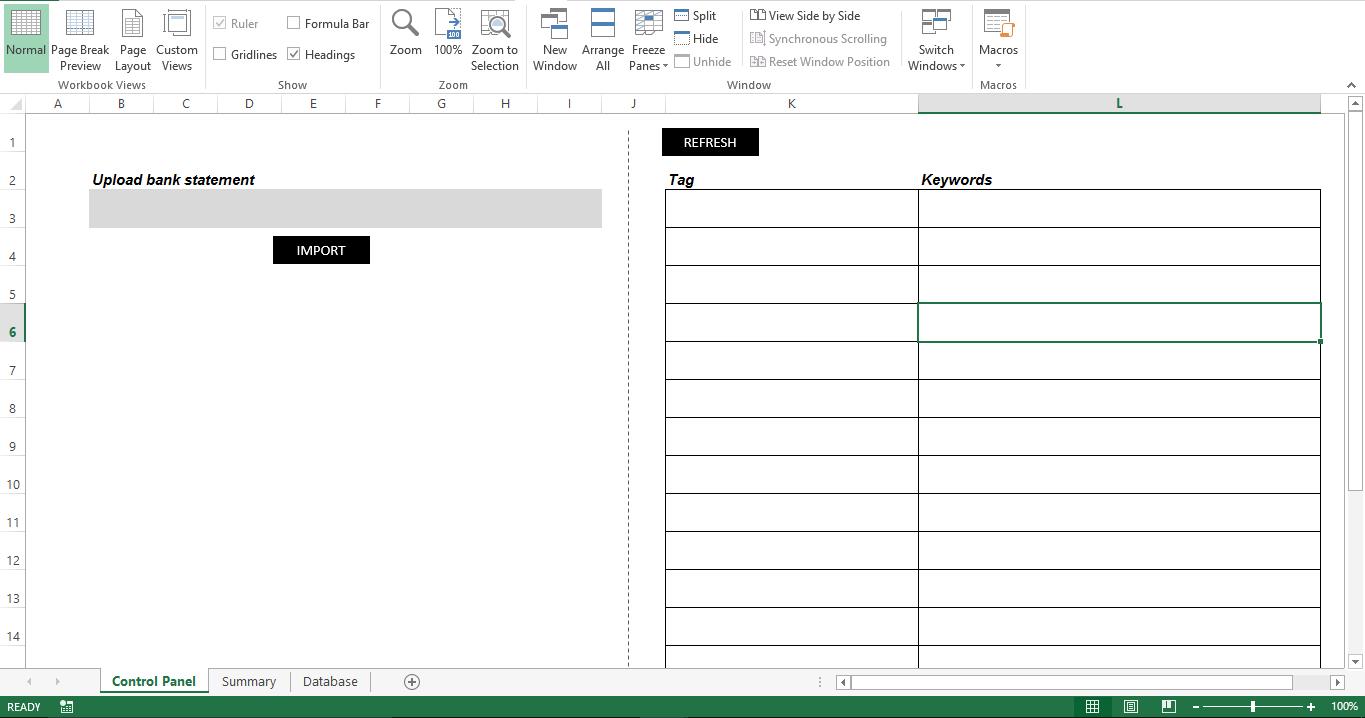
Machen wir es funktionsfähig
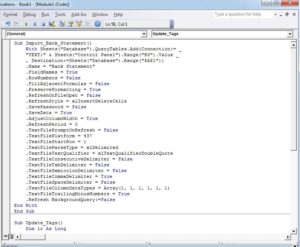 Importieren Sie das Skript in ein neues Modul. Fügen Sie das Skript "Import_Bank_Statement" an die Schaltfläche "Importieren" auf dem Blatt "Systemsteuerung" und das Skript "Update_Tags" an die Schaltfläche "Aktualisieren" an.
Wie funktioniert es?
Fügen Sie den vollständigen Pfad Ihres Kontoauszugs hinzu und importieren Sie ihn. Alle Daten von Ihrem Kontoauszug werden auf das Blatt „Datenbank“ geladen. Das Skript identifiziert die Liste der Tags, die Sie auf dem Blatt „Systemsteuerung“ erwähnt haben. Für jedes aufgelistete Tag werden entsprechende Schlüsselwörter in eine Variable eingelesen und mit dem SPLIT-Befehl von VBA aufgeteilt. Für jedes durch Komma getrennte Schlüsselwort durchsucht das Skript die gesamte Datenbank und identifiziert den entsprechenden Wert für jedes Schlüsselwort. Der endgültige und der Gesamtwert werden dann auf dem Blatt „Zusammenfassung“ aktualisiert, das das Balkendiagramm ausfüllt.
Skript:
Sub Import_Bank_Statement()
    With Sheets("Database").QueryTables.Add(Connection:= _
    "TEXT;" & Sheets("Control Panel").Range("B3").Value _
    , Destination:=Sheets("Database").Range("$A$1"))
    .Name = "Bank Statement"
    .FieldNames = True
    .RowNumbers = False
    .FillAdjacentFormulas = False
    .PreserveFormatting = True
    .RefreshOnFileOpen = False
    .RefreshStyle = xlInsertDeleteCells
    .SavePassword = False
    .SaveData = True
    .AdjustColumnWidth = True
    .RefreshPeriod = 0
    .TextFilePromptOnRefresh = False
    .TextFilePlatform = 437
    .TextFileStartRow = 1
    .TextFileParseType = xlDelimited
    .TextFileTextQualifier = xlTextQualifierDoubleQuote
    .TextFileConsecutiveDelimiter = False
    .TextFileTabDelimiter = False
    .TextFileSemicolonDelimiter = False
    .TextFileCommaDelimiter = True
    .TextFileSpaceDelimiter = False
    .TextFileColumnDataTypes = Array(1, 1, 1, 1, 1, 1)
    .TextFileTrailingMinusNumbers = True
    .Refresh BackgroundQuery:=False
End With
End Sub

Sub Update_Tags()
    Dim lr As Long
    Dim r As Long
    Dim v_string() As String
    Dim intcount As Long
    Dim rindb As Long
    Dim lrindb As Long
    Dim v_total As Long
    lr = Sheets("Control Panel").Range("K" & Rows.Count).End(xlUp).Row
    For r = 3 To lr
        v_total = 0
        v_string = Split(Sheets("Control Panel").Range("L" & r).Value, ",")
        For intcount = LBound(v_string) To UBound(v_string)
            lrindb = Sheets("Database").Range("A" & Rows.Count).End(xlUp).Row
            For rindb = 2 To lrindb
                If InStr(UCase(Sheets("Database").Range("B" & rindb).Value), UCase(Trim(v_string(intcount)))) <> 0 Then
                    v_total = v_total + Sheets("Database").Range("D" & rindb).Value
                End If
            Next rindb
        Next intcount
        MsgBox v_total
        Sheets("Summary").Range("C" & r + 1).Value = v_total
    Next r
End Sub
Ändern Sie es
Das Tool importiert jetzt einen einzelnen Kontoauszug in die Datenbank. Sie können das Tool so ändern, dass der Benutzer einen Ordner durchsuchen und auswählen, nach allen verfügbaren Kontoauszügen suchen und alle Dateien in die Datenbank importieren kann. Das Blatt „Zusammenfassung“ kann auch geändert werden, um Tags und Werte für jeden Monat oder jede Woche anzuzeigen. Anstatt die gesamte Datenbank zu lesen, kann das Makro so geändert werden, dass Werte zwischen bestimmten Daten gelesen werden.
Schnelle Lösung
Wenn das Blatt "Zusammenfassung" beschädigt ist, können Sie es versuchen Beheben Sie Excel indem Sie das beschädigte Blatt löschen und es dann in derselben Arbeitsmappe neu erstellen.
Einführung des Autors:
Nick Vipond ist ein Datenrettungsexperte in DataNumen, Inc., das weltweit führend bei Datenwiederherstellungstechnologien ist, einschließlich korruptes Wort und Outlook Recovery-Softwareprodukte. Für weitere Informationen besuchen Sie www.datanumen.com €XNUMX