
In der Regel kann Outlook die speziellen Wörter nicht automatisch erkennen und sie werden als Rechtschreibfehler markiert, es sei denn, Sie fügen sie dem benutzerdefinierten Wörterbuch hinzu. In diesem Artikel wird erläutert, wie Sie Wörter in Ihrem benutzerdefinierten Wörterbuch hinzufügen oder entfernen.
Meistens, wenn Sie ein spezielles Wort eingeben, wie z.DataNumen”, Outlook kann es nicht identifizieren und kennzeichnet das Wort als Rechtschreibfehler mit der wellenförmigen roten Linie. Wenn Sie die Richtigkeit bestätigt haben, können Sie sie Ihrem benutzerdefinierten Outlook-Wörterbuch hinzufügen. Danach wird Outlook es nicht mehr als Fehler identifizieren. Sie dürfen auch unerwünschte Wörter aus dem Wörterbuch entfernen. Hier werden wir die Techniken im Detail vorstellen.
Hinzufügen von Wörtern zum benutzerdefinierten Wörterbuch bei der Überprüfung von Rechtschreibung und Grammatik
- Für astart, sotart Outlook und erstellen Sie eine neue E-Mail.
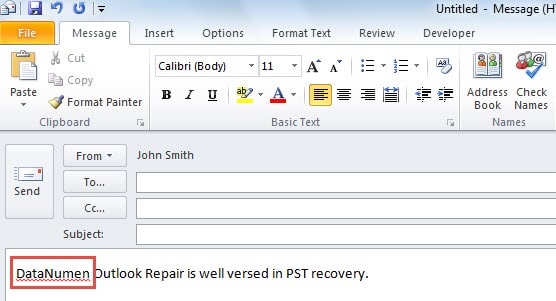
- Anschließend können Sie im neuen Nachrichtenfenster die gewünschten Wörter eingeben, die Sie dem benutzerdefinierten Wörterbuch hinzufügen möchten, wie im folgenden Screenshot dargestellt:
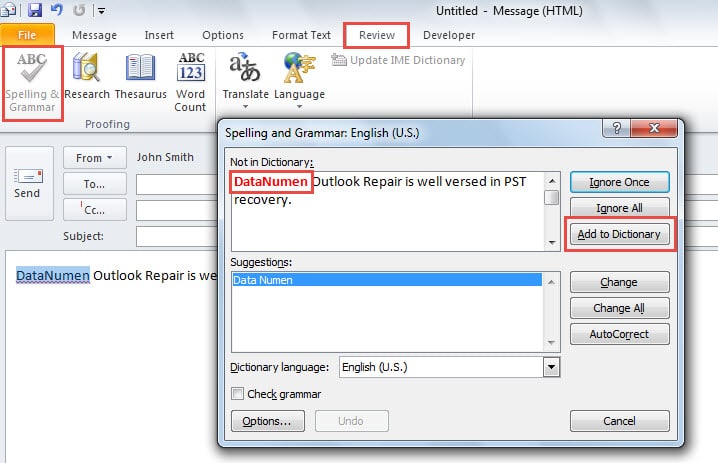
- Wechseln Sie anschließend zur Registerkarte "Überprüfen" und klicken Sie auf die Schaltfläche "Rechtschreibung und Grammatik".
- Später wird ein neues Dialogfeld geöffnet, in dem Sie auf die Schaltfläche "Zum Wörterbuch hinzufügen" klicken.

- Klicken Sie abschließend auf "OK", um es zu speichern.
Fügen Sie dem benutzerdefinierten Wörterbuch Wörter über das Kontextmenü hinzu
Darüber hinaus gibt es eine Alternative, um die Wörter beim Verfassen der Nachricht zum benutzerdefinierten Wörterbuch hinzuzufügen.
- Sie können das Wort wie gewohnt in den Nachrichtentext eingeben.
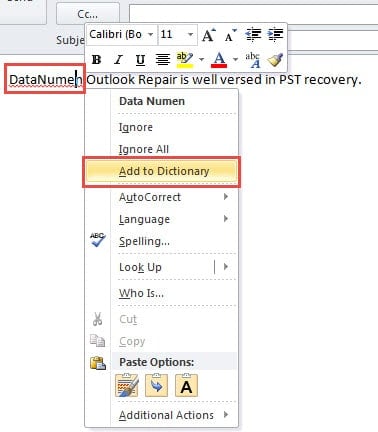
- Nachdem Sie die gewellte rote Linie unter dem Wort gesehen haben, sollten Sie in das Wort klicken, indem Sie den Cursor hineinstecken und dann mit der rechten Maustaste darauf klicken.
- Schließlich können Sie im Kontextmenü des Popups die Option "Zum Wörterbuch hinzufügen" suchen und auswählen.

Hinzufügen oder Entfernen von Wörtern unter "Bearbeitungsoptionen"
Mit den beiden oben vorgestellten Methoden können wir die speziellen Wörter in das Wörterbuch aufnehmen. Wenn Sie jedoch versehentlich einige falsch geschriebene Wörter zum benutzerdefinierten Wörterbuch hinzugefügt haben, müssen Sie hoffen, diese zu entfernen.
- Gehen Sie gleich zu Beginn zum Menü „Datei“ und wählen Sie „Optionen“.
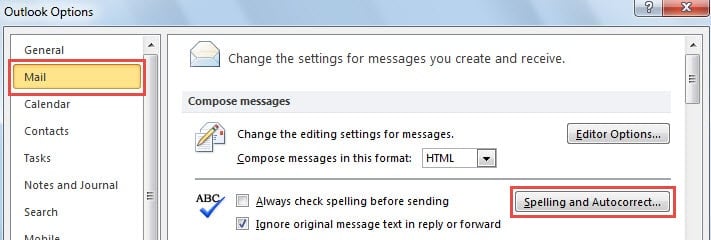
- Wechseln Sie dann im Popup-Fenster "Outlook-Optionen" zur Registerkarte "Mail" und klicken Sie auf die Schaltfläche "Rechtschreibung und automatische Korrektur".

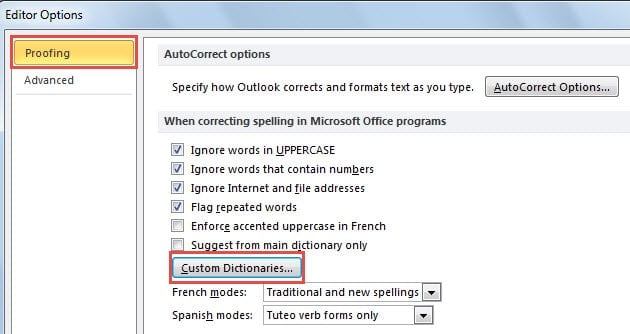
- Klicken Sie anschließend im Fenster "Bearbeitungsoptionen" auf der Registerkarte "Korrektur" auf "Benutzerdefinierte Wörterbücher".

- Später im neuen Dialogfeld müssen Sie auf die Schaltfläche "Wortliste bearbeiten" klicken.
- Danach wird das benutzerdefinierte Wörterbuch geöffnet. Sie können Wörter nach Belieben hinzufügen oder entfernen.
- Um ein Wort hinzuzufügen, geben Sie es in das Feld "Wort (e)" ein und klicken Sie auf die Schaltfläche "Hinzufügen".
- Um ein Wort zu entfernen, wählen Sie es im Feld "Wörterbuch" aus und klicken Sie auf die Schaltfläche "Löschen".

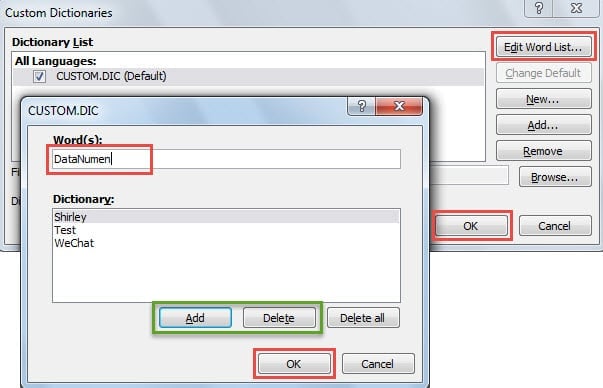
- Klicken Sie schließlich auf mehrere "OK", um die Änderungen zu speichern, bis alle Dialogfelder geschlossen sind.
PST-Daten nach Beschädigung abrufen
Es ist unbestritten, dass Outlook anfällig für Schäden ist. Deshalb sollten wir uns auf die schlimmsten Situationen vorbereiten. Zum Beispiel müssen wir eine regelmäßige Sicherung für Outlook-Daten erstellen. Außerdem ist es ratsam, sich ein bewährtes Reparaturwerkzeug wie z DataNumen Outlook Repair. Es wird nützlich sein für Wiederherstellung von PST-Datenschäden.
Einführung des Autors:
Shirley Zhang ist eine Datenrettungsexpertin in DataNumen, Inc., das weltweit führend bei Datenwiederherstellungstechnologien ist, einschließlich Reparatur- SQL Server Datenbankproblem und Outlook-Reparatursoftwareprodukte. Für weitere Informationen besuchen Sie www.datanumen.com €XNUMX