
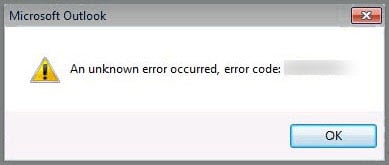
In Outlook wird möglicherweise die Fehlermeldung "Ein unbekannter Fehler ist aufgetreten" angezeigt, wenn Sie versuchen, eine E-Mail zu lesen, zu senden, zu empfangen oder zu löschen. In diesem Fall können Sie die folgenden Maßnahmen ergreifen, um das Problem zu beheben.
Dieser Fehler ist der most häufig in Outlook. Sobald es in Ihrer Outlook-Anwendung auftritt, können Sie möglicherweise nicht einmal mehr auf die Outlook-Datei zugreifen. Das heißt, Sie können Outlook-Elemente erst lesen, senden oder andere Vorgänge ausführen, wenn Sie den unbekannten Fehler gründlich behoben haben.
1. Überprüfen Sie Ihre E-Mail-Kontoeinstellungen
Zunächst müssten Sie die Einstellungen Ihres E-Mail-Kontos überprüfen, um festzustellen, ob eine Konfiguration fehlschlägt. Sie können zum Menü "Datei" gehen und auf die Schaltfläche "Kontoeinstellungen" klicken. Klicken Sie im folgenden Fenster auf die Schaltfläche „Ändern“, um die konkreten Einstellungen anzuzeigen.
2. Erstellen Sie ein neues Outlook-Profil
Sofern in den Kontoeinstellungen keine Fehler vorliegen, müssen Sie prüfen, ob Ihr Outlook-Profil beschädigt ist. Schließen Sie daher die Outlook-Anwendung und gehen Sie zu start Menü. Öffnen Sie den Kontrollbereich und wählen Sie das Symbol "Mail". Klicken Sie anschließend im neuen Dialogfeld auf "Profile anzeigen". Klicken Sie auf "Hinzufügen", um ein neues Profil zu erstellen. Nach erfolgreicher Erstellung restart Outlook und löschte den älteren.
3. Entfernen Sie die Outlook-Add-Ins
Wenn immer noch kein Ergebnis angezeigt wird, müssen Sie Outlook-Add-Ins entfernen. Manchmal sind es die harmlosen Add-Ins, die zu Outlook-Fehlern führen. Um Add-Ins zu entfernen, sollten Sie Outlook als Administrator ausführen. Gehen Sie dann zu Outlook-Optionen und klicken Sie auf die Schaltfläche "Los" unter der Registerkarte "Add-Ins". Im nächsten Dialog können Sie Add-Ins entfernen.
4. Verwenden Sie den Antivirus-Software-Scanner
Da die oben genannten drei Methoden alle fehlschlagen, sollten Sie über die Möglichkeit einer Beschädigung der Outlook-Datei nachdenken. Möglicherweise ist Ihre Antivirensoftware veraltet, sodass Viren oder Malware nicht wirksam verhindert werden können. Aktualisieren Sie daher Ihre Antivirensoftware und wenden Sie sie zum Scannen Ihrer Outlook-Datei an.
Die obigen 4 Mittel sind vorläufige Mittel, um den unbekannten Fehler zu behandeln. Wenn die Outlook-Datei ernsthaft kompromittiert wird, haben Sie praktisch keine andere Wahl, als auf das Reparatur-Tool zurückzugreifen.
5. Wenden Sie das Outlook Inbox Repair Tool - ScanPST.exe an
Outlook wird mit einem integrierten Reparatur-Tool geladen, nämlich Scanpst.exe. Es kann manchmal beschädigte Outlook-Dateien reparieren. Sie können darauf zugreifen, indem Sie im Windows Explorer danach suchen. Klicken Sie nach dem Ausführen auf "Bowser", um die auszuwählen tarHolen Sie sich die Outlook-Datei und drücken Sie „S.tart ”.
6. Besorgen Sie sich ein externes Outlook-Reparatur-Tool
Unter der Annahme, dass Scanpst.exe nicht kompetent genug ist, um die Datei zu reparieren, können Sie auch ein externes Reparaturwerkzeug wie z DataNumen Outlook Repair. Ich muss zugeben, dass dieses Tool zwar von Drittanbietern entwickelt wurde, aber eine viel bessere Leistung aufweist als das Reparaturwerkzeug für den Posteingang. Neben der Reparatur von Outlook-Dateien können auch übergroße Dateien aufgeteilt, gelöschte Elemente wiederhergestellt usw. werden. Darüber hinaus hat es aufgrund seiner hohen Wiederherstellungsrate seine Gegner geschultert.
Einführung des Autors:
Shirley Zhang ist eine Datenrettungsexpertin in DataNumen, Inc., das weltweit führend bei Datenwiederherstellungstechnologien ist, einschließlich SQL-Wiederherstellung und Outlook-Reparatursoftwareprodukte. Für weitere Informationen besuchen Sie www.datanumen.com €XNUMX