
Wenn Sie manchmal eine E-Mail mit vielen Empfängern senden oder empfangen, möchten Sie möglicherweise eine Kontaktgruppe für diese Empfänger erstellen. In diesem Artikel wird eine schnelle Möglichkeit vorgestellt, dies mit Outlook VBA zu erreichen.
In unserem vorherigen ArtikelSo erstellen Sie eine Kontaktgruppe aus der Empfängerliste”Haben wir eine gängige Methode zum Erstellen der Kontaktgruppe für E-Mail-Empfänger gelernt. Das heißt, Sie müssen zuerst die Empfänger aus den E-Mails auswählen und kopieren, dann manuell eine Kontaktgruppe erstellen und die Empfänger in das Feld "Mitglieder ->" einfügen. Dies ist natürlich äußerst umständlich. Daher werden wir hier einen anderen Ansatz vorstellen, der Outlook VBA verwendet, um schnell eine neue Kontaktgruppe zu erreichen. Sie können einfach eine Taste drücken, ohne wiederholt kopieren und einfügen zu müssen. Lesen Sie weiter, um die ausführlichen Schritte und VBA-Codes zu erhalten.
Erstellen Sie eine Kontaktgruppe aus der Empfängerliste einer E-Mail
- Für astart, sollten Sie in Outlook zur Registerkarte "Entwickler" wechseln.
- Dann können Sie auf dieser Registerkarte die Schaltfläche „Visual Basic“ suchen und darauf klicken.
- Danach wird ein neues Fenster "Microsoft Visual Basic für Applikationen" geöffnet. Jetzt sollten Sie ein neues Modul öffnen, indem Sie auf "Einfügen"> "Modul" klicken.
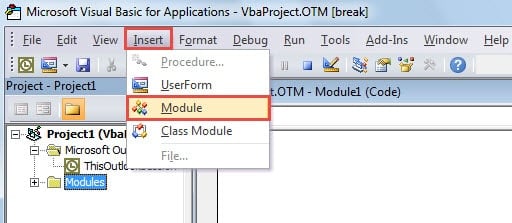
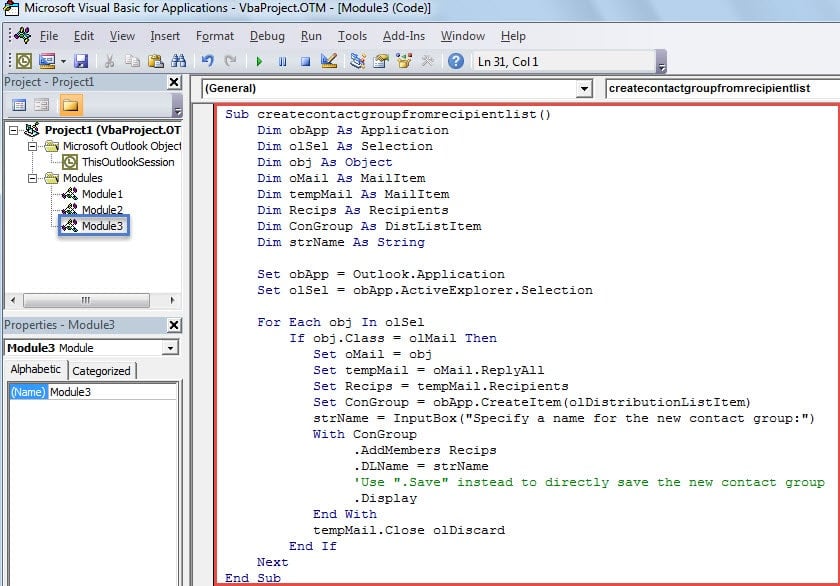
- Als nächstes können Sie im neuen Modulfenster die folgenden Codes kopieren und einfügen.
Sub createcontactgroupforrecipients()
    Dim obApp As Application
    Dim olSel As Selection
    Dim obj As Object
    Dim oMail As MailItem
    Dim tempMail As MailItem
    Dim Recips As Recipients
    Dim ConGroup As DistListItem
    Dim strName As String

    Set obApp = Outlook.Application
    Set olSel = obApp.ActiveExplorer.Selection

    For Each obj In olSel
        If obj.Class = olMail Then
           Set oMail = obj
           Set tempMail = oMail.ReplyAll
           Set Recips = tempMail.Recipients
           Set ConGroup = obApp.CreateItem(olDistributionListItem)
           strName = InputBox("Specify a name for the new contact group:")
           With ConGroup
                .AddMembers Recips
                .DLName = strName
                'Use ".Save" to directly save the new contact group
                .Display
           End With
           tempMail.Close olDiscard
        End If
     Next
End Sub
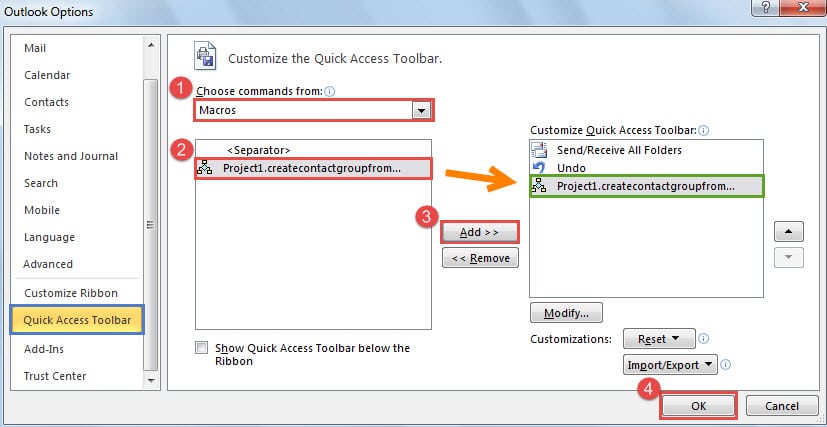
- Später können Sie das aktuelle Fenster „Visual Basic“ verlassen und das neue Makro zur Symbolleiste für den Schnellzugriff hinzufügen. Klicken Sie in der Symbolleiste für den Schnellzugriff auf den Abwärtspfeil und wählen Sie "Weitere Befehle" aus der Dropdown-Liste.
- Anschließend gelangen Sie in das Fenster „Outlook-Optionen“. Zu diesem Zeitpunkt müssen Sie die folgenden Schritte ausführen:
- Stellen Sie zunächst "Befehle auswählen von" auf "Makros".
- Suchen Sie dann das zuvor hinzugefügte Makro und wählen Sie es aus.
- Klicken Sie anschließend in der Mitte auf die Schaltfläche "Hinzufügen".
- Drücken Sie zuletzt die Taste „OK“.

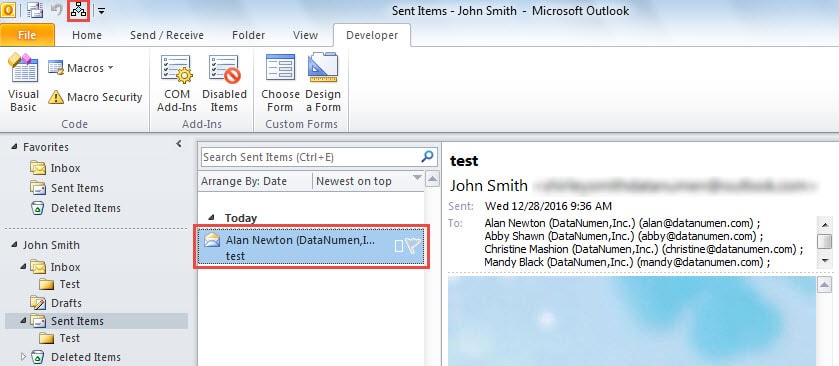
- Danach können Sie zu Ihrem Outlook-E-Mail-Bereich zurückkehren und es versuchen.
- Zunächst können Sie eine Mail in einem beliebigen Mailordner platzieren.
- Klicken Sie dann auf die Schaltfläche in der Symbolleiste für den Schnellzugriff (siehe Abbildung unten):

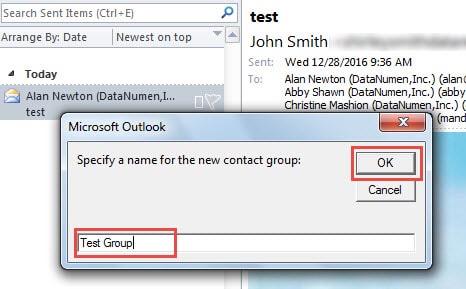
- Als Nächstes erhalten Sie ein Meldungsfeld, in dem Sie aufgefordert werden, einen Namen für die neue Kontaktgruppe anzugeben.

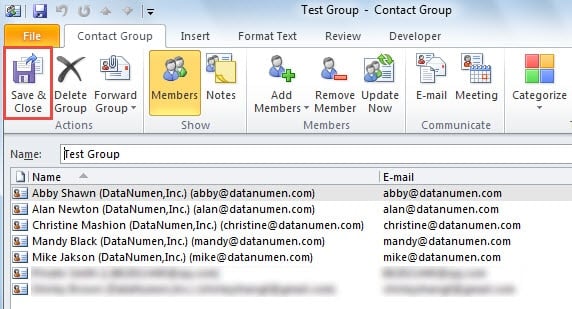
- Klicken Sie später auf die Schaltfläche "OK". Sofort wird die neue Kontaktgruppe geöffnet, die alle ausgewählten E-Mail-Empfänger enthält. Sie können auf "Speichern & Schließen" klicken, um es zu speichern.

Must-Haves im Outlook-Datenschutz
Aufgrund der Tatsache, dass Outlook anfällig ist, sollten Sie ausreichende Vorkehrungen treffen, um die Outlook-Daten zu schützen. Zunächst sollten Sie eine regelmäßige Outlook-Datensicherung durchführen. Darüber hinaus müssen Sie wissen, wie Sie das integrierte Reparatur-Tool Scanpst.exe herausfinden und ausführen. Die letzte, aber nicht zuletzt Notwendigkeit ist ein stellares Äußeres beschädigtes Outlook-Datenreparatur-Tool, sowie DataNumen Outlook RepairDies wird Ihnen helfen, wenn Backup und Scanpst.exe fehlschlagen.
Einführung des Autors:
Shirley Zhang ist eine Datenrettungsexpertin in DataNumen, Inc., das weltweit führend bei Datenwiederherstellungstechnologien ist, einschließlich Reparatur- SQL Server MDF-Datenbankfehler und Outlook-Reparatursoftwareprodukte. Für weitere Informationen besuchen Sie www.datanumen.com €XNUMX