
In diesem Artikel präsentieren wir Ihnen die detaillierte Beschreibung zum Erstellen eines mehrspaltigen Word-Dokuments.
Wenn Sie ab und zu Wörter in Word verarbeiten, werden Sie wahrscheinlich den Dokumentstil satt. Natürlich kann es hilfreich sein, ein Dokument in mehreren Spalten zu erstellen. Es ist jedoch leichter gesagt als getan. Einige haben möglicherweise keine Ahnung, wie dies erreicht werden kann.
Aus diesem Grund werden wir hier die Anweisungen ausführlich erläutern, damit Sie Ihr Word-Dokument besser aussehen lassen können.
Schritte zum Erstellen eines mehrspaltigen Word-Dokuments
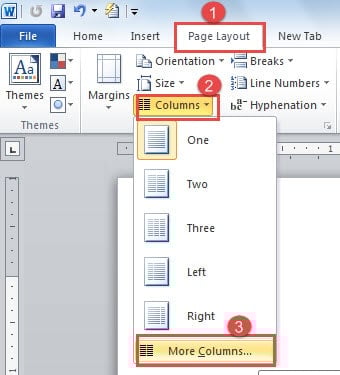
- In erster LinieostÖffnen Sie ein Word-Dokument, das Sie in ein mehrspaltiges Dokument ändern müssen.
- Klicken Sie dann in der Multifunktionsleiste auf „Seitenlayout“.
- Klicken Sie anschließend in der Gruppe "Seite einrichten" auf "Spalten".
- Klicken Sie auf das Symbol "Spalten".
- Wählen Sie im Dropdown-Menü die Option "Weitere Spalten".
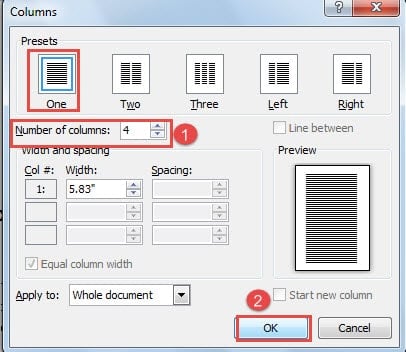
- Nun wird das Dialogfeld "Spalten" angezeigt. Sie können sehen, dass gerade ein Spaltenstil für dieses Dokument ausgewählt ist. Wenn Sie das Dokument in mehrere Spalten ändern müssen, geben Sie einfach die Nummer in das Textfeld "Anzahl der Spalten" ein.
- Klicken Sie dann auf "OK".

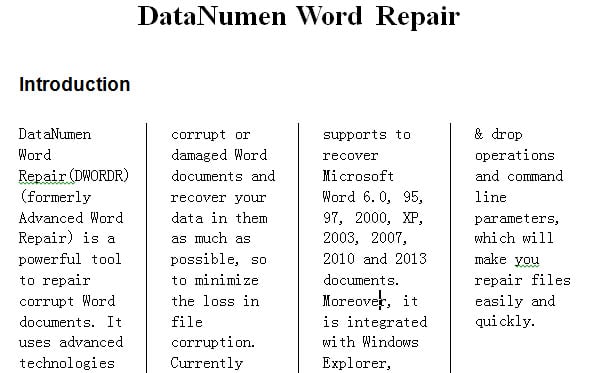
Jetzt haben Sie erfolgreich ein Word-Dokument in 4 Spalten erstellt. Genau wie unten: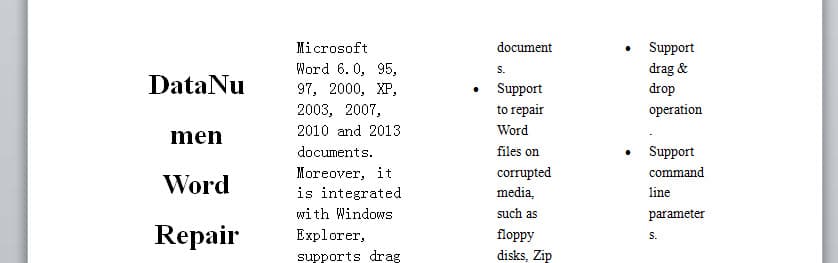
Zeilen zwischen Spalten hinzufügen
Sie können absolut Zeilen zwischen Spalten hinzufügen, um den Inhalt klar zu machen.
- Wiederholen Sie von oben Schritt 1 bis Schritt 5.
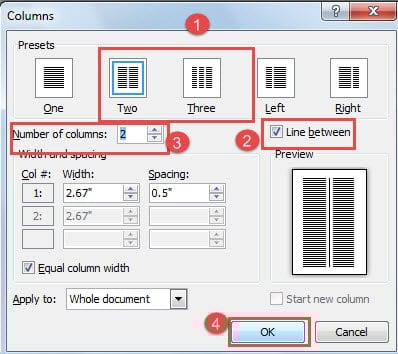
- Wählen Sie im Dialogfeld "Spalten" zunächst mehr als eine Spalte in "Voreinstellungen" aus. Nur so können Sie das Kontrollkästchen „Linie zwischen“ aktivieren.
- Dann geben Sie eine Spaltennummer ein.
- Klicken Sie zum Schluss auf "OK".


Passen Sie die Spaltenbreite an
- Wiederholen Sie den Vorgang von Schritt 1 bis Schritt 6 unter „Schritte zum Erstellen eines mehrspaltigen Word-Dokuments“.
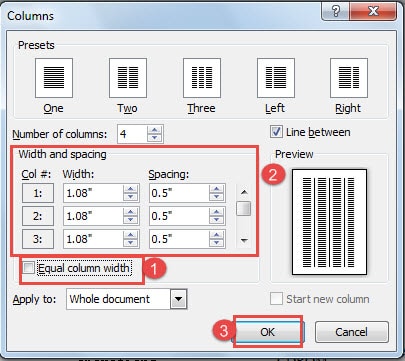
- Entfernen Sie dann das Häkchen im Feld "Gleiche Spaltenbreite".
- Passen Sie die Spaltenbreite oder den Spaltenabstand nach Ihren Wünschen an.
- Klicken Sie auf "OK", um die Änderung zu speichern.

Legen Sie einen Teil eines Dokuments in mehreren Spalten fest
- Zunächst müssen Sie das Teil auswählen, das in Spalten enthalten sein soll.
- Wiederholen Sie den Vorgang von Schritt 1 bis Schritt 6 unter „Schritte zum Erstellen eines mehrspaltigen Word-Dokuments“.
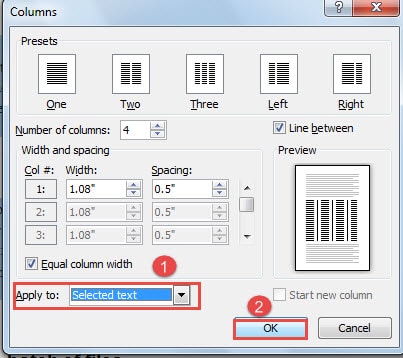
- Wählen Sie "Ausgewählter Text" im Feld "Anwenden auf".
- Klicken Sie dann auf "OK".

Jetzt können Sie folgendes Ergebnis erhalten: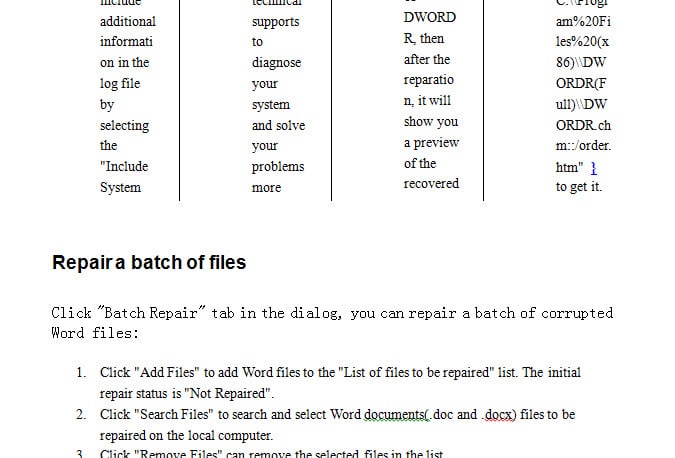
Nehmen Sie immer zuerst ein Backup
Obwohl Word viele Funktionen unterstützt, sollten Sie dies immer berücksichtigen, um wichtige Dateien zu sichern. Möglicherweise ändern Sie versehentlich Ihr Dateiformat, während Sie Word erkunden. Und noch schlimmer, Word kann aufgrund unsachgemäßer Operationen zusammenbrechen. Unter solchen Umständen erspart Ihnen ein Backup viele Probleme, einschließlich der ganzen Aufregung Wortwiederherstellung.
Einführung des Autors:
Vera Chen ist eine Datenrettungsexpertin in DataNumen, Inc., das weltweit führend bei Datenwiederherstellungstechnologien ist, einschließlich Excel-Erholung und pdf Reparatur von Softwareprodukten. Für weitere Informationen besuchen Sie www.datanumen.com €XNUMX