
Wenn Sie mehrere Kontaktgruppen im Feld "An" einer Outlook-E-Mail auswählen, können doppelte Empfänger auftreten, da einige Kontakte in mehreren Gruppen gleichzeitig vorhanden sind. In diesem Artikel erfahren Sie, wie Sie doppelte Empfänger entfernen.
Wenn ich eine Outlook-E-Mail an mehrere Kontaktgruppen sende, fragen mich einige Empfänger, warum ich ihnen mehrere gleiche E-Mails sende. Seitdem ist mir aufgefallen, dass ihre E-Mail-Adressen gleichzeitig in den Gruppen vorhanden sind. Daher sende ich versehentlich doppelte E-Mails an sie. Um diese peinliche Situation zu vermeiden, möchte ich vor dem Senden eine Methode zum Entfernen doppelter Empfänger finden. Hier sind die detaillierten Schritte.
Entfernen Sie doppelte Empfänger aus Ihren Outlook-E-Mails
- Für astart, Sie können eine neue E-Mail erstellen. Fügen Sie im Feld "An" die Kontakte und Kontaktgruppen wie gewohnt hinzu.
- Klicken Sie anschließend auf das Symbol „+“ vor der Gruppe, um die Gruppen zu erweitern und alle Kontakte in dieser Gruppe anzuzeigen.
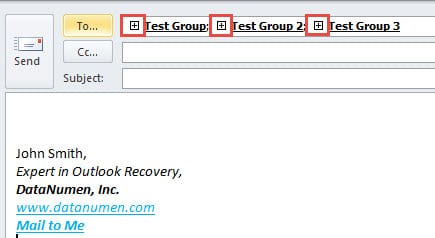
Hinweis: Sie erhalten eine Warnung, die die Aktion "Liste erweitern" bestätigt. Sie können direkt auf "Ja" klicken.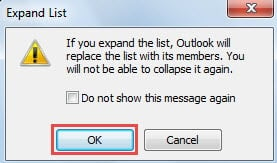
- Nach dem Erweitern aller Kontaktgruppen werden alle internen Kontakte im Feld "An" angezeigt. Doppelte Kontakte werden jedoch nicht automatisch entfernt. Entfernen Sie sie daher weiter.

- Als nächstes müssen Sie alle Kontakte oder E-Mail-Adressen im Feld "An" auswählen und kopieren. Drücken Sie "Strg + A", um alle auszuwählen, und "Strg + C", um sie zu kopieren.
- Danach müssten Sie das neue Nachrichtenfenster minimieren.
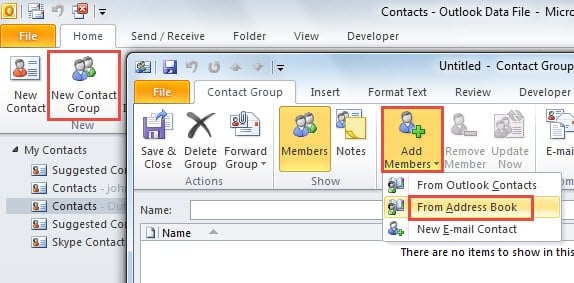
- Wechseln Sie dann zum Bereich "Kontakte". Erstellen Sie eine neue Kontaktgruppe, indem Sie auf der Registerkarte "Startseite" auf die Schaltfläche "Neue Kontaktgruppe" klicken.
- Klicken Sie im Fenster Kontaktgruppe auf "Mitglieder hinzufügen" und wählen Sie in der Dropdown-Liste "Aus Adressbuch".

- Ein neues Dialogfeld mit der Option "Mitglieder auswählen: Kontakte" wird angezeigt. Sie sollten das Feld "Mitglieder>" unten finden. Klicken Sie in das leere Feld und drücken Sie "Strg + V", um die kopierten Kontakte und E-Mail-Adressen einzufügen.

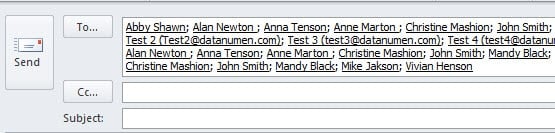
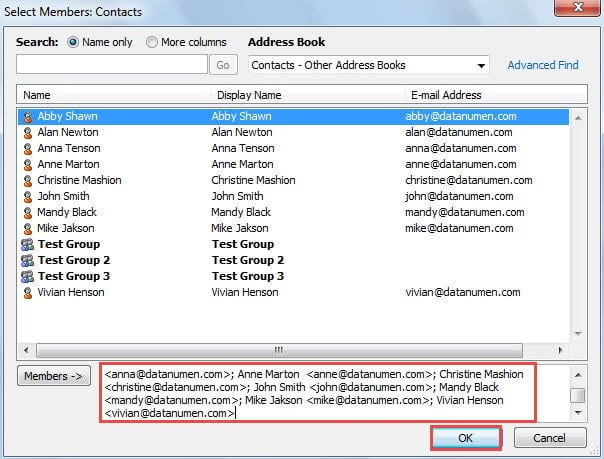
Hinweis: Nach dem Klicken auf "OK" werden alle doppelten Kontakte oder E-Mail-Adressen automatisch entfernt. Es werden nur die einzigartigen existieren.
- Sie kehren zum Fenster "Kontaktgruppe" zurück, in dem Sie dieser Gruppe einen Namen zuweisen, z. B. "Zeitarbeitsgruppe". Klicken Sie anschließend auf die Schaltfläche „Speichern und schließen“.

- Sie können zum vorherigen Nachrichtenfenster zurückkehren. Wählen Sie im Feld "An" die "Temp Group" aus.

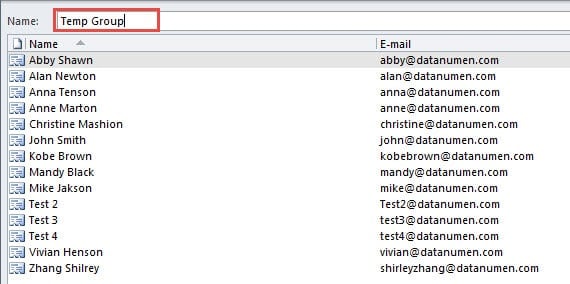
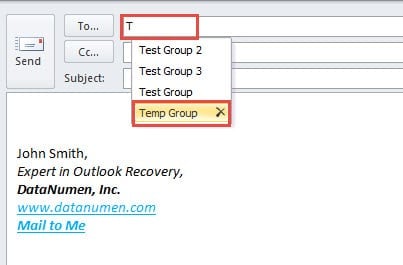
Hinweis: Wenn Sie überprüfen möchten, ob die doppelten Kontakte entfernt wurden, können Sie die Gruppe als Schritt 2 erweitern.
- Schließlich können Sie die E-Mail normal verfassen und versenden. Denken Sie daran, die Gruppe später zu löschen.
Effektiv den Ausblick sichern
Aufgrund der Sicherheitsanfälligkeit von Outlook sollten wir der Sicherheit von Outlook mehr Aufmerksamkeit schenken. Laden Sie daher niemals unbekannte Anhänge herunter oder klicken Sie auf versiegelte eingebettete Links usw. Solange Ihr Outlook von Viren oder Malware angegriffen wird, sollten Sie auf ein ausreichend starkes Tool von Drittanbietern zurückgreifen, z DataNumen Outlook Repair. Es wurde speziell entwickelt, um Outlook reparieren. Dabei muss es in der Lage sein, maximale Daten aus defekten PST-Dateien zu extrahieren, egal wie extrem der Schaden ist.
Einführung des Autors:
Shirley Zhang ist eine Datenrettungsexpertin in DataNumen, Inc., das weltweit führend bei Datenwiederherstellungstechnologien ist, einschließlich SQL-Wiederherstellung und Outlook-Reparatursoftwareprodukte. Für weitere Informationen besuchen Sie www.datanumen.com €XNUMX