
Möchten Sie eine E-Mail senden, die eine lebendige Webseite anstelle eines unattraktiven einfachen Links enthält? In diesem Artikel erfahren Sie, wie Sie eine Webseite in eine Outlook-E-Mail einfügen.
Wenn wir eine Website-bezogene Information per E-Mail senden müssen, werden wir meistens verwendet, um einen Hyperlink in die E-Mail einzubetten. Im Gegensatz zu einem Link, der aus mehreren langweiligen Charakteren besteht, ist eine Webseite mit farbenfrohen Bildern charmanter. Lesen Sie nun weiter, um die aufwändigen Operationen zu lernen.
Fügen Sie eine Webseite in einen E-Mail-Nachrichtentext in Outlook 2010 ein
- Öffnen Sie gleich zu Beginn Outlook und erstellen Sie eine neue E-Mail.
- Wechseln Sie nach dem Aufrufen des Fensters "Neue Nachricht" zur Registerkarte "Einfügen" und klicken Sie auf die Schaltfläche "Datei anhängen".
- Dann erscheint ein neues Fenster mit der Option „Datei einfügen“. Sie sollten auf die Schaltfläche "Alle Dateien" klicken und "Textdateien" aus der Dropdown-Liste auswählen.
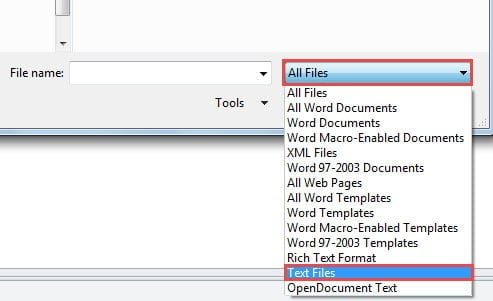
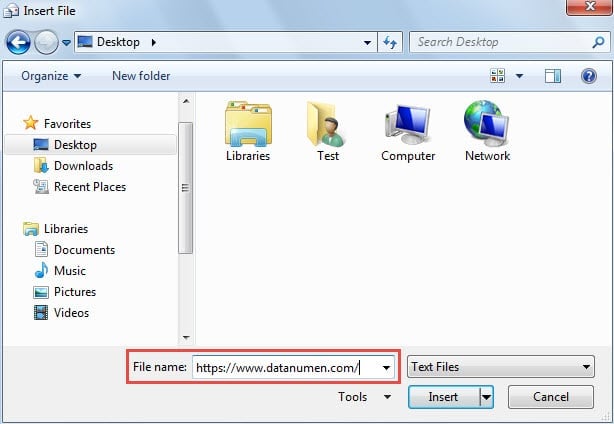
- Als nächstes können Sie die URL in das Feld "Dateiname" eingeben. Sie können es manuell eingeben oder direkt kopieren und einfügen.

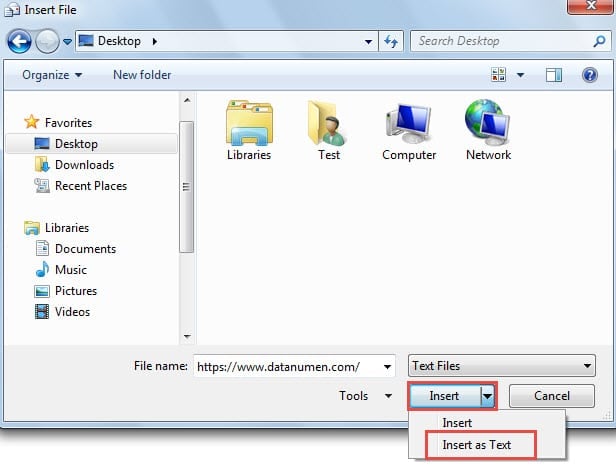
- Danach müssen Sie auf den Abwärtspfeil der Schaltfläche „Einfügen“ klicken. Wählen Sie aus der Dropdown-Liste "Als Text einfügen".

- Später erhalten Sie eine Outlook-Eingabeaufforderung, in der Sie gefragt werden, ob Sie den normalen Stil verwenden möchten oder nicht. Sie können je nach Ihren Wünschen und Bedürfnissen „Ja“ oder „Nein“ wählen.

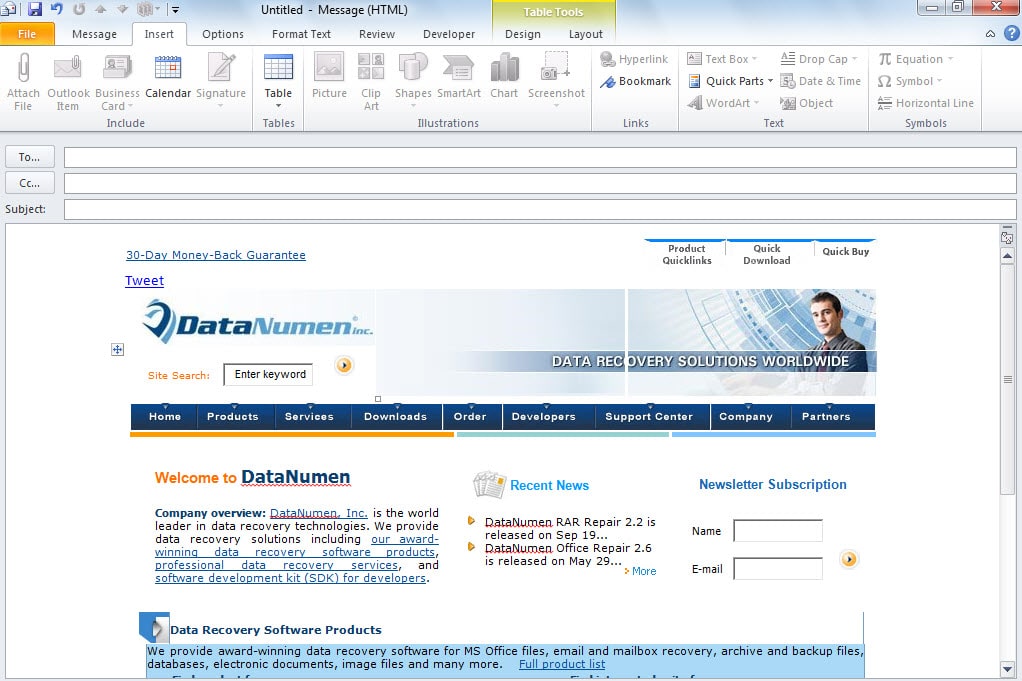
- Schließlich kehren Sie zum vorherigen Fenster Neue Nachricht zurück. Sie werden feststellen, dass die Webseite erfolgreich in den Nachrichtentext eingefügt wurde.


Hinweise: Während Sie die oben genannten Schritte ausführen, verhält sich Outlook möglicherweise schlecht und reagiert sogar nicht. Sie können Outlook jedoch eine Weile in Ruhe lassen. Nach einigen Minuten wird es von selbst wiederhergestellt und die Webseite kann erfolgreich hinzugefügt werden.
Fügen Sie eine Webseite in einen E-Mail-Nachrichtentext in Outlook 2007 ein
Im Gegensatz zu Outlook 2010 ist das Einfügen einer Webseite in den Nachrichtentext in Outlook 2007 sehr einfach und bequem.
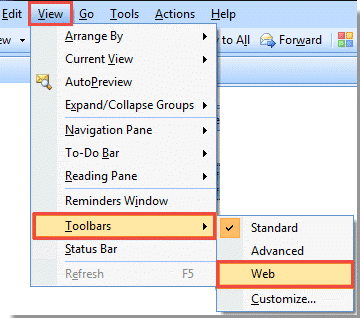
- Klicken Sie nach dem Aufrufen des Outlook-Hauptfensters auf "Ansicht"> "Symbolleisten"> "Web", um die Websuchfunktion zu aktivieren.

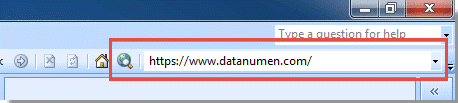
- Dann können Sie die Website in das Websuchfeld einfügen. Drücken Sie die Eingabetaste, um die Webseite zu öffnen.

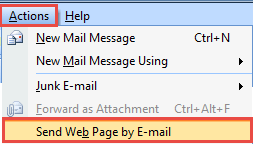
- Wenn die Webseite angezeigt wird, klicken Sie auf "Aktionen"> "Webseite per E-Mail senden".

- Später wird ein neues E-Mail-Fenster angezeigt, in dem die Webseite in ihrem Nachrichtentext vorhanden ist.
Halten Sie sich vor Bedrohungen für Ihren Ausblick auf dem Laufenden
Outlook ist anfällig für Korruption. Um Ihren Outlook zu schützen, müssen Sie wachsam gegenüber allen potenziellen Risiken sein, z. B. getarnten E-Mail-Viren usw. Darüber hinaus benötigen Sie ein Top-of-the-Line Outlook-Wiederherstellung Werkzeug, wie DataNumen Outlook RepairDies kann Ihnen helfen, maximal gültige Daten auch aus stark beschädigten Outlook-Dateien zu extrahieren.
Einführung des Autors:
Shirley Zhang ist eine Datenrettungsexpertin in DataNumen, Inc., das weltweit führend bei Datenwiederherstellungstechnologien ist, einschließlich SQL-Wiederherstellung und Outlook-Reparatursoftwareprodukte. Für weitere Informationen besuchen Sie www.datanumen.com €XNUMX