
Outlook ermöglicht Ihnen das Drucken des Wochenkalenders. Dennoch möchten Sie manchmal einfach nur die spezifischen Tage einer bestimmten Woche im Kalender ausdrucken. Um dies zu realisieren, können Sie die in diesem Artikel vorgestellte Methode verwenden.
Um einen bestimmten Wochenkalender in Outlook zu drucken, können Sie den Kalender zunächst in der „Wochen“-Ansicht anordnen und dann zum Menü „Datei“ gehen und „Drucken“ auswählen. Manchmal möchten Sie jedoch nur einige Tage in der Woche drucken. In diesem Fall ist das Ausdrucken der gesamten Woche für Sie nutzlos und verschwendet unter Umständen Druckfarbe und Papier. Im Folgenden zeigen wir Ihnen, wie Sie die einzelnen Tage eines Wochenkalenders schnell ausdrucken können.
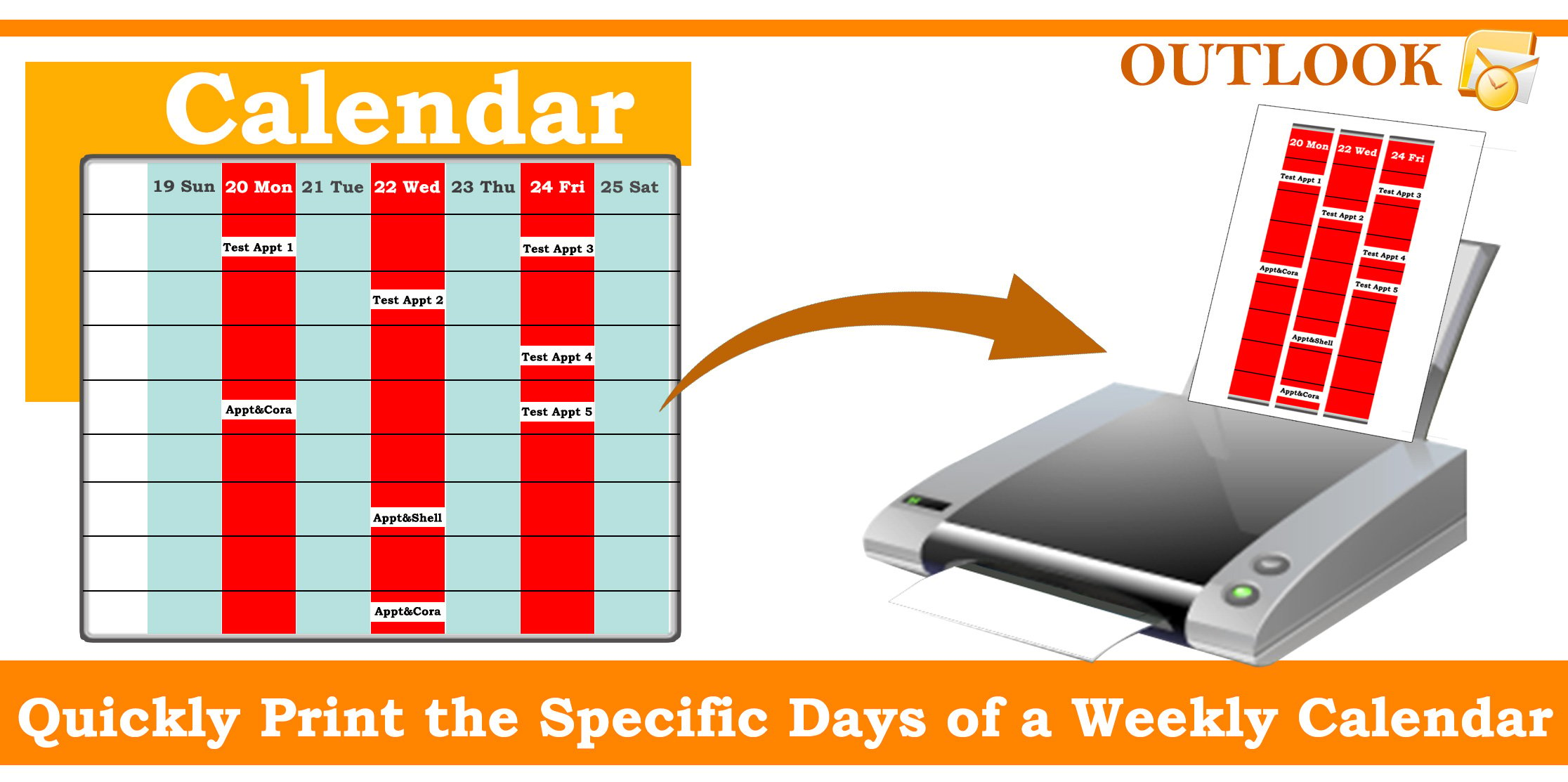
Drucken Sie die spezifischen Tage eines Wochenkalenders aus
- Für astart, greifen Sie auf den Kalenderbereich in Ihrem Outlook zu.
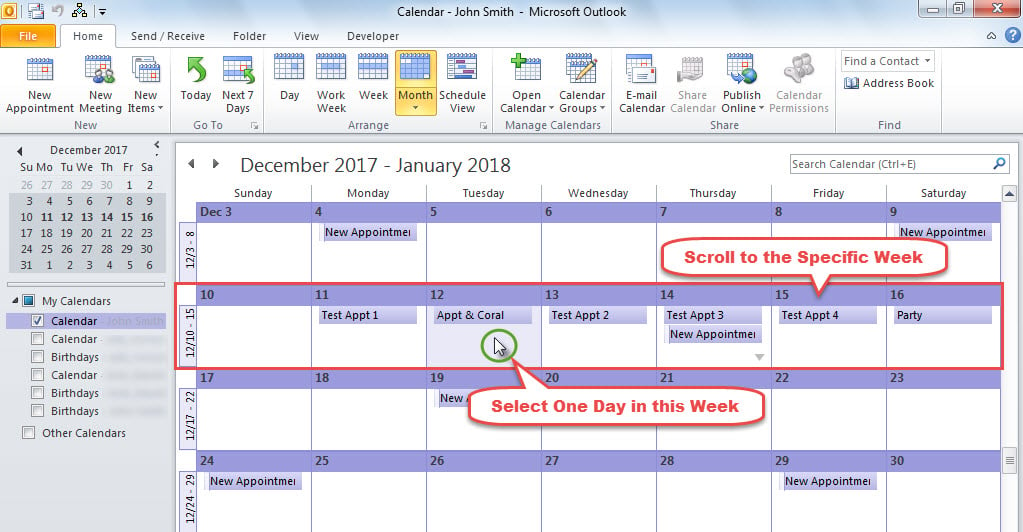
- Ziehen Sie dann in der Kalenderansicht „Monat“ die Bildlaufleiste auf der rechten Seite zu der spezifischen Woche, in der Sie die spezifischen Tage drucken möchten.
- Als nächstes pitchen Sie an einem bestimmten Tag innerhalb dieser Woche.

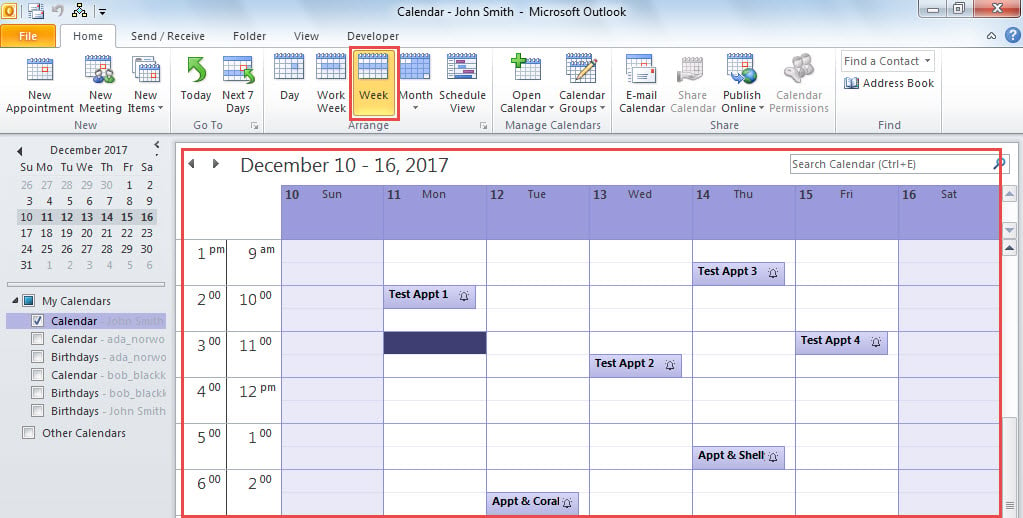
- Klicken Sie anschließend in der Gruppe „Anordnen“ auf der Registerkarte „Startseite“ auf die Schaltfläche „Woche“.

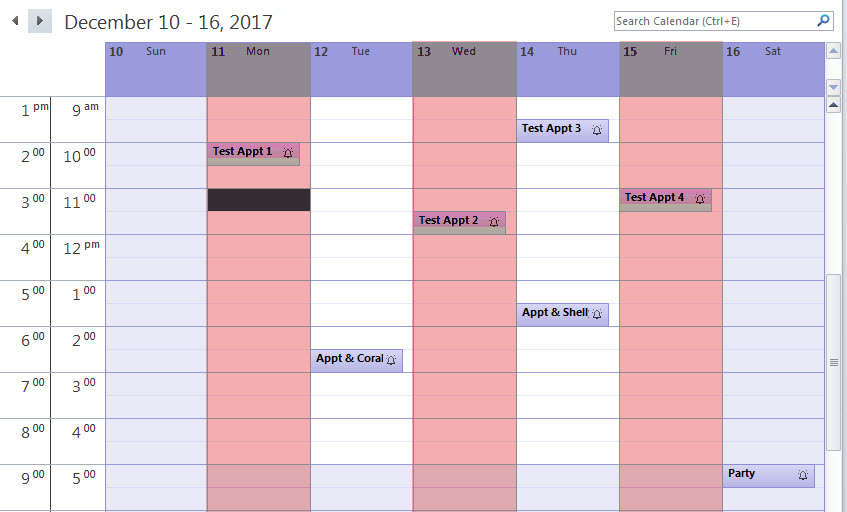
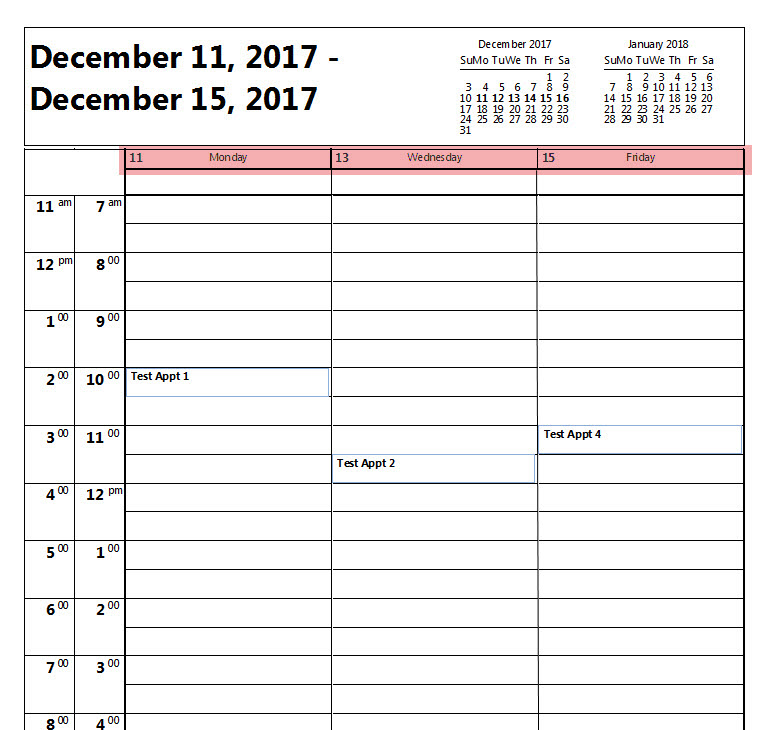
- Beispielsweise drucken wir den 12, den 11 und den 2017. Wie Sie sehen können, ist der 12. Montag. Der 13. ist Mittwoch und der 2017. ist Freitag. Diese Daten sollten Sie sich merken.

- Klicken Sie anschließend oben links auf „Datei“.
- Wählen Sie dann im Menü „Datei“ die Option „Optionen“.
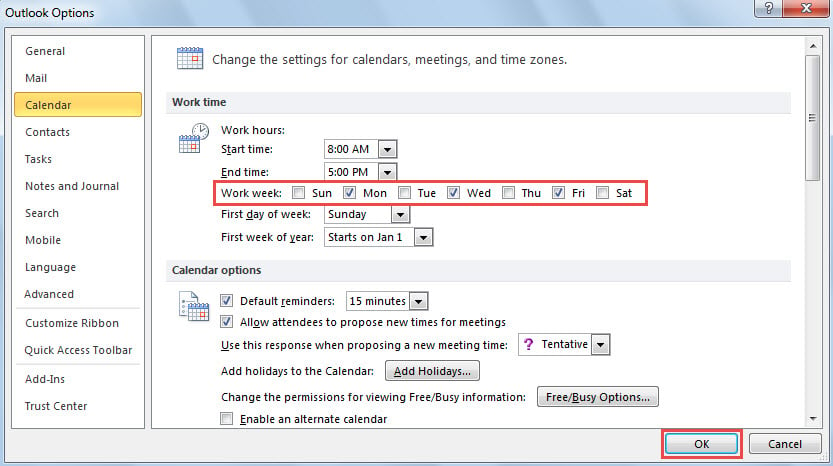
- Wechseln Sie im neuen Fenster zur Registerkarte „Kalender“.
- Später sollten Sie unter der Bezeichnung „Arbeitswoche“ die einzelnen Tage anhand der zu druckenden Tage überprüfen. In meinem Fall aktiviere ich „Mo“, „Mi“ und „Fr“, wie im folgenden Screenshot dargestellt.

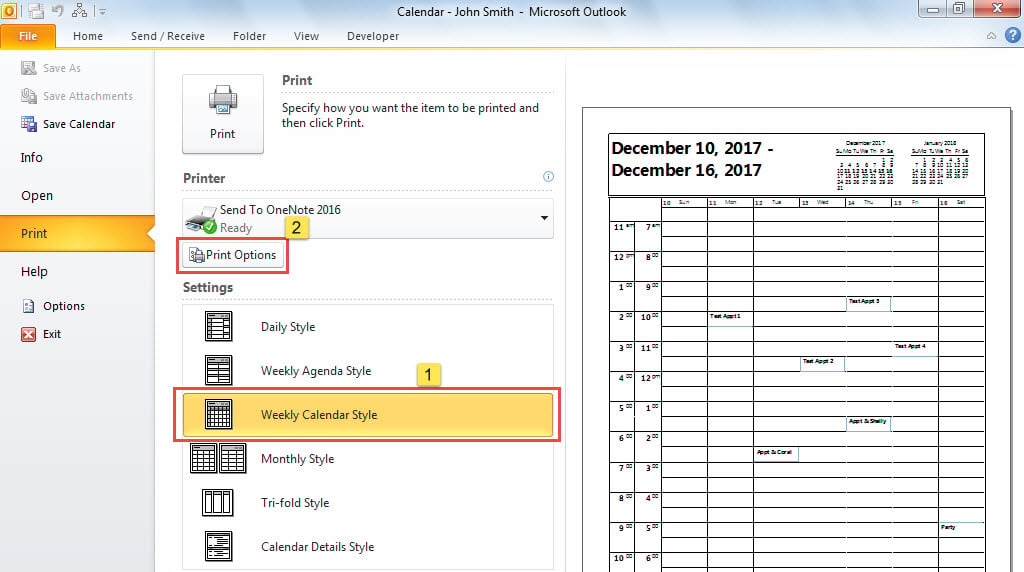
- Nachdem Sie auf „OK“ geklickt haben, gehen Sie zu „Datei“ > „Drucken“.
- Wählen Sie dann „Wöchentlicher Kalenderstil“ und klicken Sie auf „Druckoptionen“.

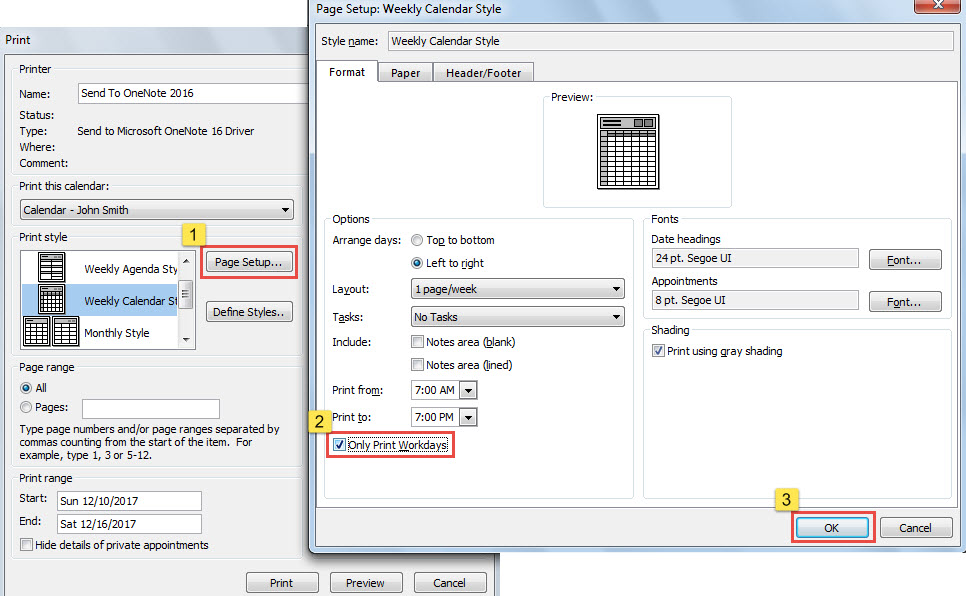
- Klicken Sie im Dialogfeld „Drucken“ auf die Schaltfläche „Seite einrichten“.
- Ein weiteres Dialogfeld „Seite einrichten: Wochenkalenderstil“ wird angezeigt, in dem Sie das Kontrollkästchen neben der Option „Nur Werktage drucken“ aktivieren müssen.

- Klicken Sie abschließend auf „OK“ > „Drucken“. Die spezifischen Tage im Wochenkalender werden ausgedruckt, wie im Bild unten dargestellt.

Beseitigen Sie häufige Outlook-Probleme
Ähnlich wie bei anderen Anwendungen ist Outlook verschiedenen Problemen ausgesetzt, wie plötzlichen Abstürzen, Fehlermeldungen usw beschädigtes Outlook Datendateien usw. Daher ist es sehr ratsam, sich ein leistungsstarkes und erfahrenes Outlook-Fix-Dienstprogramm zu besorgen, wie z DataNumen Outlook Repair. Es ist mit der Behebung von Outlook-Problemen bestens vertraut. Aufgrund seiner hohen PST-Wiederherstellungsrate und der hohen Geschwindigkeit wurde es über m geschultertost seiner Rivalen.
Einführung des Autors:
Shirley Zhang ist eine Datenrettungsexpertin in DataNumen, Inc., das weltweit führend bei Datenwiederherstellungstechnologien ist, einschließlich MDF-Wiederherstellung und Outlook-Reparatursoftwareprodukte. Für weitere Informationen besuchen Sie www.datanumen.com €XNUMX