
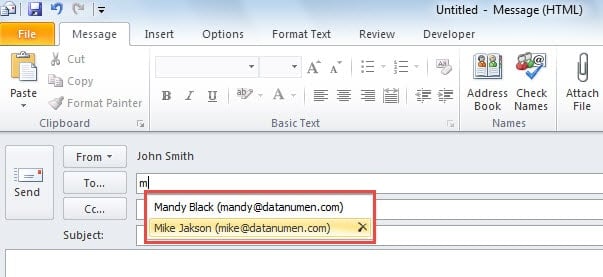
Outlook Auto-Complete kann einige Kontakte oder E-Mail-Adressen vorschlagen, wenn Sie in das Feld "An" eingeben. In diesem Artikel erfahren Sie, wie Sie die Liste der automatischen Vervollständigungen zurücksetzen und neue Kontakte oder Adressen hinzufügen.
Das sogenannte "Auto-Vervollständigen" bezieht sich auf die Vorschläge, die angezeigt werden, wenn Sie einige Buchstaben oder andere Zeichen in das Feld "An" eingeben. Mit dieser Funktion kann eine Liste der Adressen geführt werden, an die Sie E-Mails gesendet haben. Im Gegensatz zum Ordner "Vorgeschlagene Kontakte" in den neuen Versionen von Outlook kann Auto-Complete die Kontakte oder Adressen speichern, unabhängig davon, ob sie in Ihrem Kontaktordner gespeichert sind. Dies ist nicht nur der Vorteil, sondern auch der Nachteil, dass auch Ihre falsch eingegebenen Adressen aufgezeichnet werden. Um dieses Problem zu beheben, finden Sie hier die drei Methoden zum Zurücksetzen der Liste für die automatische Vervollständigung.
Löschen Sie die automatische Vervollständigungsliste von Outlook
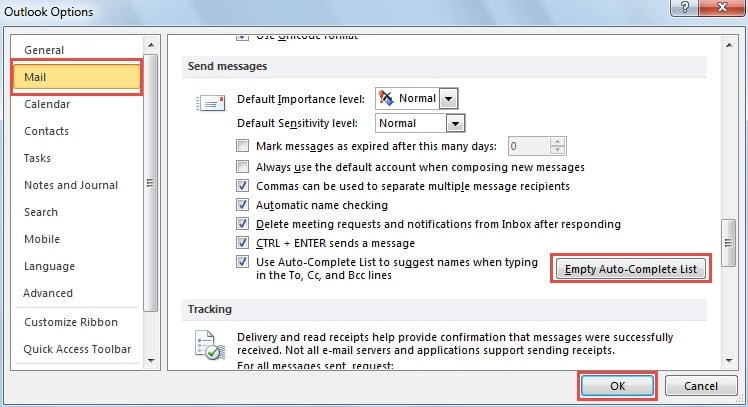
Methode 1: Verwenden Sie die Schaltfläche "Leere automatische Vervollständigungsliste"
- Zu starStarten Sie mit, das Outlook-Programm und gehen Sie zum Menü „Datei“.
- Wählen Sie dann "Optionen", um das Fenster "Outlook-Optionen" aufzurufen.
- Wechseln Sie als Nächstes zur Registerkarte "Mail" und suchen Sie die Bezeichnung "Nachrichten senden".
- Klicken Sie anschließend auf die Schaltfläche "Leere automatische Vervollständigungsliste".
- Klicken Sie abschließend auf die Schaltfläche „OK“, um das Fenster zu verlassen und zu Outlook zurückzukehren.

Methode 2: S.tart Outlook mit dem Schalter "cleanautocompletecache"
- Für astart Schließen Sie Outlook ordnungsgemäß.
- Und dann gehe zu „S.tart Menü ”.
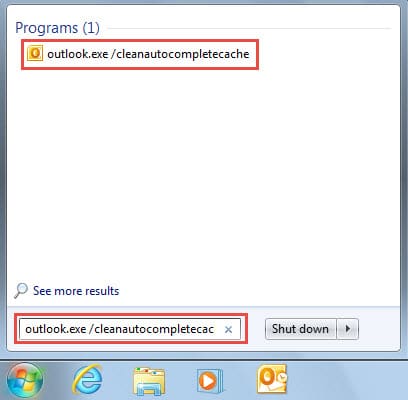
- Geben Sie als Nächstes "Outlook.exe / cleanautocompletecache" in das Suchfeld ein.
- Nachdem das entsprechende Programm angezeigt wurde, klicken Sie darauf, um s anzuzeigentart Outlook mit der Aufgabe, die automatische Vervollständigungsliste zu bereinigen.

Methode 3: Automatische Bereinigung im RoamCache-Ordner manuell bereinigen
- Beenden Sie Outlook zunächst korrekt.
- Dann gehe zu „S.tart Menü “und klicken Sie auf„ Computer “.
- Kopieren Sie im Popup-Windows-Explorer den folgenden Ordnerpfad und fügen Sie ihn in die Adressleiste ein. "C: \ Benutzer \% Benutzername% \ AppData \ Local \ Microsoft \ Outlook \ RoamCache"

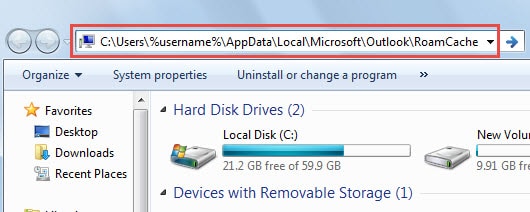
- Drücken Sie anschließend die Eingabetaste, um zum Zielordner „RoamCache“ zu springen.
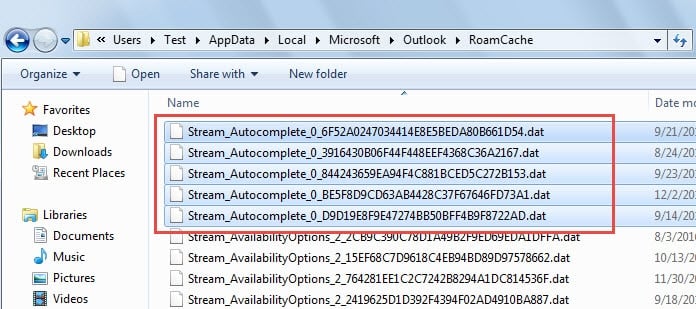
- Danach können Sie alle automatisch vervollständigten Datendateien in diesem Ordner löschen.

Hinzufügen von Kontakten / Adressen zur automatischen Outlook-Liste
Nach dem Löschen der Liste für die automatische Vervollständigung müssen Sie Kontakte oder Adressen hinzufügen. Beachten Sie bitte, dass das Erstellen der Kontakte oder Adressen im Ordner "Vorgeschlagene Kontakte" dies nicht erreichen kann. Sie sollten die folgenden Schritte ausführen:
- Erstens start Ausblick und wechseln Sie zur Registerkarte „Senden / Empfangen“.
- Klicken Sie in der Gruppe "Einstellungen" auf die Schaltfläche "Offline arbeiten".

- Kehren Sie dann zur Registerkarte "Home" zurück und klicken Sie auf "Neue E-Mail".
- In der neuen Nachricht können Sie die Kontakte / Adressen in das Feld "An" eintragen.

- Geben Sie die Adressen direkt in die Zeile "An" ein.
- Oder klicken Sie auf die Schaltfläche „An“ und wählen Sie im neuen Dialogfeld Kontakte / Adressen aus.

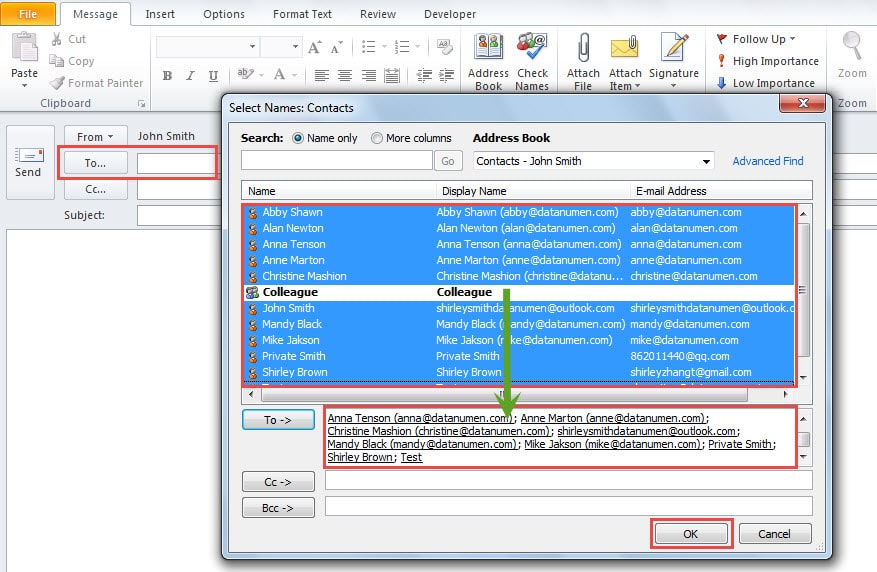
- Nachdem Sie alle gewünschten Kontakte / Adressen in das Feld "An" eingegeben haben, klicken Sie auf "Senden".
- Kehren Sie anschließend zum Outlook-E-Mail-Bereich zurück und verschieben Sie die ausgehende E-Mail aus dem Ordner "Postausgang" in den Ordner "Entwürfe".
- Klicken Sie später auf der Registerkarte "Senden / Empfangen" erneut auf die Schaltfläche "Offline arbeiten". Outlook kann wieder online arbeiten.
- Jetzt können Sie eine neue Nachricht öffnen und ausprobieren. Die Liste der automatischen Vervollständigungen funktioniert wie gewohnt.

Effiziente Bewältigung von Outlook-Korruptionen
Wenn Ihr Outlook unerwartet abstürzt, geraten Sie nicht in Panik. Sie können die allgemeinen Schritte ausführen, um die Probleme zu diagnostizieren und zu beheben. Erstens können Sie versuchen, restart Outlook, um festzustellen, ob Ihre PST-Datei beschädigt ist. Angenommen, Sie können nicht wie gewohnt auf Outlook zugreifen, ist die Datei wahrscheinlich beschädigt. Jetzt wird die Scanpst.exe nützlich sein. Bei der Behandlung schwerwiegender Probleme schlägt dies jedoch häufig fehl. Wenn es am Ende fehlschlägt, können Sie sich an ein Reparaturwerkzeug eines Drittanbieters wenden, z DataNumen Outlook Repair. Es ist gut versiert Outlook PST-Dateikorrektur.
Einführung des Autors:
Shirley Zhang ist eine Datenrettungsexpertin in DataNumen, Inc., das weltweit führend bei Datenwiederherstellungstechnologien ist, einschließlich SQL-Dateifehler reparieren und Outlook-Reparatursoftwareprodukte. Für weitere Informationen besuchen Sie www.datanumen.com €XNUMX