
Wenn Sie eine E-Mail ohne Betreff erhalten oder der Betreff den Inhalt nicht korrekt ausdrücken kann, können Sie ihn nach Ihren Wünschen ändern. Neben dem Betreff können Sie in Outlook auch den Nachrichtentext ändern.
Für eine spätere bequeme Überprüfung ziehe ich es vor, den Betreff der empfangenen E-Mails nach meinem Verständnis zu ändern. Aufgrund einiger empfangener E-Mails, die eine Vielzahl nutzloser Zeichen enthalten, z. B. eine lange Signatur, bin ich es außerdem gewohnt, den Nachrichtentext so zu ändern, dass nur die benötigten Inhalte übrig bleiben. Das Folgende sind die konkreten Schritte zum Ändern des Betreffs und des Körpers der empfangenen E-Mails.
Ändern Sie den Betreff der empfangenen E-Mails
Aufgrund der Tatsache, dass die Betreffzeile scheinbar gesperrt aussieht, denken viele Menschen, dass sie nicht geändert werden kann. Das Bearbeiten des Betreffs einer E-Mail ist praktisch problemlos möglich. Hier ist eine Kurzanleitung für Sie.
- Starten Sie gleich zu Beginn das Outlook-Programm und suchen Sie das tarE-Mail erhalten.
- Doppelklicken Sie dann auf die E-Mail, um sie in einem eigenen Fenster anstatt im Lesebereich anzuzeigen.
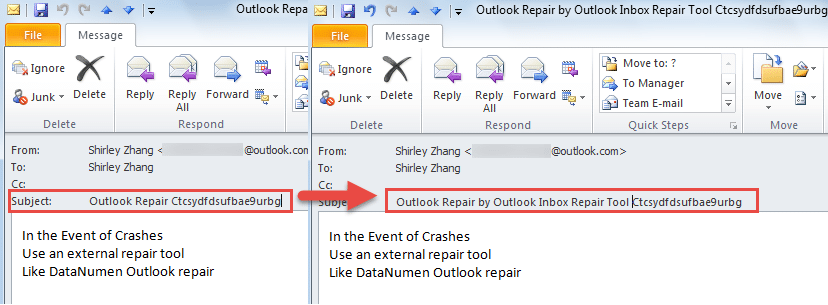
- Als nächstes müssen Sie Ihre Maus auf der Betreffzeile positionieren. Und klicken Sie darauf.
- Schließlich sehen Sie einen Cursor in der Betreffzeile. Jetzt können Sie das Thema direkt bearbeiten, unabhängig davon, ob Sie Zeichen nach Ihren Wünschen löschen, hinzufügen oder ändern.
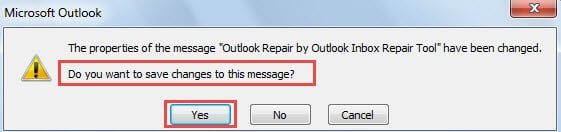
- Wenn Sie das Fenster verlassen, werden Sie gefragt, ob Sie die Änderungen speichern möchten. Wählen Sie natürlich "Ja".

Hinweis: Angenommen, Sie verwenden die Outlook 2016-Version. Möglicherweise ist dies etwas anders. Klicken Sie im geöffneten Fenster noch auf den Abwärtspfeil am Ende der Betreffzeile, um den Nachrichtenkopf zu erweitern. Später können Sie das Thema auf dieselbe Weise bearbeiten.
Ändern Sie den Text der empfangenen E-Mails
Jemand mag sich erstaunlich fühlen, dass Outlook es Benutzern ermöglicht, den Text ihrer empfangenen E-Mails erneut zu bearbeiten. Sie denken vielleicht, dass es vorher unmöglich ist. Befolgen Sie nun bitte die folgenden Schritte.
- Für astart, doppelklicken Sie auf tarHolen Sie sich eine E-Mail, um sie im geöffneten Fenster zu öffnen.
- Suchen Sie dann die Schaltfläche "Aktion" in der Gruppe "Verschieben" auf der Registerkarte "Nachricht".
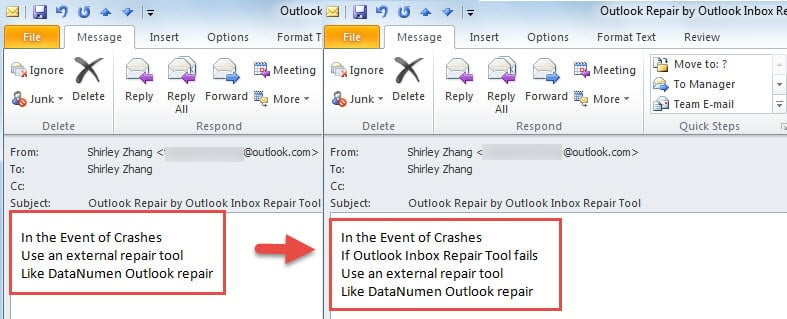
- Wählen Sie als Nächstes in der Dropdown-Liste die Option "Nachricht bearbeiten".

- Anschließend können Sie den Nachrichtentext nach Belieben ändern.

- Nach dem Bearbeiten und Schließen des offenen Elements erhalten Sie dieselbe Aufforderung. Klicken Sie einfach auf "Ja".

Abrufen von Daten aus einer beschädigten Outlook-Datei
Aufgrund der leistungsstarken Funktionen war Outlook anderen E-Mail-Clients weit voraus. Obwohl Outlook eine Vielzahl von Funktionen für Benutzer bereitstellt, kann es nicht vor häufigen Fehlern und gelegentlichen Abstürzen geschützt werden. Daher sollte sich ein normaler Benutzer an verschiedene abrupte Ereignisse anpassen und ihn damit vertraut machen, wie er bei einer Outlook-Beschädigung Daten zurückerhält. Verwenden Sie zunächst Outlook-Sicherungen. Zweitens greifen Sie auf Scanpst.exe zurück. Wenn die beiden oben genannten Möglichkeiten keine Wirkung erzielen können, besorgen Sie sich ein ausreichend starkes externes Werkzeug wie DataNumen Outlook Repair. Es kann PST-Datei und scannen Outlook wiederherstellen Daten mit utmost erleichtern.
Einführung des Autors:
Shirley Zhang ist eine Datenrettungsexpertin in DataNumen, Inc., das weltweit führend bei Datenwiederherstellungstechnologien ist, einschließlich SQL-Wiederherstellung und Outlook-Reparatursoftwareprodukte. Für weitere Informationen besuchen Sie www.datanumen.com €XNUMX