
Wenn Sie sich beim Schreiben von E-Mails in Outlook daran gewöhnt haben, das aktuelle Datum in den Betreff einzugeben, lassen Sie Outlook das Datum nicht automatisch hinzufügen. In diesem Artikel wird Ihnen die schnelle Methode vorgestellt.
Wenn ich E-Mails an meinen Vorgesetzten schreibe, ziehe ich es vor, das aktuelle Datum in den Betreff der E-Mail einzugeben. Daher muss ich immer zuerst das Datum überprüfen und dann die Zahlen einzeln eingeben. Um die Effizienz zu verbessern, finde ich eine nützliche Möglichkeit, Outlook das aktuelle Datum für mich hinzufügen zu lassen. Hier sind die ausführlichen Schritte.
Automatisches Hinzufügen des aktuellen Datums zu den Betreffs von Outlook-E-Mails
- Starten Sie zu Beginn Outlook und erstellen Sie eine neue E-Mail.
- Anschließend müssen Sie im Fenster "Neue Nachricht" überprüfen, ob das Menüband "Entwickler" vorhanden ist. Wenn nicht, gehen Sie zu "Datei"> "Optionen"> "Multifunktionsleiste anpassen". Aktivieren Sie im rechten Bereich die Registerkarte "Entwickler".
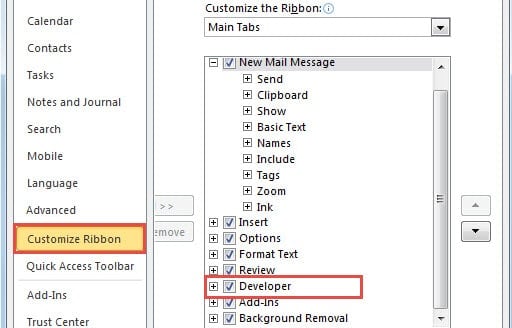
- Klicken Sie danach auf "OK", um zum Nachrichtenfenster zurückzukehren.
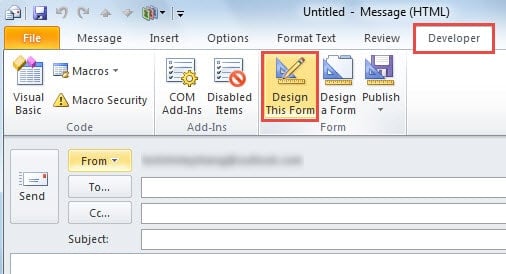
- Wechseln Sie zur Registerkarte "Entwickler", unter der Sie in der Gruppe "Formular" auf die Schaltfläche "Dieses Formular entwerfen" klicken müssen.

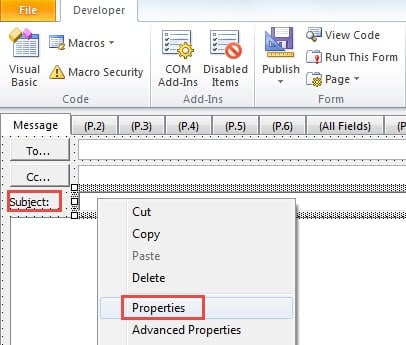
- Als nächstes sollten Sie im folgenden Bildschirm in die Betreffzeile klicken. Und klicken Sie mit der rechten Maustaste darauf. Wählen Sie im Popup-Kontextmenü "Eigenschaften".

- Ein neues Dialogfeld mit den Eigenschaften wird angezeigt. Wechseln Sie zunächst zur Registerkarte "Wert". Aktivieren Sie dann unter der Bezeichnung "Anfangswert" die Option "Anfangswert dieses Felds festlegen auf". Und als nächstes in der Zeile "Bearbeiten" "Datum()”. Zuletzt klicken Sie auf "OK".

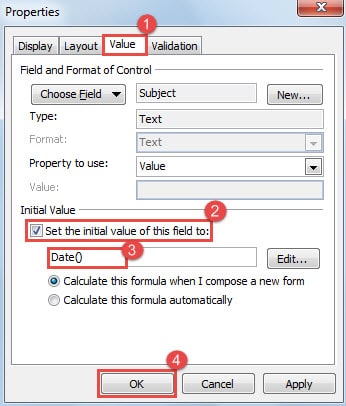
Hinweis: Wenn Sie den Themen automatisch die aktuelle Zeit hinzufügen möchten, geben Sie hier Folgendes ein: „Jetzt()".
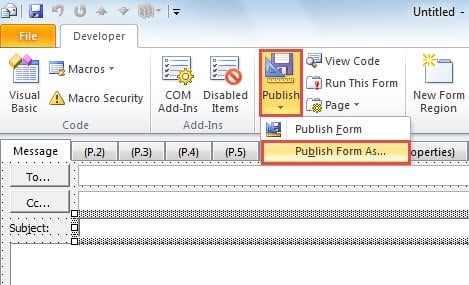
- Klicken Sie später auf die Schaltfläche "Veröffentlichen" und wählen Sie "Formular veröffentlichen als" aus der Dropdown-Liste.

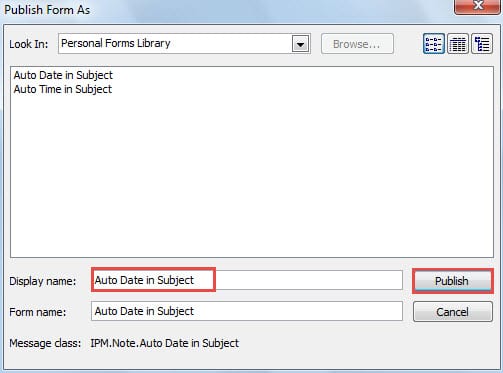
- Im neuen Popup-Dialogfeld "Formular veröffentlichen als" müssen Sie den Anzeigenamen angeben, z. B. "Automatisches Datum im Betreff". Klicken Sie auf die Schaltfläche "Veröffentlichen".

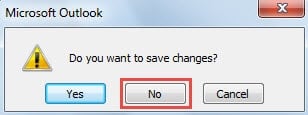
- Schließen Sie danach einfach das neue Nachrichtenfenster, ohne die Änderungen zu speichern.

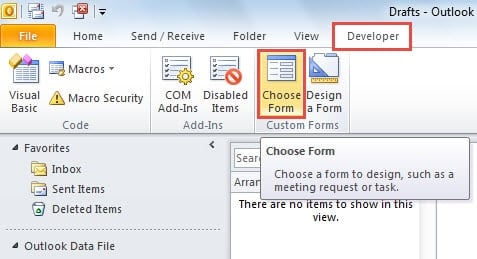
- Lassen Sie uns nun lernen, wie Sie dieses benutzerdefinierte Formular anwenden. Wechseln Sie im Outlook-Hauptfenster zur Registerkarte "Entwickler" und klicken Sie auf die Schaltfläche "Formular auswählen".

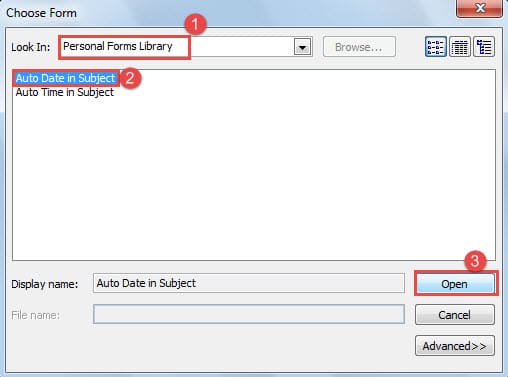
- Im Dialogfeld "Formular auswählen" sollten Sie "Suchen in" auf "Personal Forms Lib" setzenrary ”. Wählen Sie dann aus der folgenden Formularliste die aus tarFormular abrufen - "Automatisches Datum im Betreff". Klicken Sie schließlich auf die Schaltfläche "Öffnen".

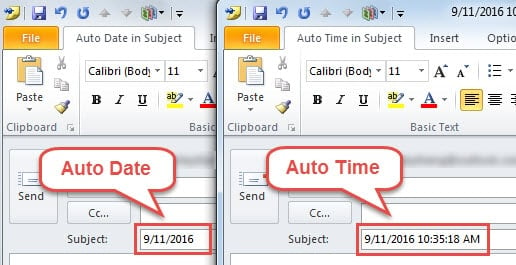
- Schließlich gelangen Sie in ein neues Nachrichtenfenster und stellen fest, dass die Betreffzeile automatisch mit dem aktuellen Datum gefüllt wird.

Erkennen Sie Spam gemäß den Themen
Um ehrlich zu sein, können Sie manchmal einen Großteil der Spam-Mails an ihren Subjekten erkennen, die normalerweise unklare Sinne oder seltsame Zeichen enthalten. Wenn Sie sie identifiziert haben, blockieren Sie daher die E-Mail-Adressen rechtzeitig und öffnen Sie niemals die angehängten Dateien oder klicken Sie auf die eingebetteten Links. Andernfalls bringen Sie Ihren Outlook in Gefahr. Im Falle einer Outlook-Beschädigung haben Sie keine andere Wahl, als auf Software von Drittanbietern wie zuzugreifen DataNumen Outlook Repair. Es kann PST reparieren Datei und maximale Daten mit utm wiederherstellenost erleichtern.
Einführung des Autors:
Shirley Zhang ist eine Datenrettungsexpertin in DataNumen, Inc., das weltweit führend bei Datenwiederherstellungstechnologien ist, einschließlich SQL-Wiederherstellung und Outlook-Reparatursoftwareprodukte. Für weitere Informationen besuchen Sie www.datanumen.com €XNUMX