
Möchten Sie eine wiederkehrende E-Mail in festgelegten Intervallen senden, z. B. jeden Dienstag? In diesem Artikel wird dieses Problem behandelt und erläutert, wie Sie es mithilfe einer wiederkehrenden Aufgabe und Outlook VBA erreichen.
Vielleicht haben Sie gewusst, wie Sie das Senden einer wiederkehrenden E-Mail planen, da Outlook eine native Unterstützung für die Verzögerung der Zustellung bietet. Mit dieser Funktion können Sie jedoch einfach einen Zeitpunkt für das Senden einer E-Mail angeben. Sie können nicht zulassen, dass Outlook die wiederkehrende E-Mail regelmäßig automatisch sendet, z. B. die 3rd Montag eines jeden Monats usw. Wenn Sie daher regelmäßig eine bestimmte E-Mail senden möchten, müssen Sie einige zusätzliche Anstrengungen unternehmen. Hier ist eine schnelle Methode, mit der Sie ein wiederkehrendes Aufgabenelement erstellen und die folgenden VBA-Codes in das Projekt „ThisOutlookSession“ kopieren müssen.
Automatisch regelmäßig eine wiederkehrende E-Mail senden
- Starten Sie zunächst Outlook und wechseln Sie dann zum Aufgabenbereich.
- Klicken Sie dann in der Multifunktionsleiste auf die Schaltfläche „Neue Aufgabe“.
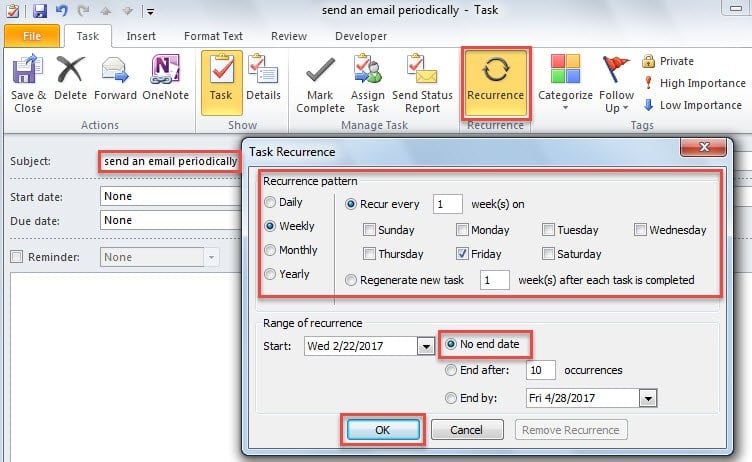
- Im nachfolgenden Fenster "Neue Aufgabe" müssen Sie eine wiederkehrende Aufgabe erstellen:
- Geben Sie zunächst in die Betreffzeile der Aufgabe "E-Mail regelmäßig senden" ein.
- Klicken Sie dann auf die Schaltfläche "Wiederholung" auf der Registerkarte "Aufgabe".
- Stellen Sie als Nächstes die Wiederholung der Aufgabe gemäß Ihren Anforderungen ein.
- Klicken Sie danach auf "OK", um die Wiederholung zu speichern.
- Stellen Sie zuletzt die Erinnerungszeit ein und klicken Sie auf die Schaltfläche „Speichern und schließen“.
- Wechseln Sie danach zur Registerkarte "Entwickler" und klicken Sie auf die Schaltfläche "Visual Basic", um Zugriff auf das VBA-Editorfenster zu erhalten.
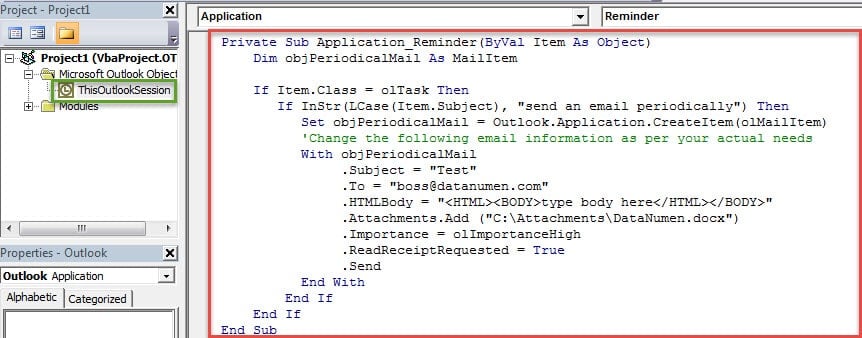
- Später sollten Sie die folgenden VBA-Codes in das Projekt "ThisOutlookSession" kopieren.
Private Sub Application_Reminder(ByVal Item As Object)
    Dim objPeriodicalMail As MailItem

    If Item.Class = olTask Then
       If InStr(LCase(Item.Subject), "send an email periodically") Then
          Set objPeriodicalMail = Outlook.Application.CreateItem(olMailItem)
          'Change the following email information as per your actual needs
          With objPeriodicalMail
               .Subject = "Test"
               .To = "boss@datanumen.com"
               .HTMLBody = "<HTML><BODY>type body here</HTML></BODY>"
               .Attachments.Add ("C:\Attachments\DataNumen.docx")
               .Importance = olImportanceHigh
               .ReadReceiptRequested = True
               .Send
          End With
       End If
    End If
End Sub
- Anschließend sollten Sie diesen Code signieren und Ihre Makroeinstellungen ändern, um digital signierte Makros zuzulassen.
- Von nun an erstellt Outlook jedes Mal, wenn die Erinnerung an die neue wiederkehrende Aufgabe angezeigt wird, die E-Mail automatisch und sendet sie.
Hinweis: Nach dem Senden der wiederkehrenden E-Mail sollten Sie daran denken, das aktuelle Aufgabenelement als erledigt zu markieren.
Behandeln Sie Outlook-Probleme taktvoll
Da Outlook für verschiedene Faktoren anfällig ist, müssen Sie sich ständig auf das Schlimmste vorbereiten. Zum Beispiel sollten Sie einen seriösen und bewährten behalten Outlook-Wiederherstellung Dienstprogramm in der Nähe, wie z DataNumen Outlook Repair. Selbst wenn Sie auf eine Beschädigung der PST-Daten stoßen, können Sie die gefährdeten Daten mit utm zurückerhaltenost erleichtern.
Einführung des Autors:
Shirley Zhang ist eine Datenrettungsexpertin in DataNumen, Inc., das weltweit führend bei Datenwiederherstellungstechnologien ist, einschließlich Reparatur- SQL Server und Outlook-Reparatursoftwareprodukte. Für weitere Informationen besuchen Sie www.datanumen.com €XNUMX