
Wie beim Senden von Besprechungsanforderungen können Benutzer in Outlook auch Aufgabenanforderungen an andere senden. Wenn Sie alle eingehenden Aufgabenanforderungen automatisch akzeptieren möchten, können Sie die in diesem Artikel beschriebene Methode verwenden.
Vielleicht kennen Sie Besprechungsanforderungen in Outlook. Wenn Sie dies erhalten, müssen Sie entsprechende Besprechungsantworten senden, nämlich Akzeptieren oder Ablehnen oder vorläufig. Ebenso können Benutzer Aufgaben anderen zuweisen und von ihnen verlangen, Antworten zu senden. Wenn Sie häufig solche Aufgabenanfragen von Ihrem Vorgesetzten erhalten und immer "Akzeptieren" auswählen, können Sie die folgende Methode anwenden. Es kann eingehende Aufgaben automatisch annehmen, ohne Sie zu stören.
Alle eingehenden Aufgabenanforderungen automatisch akzeptieren
- Für astart Sie können Ihr Outlook-Programm wie gewohnt starten.
- In Outlook sollten Sie dann auf die Tasten „Alt + F11“ tippen.
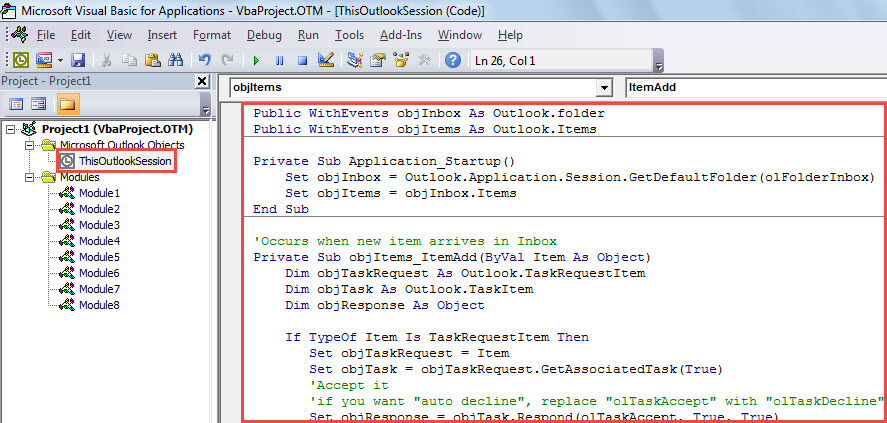
- Als Nächstes gelangen Sie in den Outlook VBA-Editor, nämlich das Fenster "Microsoft Visual Basic für Applikationen".
- In diesem Fenster sollten Sie auf das Projekt "ThisOutlookSession" zugreifen. Suchen und klicken Sie in der linken Seitenleiste darauf.
- Anschließend können Sie den folgenden VBA-Code kopieren und einfügen.
Public WithEvents objInbox As Outlook.folder
Public WithEvents objItems As Outlook.Items

Private Sub Application_Startup()
    Set objInbox = Outlook.Application.Session.GetDefaultFolder(olFolderInbox)
    Set objItems = objInbox.Items
End Sub

'Occurs when new item arrives in Inbox
Private Sub objItems_ItemAdd(ByVal Item As Object)
    Dim objTaskRequest As Outlook.TaskRequestItem
    Dim objTask As Outlook.TaskItem
    Dim objResponse As Object

    If TypeOf Item Is TaskRequestItem Then
       Set objTaskRequest = Item
       Set objTask = objTaskRequest.GetAssociatedTask(True)
       'Accept it
       'if you want "auto decline", replace "olTaskAccept" with "olTaskDecline"
       Set objResponse = objTask.Respond(olTaskAccept, True, True)
       objResponse.Send
       objResponse.Delete
       objTaskRequest.Delete
    End If
End Sub
- Danach müssen Sie diesen Code unterschreiben. Klicken Sie auf "Extras"> "Digitale Signatur". Folgen Sie dann dem Bildschirmassistenten, um den Vorgang abzuschließen.
- Später müssen Sie die Sicherheitseinstellungen Ihres Outlook-Makros ändern, um sicherzustellen, dass dieses Makro aktiviert ist.
- Schließlich können Sie restart Ihre Outlook-Anwendung, um dieses Makro zu aktivieren.
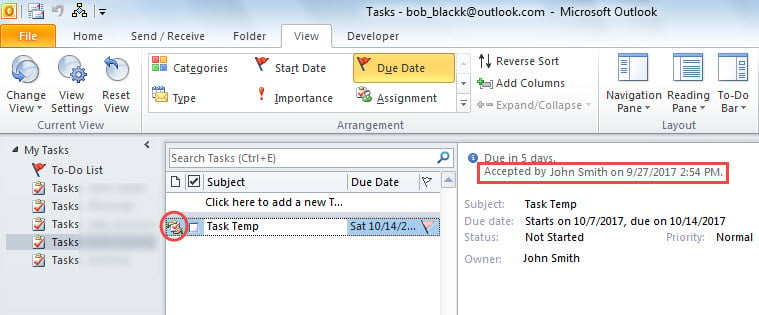
- Von nun an akzeptiert Outlook jedes Mal, wenn eine Aufgabenanforderung in Ihrem Posteingang eingeht, diese sofort für Sie. Sie können dies wie gewohnt in Ihrem Aufgabenordner überprüfen und bearbeiten.

Übersehen Sie niemals Outlook-Fehler
Mehrere Benutzer neigen dazu, die kleinen Fehler in Outlook zu vernachlässigen. Obwohl Outlook sich selbst wiederherstellen kann, wird empfohlen, die Fehler so schnell wie möglich zu beheben. Im Allgemeinen sollten Sie jedes Mal, wenn Sie auf Fehler stoßen, das anwenden Reparaturwerkzeug für den Posteingang um Ihre Outlook-Datei nach Problemen zu durchsuchen. Dies liegt daran, dass dieses eingebaute Werkzeug die kleinen Störungen effektiv reparieren kann. Wenn das Dienstprogramm jedoch ausfällt, sollten Sie besser auf ein viel leistungsfähigeres Tool zurückgreifen, z DataNumen Outlook Repair. Es ist in der Lage, zahlreiche Outlook-Probleme zu lösen.
Einführung des Autors:
Shirley Zhang ist eine Datenrettungsexpertin in DataNumen, Inc., das weltweit führend bei Datenwiederherstellungstechnologien ist, einschließlich MDF-Wiederherstellung und Outlook-Reparatursoftwareprodukte. Für weitere Informationen besuchen Sie www.datanumen.com €XNUMX