
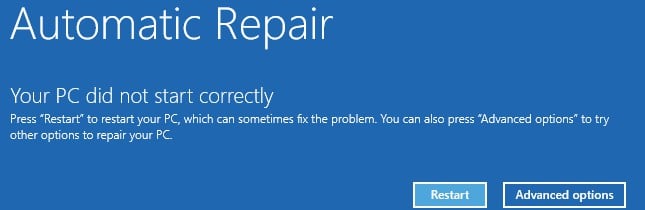
Hast du jemals started Ihren PC, aber mit einer solchen Fehlermeldung fehlgeschlagen - "Ihr PC hat nicht start richtig ”? In diesem Artikel finden Sie 8 effektive Lösungen für dieses Problem.
Es kann ziemlich ärgerlich sein, auf den Fehler zu stoßen - „Ihr PC hat es nicht getantart richtig “, wenn Sie Ihren PC starten. Es verhindert, dass Sie Ihren PC booten, ganz zu schweigen vom Zugriff auf Ihre PC-Daten. Um Datenverlust zu vermeiden, müssen Sie ihn daher so schnell wie möglich beheben. Also beeilen Sie sich und ergreifen Sie die folgenden 8 Maßnahmen!
1. Führen Sie die Systemdateiprüfung aus
Zunächst einmal müssen Sie es versuchen. Systemdateiprüfung (SFC) Um beschädigte oder fehlende Systemdateien zu reparieren, können Sie die folgenden Schritte befolgen.
- Legen Sie ein Windows-Boot- oder Installationslaufwerk in den PC ein.
- Starten Sie dann den PC von diesem Laufwerk aus neu.
- Wählen Sie als Nächstes die Einstellungen aus und klicken Sie auf "Weiter".
- Wählen Sie später "Computer reparieren"> "Fehlerbehebung"> "Eingabeaufforderung".
- Geben Sie anschließend im neuen Fenster "Eingabeaufforderung" "sfc / scannow" ein und drücken Sie die Eingabetaste.
- Geben Sie danach "exit" ein und drücken Sie "Enter".
- Schließlich restart PC normalerweise, um festzustellen, ob der Fehler weiterhin besteht.
2. Erstellen Sie die Startkonfigurationsdaten neu
Wenn Sie Probleme beim Booten haben, müssen Sie außerdem berücksichtigen, ob die Startkonfigurationsdaten beschädigt sind. Daher sollten Sie das Tool bootrec.exe verwenden, um die Daten neu zu erstellen.
- Starten Sie den PC wie gewohnt vom bootfähigen Laufwerk.
- Greifen Sie dann wie in der obigen Lösung auf „Eingabeaufforderung“ zu.
- Führen Sie als Nächstes nacheinander die folgenden Befehlszeilen aus.
- Beenden Sie zum Schluss die Eingabeaufforderung und starten Sie den PC neu.
bootrec /fixmbr
bootrec /fixboot
bootrec /rebuildbcd
3. Deaktivieren Sie Antivirus
Die Antivirenfunktion kann ebenfalls zu diesem Fehler führen. Auf diese Weise können Sie Ihren PC neu starten, indem Sie den Anti-Malware-Schutz mithilfe der folgenden Schritte deaktivieren.
- Zu starWählen Sie im Bildschirm "Fehler" die Option "Erweiterte Optionen".
- Wählen Sie dann "Fehlerbehebung"> "S.tartup Einstellungen ”>“ Restart ”.
- Drücken Sie anschließend die Taste „8“ oder „F8“, um die Option „Anti-Malware-Schutz vorzeitig starten“ auszuwählen.
- Schließlich restart Ihrem PC.
4. Master Boot Record korrigieren
Der Master-Boot-Datensatz ist ein äußerst wichtiger Bootsektor, der die Informationen zum Booten und zur Laufwerkspartition enthält. Wenn es beschädigt ist, erhalten Sie möglicherweise auch die Fehlermeldung. Um es zu reparieren, müssen Sie ein spezielles Tool oder einen speziellen Service verwenden.
5. Deinstallieren Sie neue Software oder Treiber im abgesicherten Modus
Wenn Sie diesen Fehler nach der Installation neuer Software oder Treiber erhalten, ist es sehr wahrscheinlich, dass er durch diese neuen Probleme verursacht wird. Unter diesen Umständen können Sie sie im abgesicherten Modus deinstallieren.
- Starten Sie Ihren PC von einem externen bootfähigen Laufwerk.
- Wählen Sie später "Computer reparieren"> "Fehlerbehebung"> "S.tartup settings ”>“ Restart ”.
- Drücken Sie dann "F4", um Windows im abgesicherten Modus zu starten.
- Wenn der PC erfolgreich gestartet wurde, deinstallieren Sie die neue Software oder die neuen Treiber sofort.
6. Aktualisieren Sie Windows
Darüber hinaus besteht die Möglichkeit, dass ein veraltetes Windows-System diesen Fehler verursacht. Daher sollten Sie das Windows-System aktualisieren. Sie können einfach unter "Einstellungen"> "Updates & Sicherheit" nach Updates suchen.
7. Systemwiederherstellung
Nachdem beim aktuellen System ein Fehler aufgetreten ist, können Sie versuchen, diese zu beseitigen, indem Sie das System in einen früheren Zustand zurückversetzen.
- Wählen Sie zunächst "Computer reparieren"> "Fehlerbehebung"> "Erweiterte Optionen"> "Systemwiederherstellung".
- Wählen Sie dann a tarSystem bekommen.
- Befolgen Sie im nachfolgenden Fenster "Systemwiederherstellung" die Anweisungen auf dem Bildschirm, um einen Systemwiederherstellungspunkt und s auszuwählentart es.
8. Installieren Sie Windows neu
Unter der Annahme, dass alle oben genannten Lösungen Ihnen nicht helfen können, besteht Ihr letzter DIY-Ausweg zweifellos darin, Windows neu zu installieren. Auf diese Weise werden jedoch einige Daten gelöscht. Daher sollten Sie eine effektive Datensicherung gewährleisten, mit der Sie Daten wiederherstellen können, ohne ins Schwitzen zu geraten, z. B. wenn Sie zurückkehren korrupte PST Daten aus gesicherten PST-Dateien.
Einführung des Autors:
Shirley Zhang ist eine Datenrettungsexpertin in DataNumen, Inc., das weltweit führend bei Datenwiederherstellungstechnologien ist, einschließlich MDF-Reparatur und Outlook-Reparatursoftwareprodukte. Für weitere Informationen besuchen Sie www.datanumen.com €XNUMX