
In diesem Artikel möchten wir Ihnen 8 Möglichkeiten bieten, verschiedene Hintergrundfarben für Kopf-, Fuß- und Hauptdokument in Word festzulegen.
Wenn Sie eine Seitenfarbe festlegen, werden standardmäßig alle Teile des Dokuments in derselben Hintergrundfarbe angezeigt, einschließlich Kopf-, Fuß- und Hauptdokument. Was ist, wenn wir für diese 3 Teile unterschiedliche Hintergrundfarben festlegen möchten?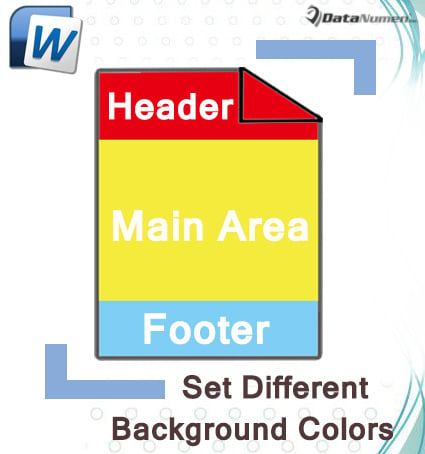
Um dies zu erreichen, müssen wir einige Problemumgehungen bereitstellen, z. B.:
Methode 1: Fügen Sie eine Form in die Kopf- oder Fußzeile ein
Nehmen wir zuerst das Beispiel eines Headers.
- Doppelklicken Sie auf die Kopfzeile, um den Bearbeitungsmodus aufzurufen.
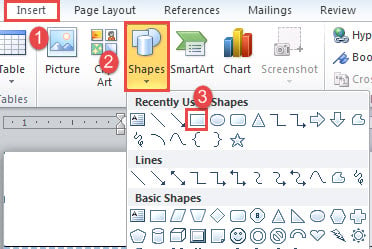
- Klicken Sie dann auf "Einfügen" und dann auf "Formen".
- Als nächstes wählen Sie "Rechteck" im Dropdown-Menü.

- Warten Sie, bis sich Ihr Cursor in ein Pluszeichen verwandelt. Ziehen Sie es dann, um ein Rechteck zu zeichnen, das so groß ist wie der Kopfbereich.
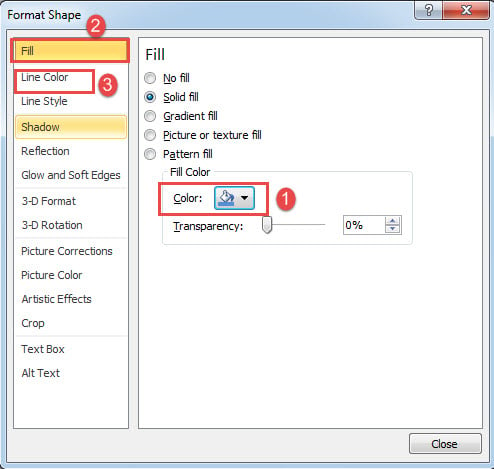
- Klicken Sie nun mit der rechten Maustaste auf die Form. Und wählen Sie "Form formatieren", um das gleiche Namensfeld zu öffnen.
- Klicken Sie dann auf "Füllen" und wählen Sie eine Füllfarbe.
- Klicken Sie anschließend auf "Linienfarbe" und wählen Sie "Keine Linie". Schließen Sie die Box.

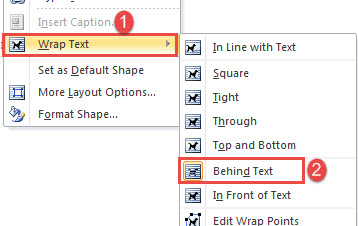
- Klicken Sie erneut mit der rechten Maustaste auf die Form und wählen Sie diesmal "Text umbrechen".
- Klicken Sie im Untermenü auf "Hinter Text".

- Zuletzt doppelklicken Sie auf das Hauptdokument, um die Kopfzeile zu beenden.
Der Schritt zum Formatieren der Fußzeile ist sehr ähnlich.
Hier ist das mögliche Ergebnis: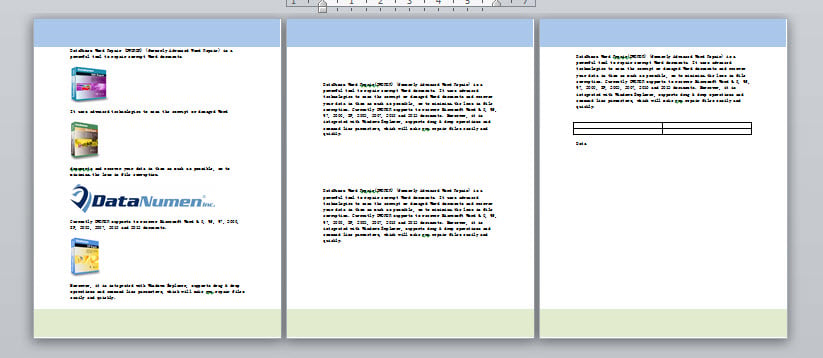
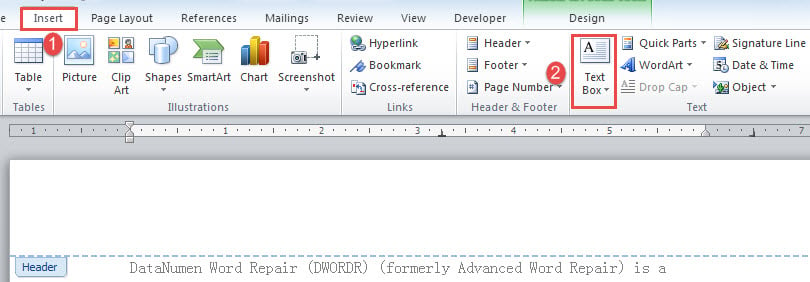
Methode 2: Fügen Sie ein Textfeld in die Kopf- oder Fußzeile ein
In ähnlicher Weise werden wir als Demonstration beschreiben, wie dies in der Kopfzeile gemacht wird.
- Doppelklicken Sie zunächst auf die Kopfzeile, um den Bearbeitungsmodus aufzurufen.
- Klicken Sie anschließend nacheinander auf "Einfügen", "Textfeld" und "Textfeld zeichnen".

- Sehen Sie, wie sich Ihr Cursor in ein Pluszeichen verwandelt. Klicken Sie auf, um ein Textfeld zu zeichnen, das so groß ist wie der Kopfbereich.
- Wiederholen Sie die Schritte 5 bis 10 in Methode 1, um das Textfeld zu formatieren und die Hintergrundfarbe für die Kopfzeile festzulegen.
Methode 3: Fügen Sie ein Bild in die Kopf- oder Fußzeile ein
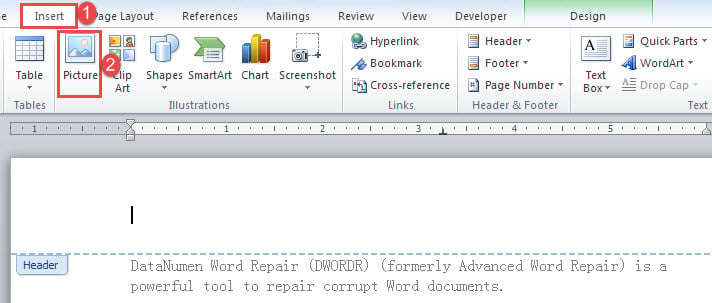
- Doppelklicken Sie zunächst auf die Kopfzeile, um den Bearbeitungsmodus aufzurufen.
- Fügen Sie dann ein Bild in die Kopfzeile ein, indem Sie auf die Registerkarte „Einfügen“ und dann auf „Bild“ klicken.

- Wählen Sie ein Bild aus Ihrem Ordner.
- Klicken Sie anschließend mit der rechten Maustaste auf das Bild und klicken Sie auf "Text umbrechen".
- Wählen Sie "Hinter Text".
- Passen Sie dann die Bildgröße an, um den Kopfbereich zu füllen.
Sehen Sie den Effekt: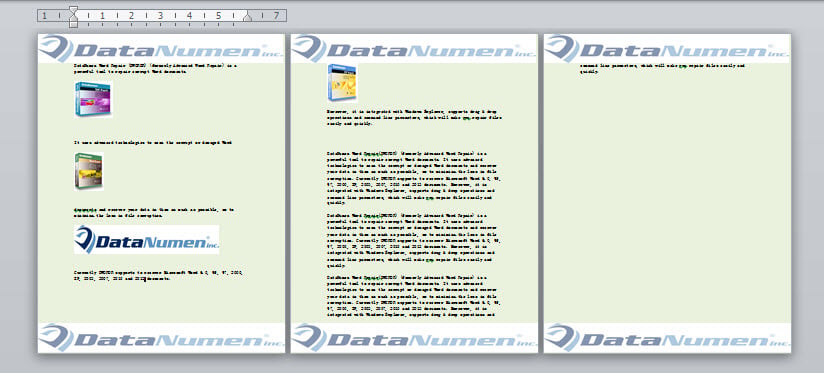
Methode 4: Fügen Sie eine Tabelle in die Fußzeile ein
Wir können diese Methode nur zur Fußzeile verwenden.
- Doppelklicken Sie zunächst auf die Fußzeile, um den Bearbeitungsmodus aufzurufen.
- Klicken Sie anschließend auf "Einfügen" und "Tabelle", um eine 1 × 1-Tabelle einzufügen.
- Wählen Sie dann die Tabelle aus und klicken Sie mit der rechten Maustaste.
- Wählen Sie "Tabelleneigenschaften".
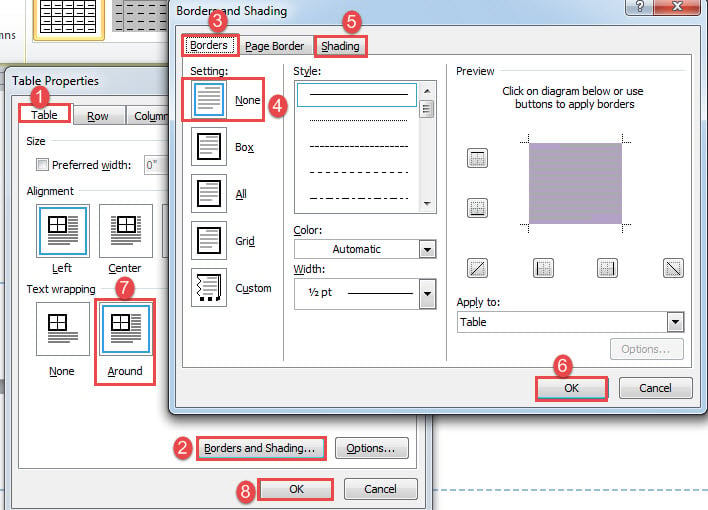
- Klicken Sie im geöffneten Feld auf die Registerkarte "Tabelle" und dann auf "Rahmen und Schattierung".
- Klicken Sie im zweiten Feld auf "Rahmen" und wählen Sie "Keine".
- Klicken Sie dann auf "Schattierung" und wählen Sie eine Füllfarbe.
- Klicken Sie im zweiten Feld auf "OK".
- Kehren Sie nun zum ersten Feld zurück und klicken Sie zum Umbrechen des Textes auf "Rund".
- OK klicken".

- Vergrößern Sie abschließend die Tabelle und füllen Sie den Fußzeilenbereich.
Methode 5: Fügen Sie eine Form in das Hauptdokument ein
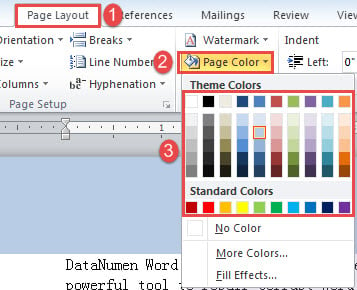
- Klicken Sie zunächst auf „Seitenlayout“, dann auf „Seitenfarbe“ und wählen Sie eine Farbe als Hintergrundfarbe.

- Als nächstes wechseln Sie in den Header-Modus.
- Fügen Sie eine Form nach Schritt 2 und 3 in Methode 1 ein.
- Vergrößern Sie dann die Formgröße, um den Hauptdokumentbereich abzudecken.
- Wiederholen Sie die Schritte 5 bis 9 in der Methode.
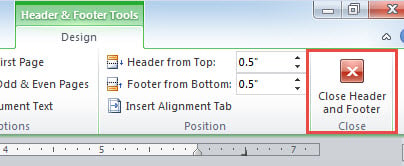
- Klicken Sie zuletzt auf "Kopf- und Fußzeile schließen".

Methode 6: Fügen Sie ein Textfeld in das Hauptdokument ein
- Wiederholen Sie Schritt 1 in Methode 5, um die Hintergrundfarbe für das gesamte Dokument zu formatieren.
- Geben Sie als nächstes den Header ein. Fügen Sie ein Textfeld ein, das so groß ist wie der Hauptdokumentteil.
- Wiederholen Sie die Schritte 5 bis 9 in Methode 1.
- Beenden Sie die Kopfzeile, indem Sie auf "Kopf- und Fußzeile schließen" klicken.
Methode 7: Fügen Sie ein Bild in das Hauptdokument ein
- Wiederholen Sie in ähnlicher Weise Schritt 1 in Methode 5, um die Hintergrundfarbe für das gesamte Dokument zu formatieren.
- Geben Sie als nächstes die Kopfzeile ein und fügen Sie ein Bild ein, um das Hauptdokument abzudecken.
- Stellen Sie dann den Bildumbruchstil auf „Hinter Text“ ein.
- Zuletzt den Header verlassen.
Methode 8: Fügen Sie eine Tabelle in das Hauptdokument ein
Wenn Sie sich für diese Methode entscheiden, müssen Sie das Dokument formatieren, bevor Sie Inhalte eingeben.
- Formatieren Sie wahrscheinlich die Hintergrundfarbe für das gesamte Dokument.
- Fügen Sie eine Tabelle ein, um den Hauptdokumentteil abzudecken. Verwenden Sie die Schritte 3 bis 10 in Methode 4, um die Tabelleneigenschaften festzulegen.
- Beenden Sie zum Schluss den Header-Modus.
Lösen Sie Wortprobleme
Wir können viele Errungenschaften in Word verwirklichen. Es gibt jedoch keine Garantie für eine jederzeit perfekte Leistung. Früher oder später werden wir wahrscheinlich auf einige schwierige Probleme stoßen. Wenn ja, müssen wir a verwenden doc beheben Werkzeug, um solche Probleme anzugehen.
Einführung des Autors:
Vera Chen ist eine Datenrettungsexpertin in DataNumen, Inc., das weltweit führend bei Datenwiederherstellungstechnologien ist, einschließlich Beheben Sie Excel und pdf Reparatur von Softwareprodukten. Für weitere Informationen besuchen Sie www.datanumen.com €XNUMX