
In diesem Artikel werden 6 schnelle Möglichkeiten beschrieben, wie Sie den vollständigen Pfad Ihrer Word-Dokumentdatei anzeigen und abrufen können.
Von Zeit zu Zeit muss der vollständige Pfad eines Word-Dokuments angezeigt und abgerufen werden. Sie arbeiten beispielsweise in einem Team und müssen möglicherweise Dateien für Ihre Kollegen freigeben. Machen Sie dann den Dateipfad klar, um zu sehen, dass dies die Arbeitseffizienz erheblich verbessern kann. Oder es gibt Zeiten, in denen Sie auf andere Dateien zugreifen müssen, die am selben Speicherort gespeichert sind, an dem sich das aktuell geöffnete Dokument befindet.
Ehrlich gesagt ist es keine komplizierte Aufgabe, und es gibt Wege da draußen.
Methode 1: Fügen Sie der Schnellzugriffssymbolleiste den Befehl "Dokumentspeicherort" hinzu.
Normalerweise verwenden wir m in der Multifunktionsleisteost. Es gibt jedoch viele Befehle außerhalb der Multifunktionsleiste, die manchmal sehr nützlich sein können. "Dokumentspeicherort" ist einer davon.
- Klicken Sie zunächst in Word auf die Registerkarte "Datei" und dann auf "Optionen".
- Klicken Sie im geöffneten Dialogfeld "Word-Optionen" zuerst auf "Symbolleiste für den Schnellzugriff".
- Wählen Sie dann "Befehle nicht in der Multifunktionsleiste" aus der Dropdown-Liste.
- Suchen Sie anschließend den Befehl "Dokumentspeicherort" und klicken Sie darauf.
- Klicken Sie dann auf "Hinzufügen".
- Klicken Sie abschließend auf "OK".

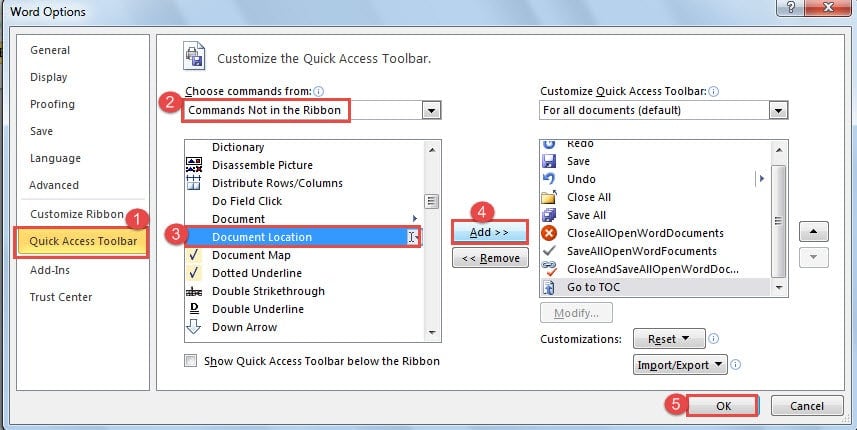
Jetzt können Sie den vollständigen Pfad der Datei im Feld "Dokumentspeicherort" anzeigen.
Methode 2: Fügen Sie den Dateinamen in die Kopf- oder Fußzeile ein
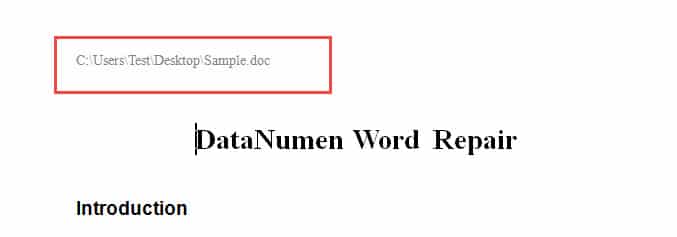
Sie können auch ein Feld einfügen, in dem der Dateipfad zur Kopf- oder Fußzeile angezeigt wird, damit er auf jeder Seite des Dokuments angezeigt wird.
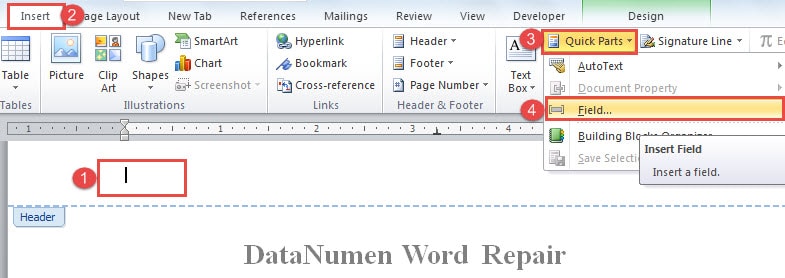
- In erster LinieostDoppelklicken Sie auf den Kopfbereich, um ihn aufzurufen.
- Klicken Sie anschließend auf die Registerkarte "Einfügen".
- Klicken Sie dann in der Gruppe "Text" auf "Quick Parts".
- Und wählen Sie "Feld" in der Liste.

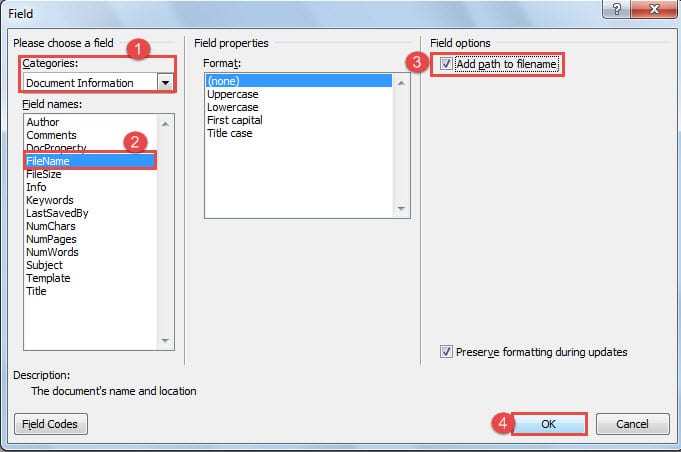
- Wählen Sie nun im Dialogfeld "Feld" die Kategorie "Dokumentinformationen".
- Wählen Sie als nächstes "Dateiname" für "Feldnamen".
- Dann müssen Sie im Teil "Feldoptionen" das Kontrollkästchen "Pfad zum Dateinamen hinzufügen" aktivieren.
- Klicken Sie anschließend auf "OK" und doppelklicken Sie zum Beenden auf den Bereich ohne Kopfzeile.


Methode 3: Überprüfen Sie die Informationen in der Backstage-Ansicht
Wenn Sie eine Word-Datei geöffnet haben, werden in der Backstage-Ansicht die entsprechenden Informationen dazu angezeigt. Sie können sie sehen, indem Sie auf die Registerkarte "Datei" klicken. Standardmäßig wird die ID "Info" angezeigt. Sie können den Dateipfad des Dokuments auf der rechten Seite sehen.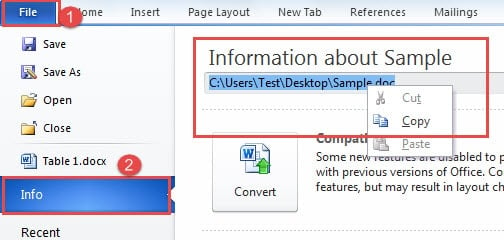
Methode 4: Durchsuchen der zuletzt verwendeten Dateien
- Klicken Sie auf die Registerkarte "Datei".
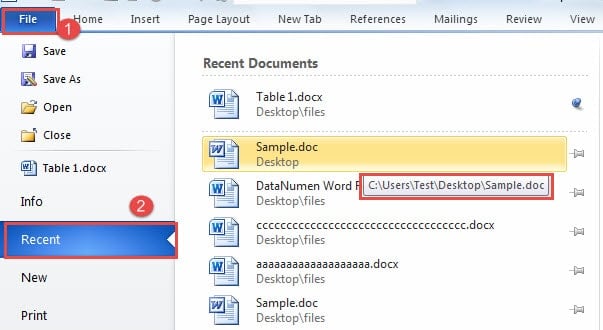
- Klicken Sie dann auf "Zuletzt verwendet". Auf der rechten Seite sehen Sie eine Liste der letzten Dokumentnamen.
- Bewegen Sie den Mauszeiger einfach über den Dateinamen, und Sie sehen den vollständigen Pfad, in dem er gespeichert ist. Normalerweise steht das aktuell geöffnete Dokument ganz oben in der Liste, sodass Sie es leicht finden können. Wenn Sie dort jemals ein Dokument anheften, ist die nächste Datei das Dokument, das Sie gerade anzeigen. Außerdem gibt es die Liste "Zuletzt verwendete Orte", in der Sie den Dateiordner direkt über das Fenster "Öffnen" öffnen können.

Methode 5: Verwenden Sie das Fenster "Speichern unter"
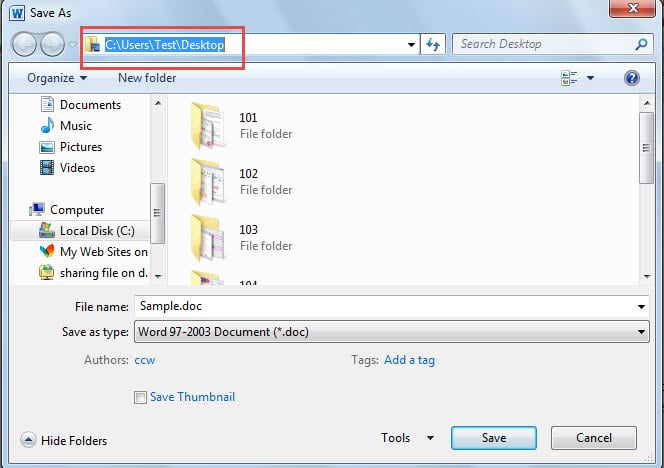
Im Allgemeinen wurde die von Ihnen geöffnete Datei zuvor gespeichert. Klicken Sie also auf "Datei" und dann auf "Speichern unter". Im Fenster "Speichern unter" können Sie den vollständigen Pfad deutlich sehen.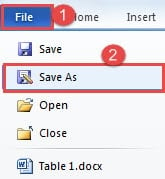
Methode 6: Verwenden Sie VBA-Codes
- Drücken Sie zunächst „Alt + F11“, um den VBA-Editor zu öffnen.
- Fügen Sie als Nächstes einfach die folgenden Codes ein und klicken Sie auf "Ausführen":
Sub DisplayFileFullPath()
  MsgBox ActiveDocument.FullName
End Sub
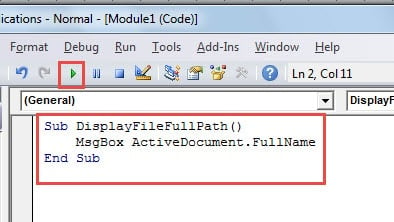
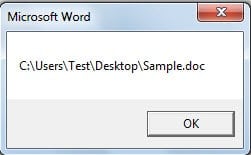
Sie werden mit einem Meldungsfeld begrüßt, in dem der vollständige Pfad der Datei angegeben ist.
Vergleich von 6 Methoden
| Methoden | Vorteile | Nachteile |
| Methode 1: Fügen Sie der Schnellzugriffssymbolleiste den Befehl "Dokumentspeicherort" hinzu. | 1. Sie können den Speicherort der Datei direkt in der Symbolleiste für den Schnellzugriff anzeigen.
2. Sie können den Pfad kopieren. |
Die Größe des Befehlsfelds ist festgelegt, sodass Sie manchmal nicht den vollständigen Pfad auf einen Blick anzeigen können. |
| Methode 2: Fügen Sie den Dateinamen in die Kopf- oder Fußzeile ein | 1. Der Dateipfad wird auf jeder Seite des Dokuments angezeigt.
2. Sie können den Pfad kopieren. |
Sie müssen die Kopf- oder Fußzeile eingeben, bevor Sie den Pfad kopieren können. |
| Methode 3: Überprüfen Sie die Informationen in der Backstage-Ansicht | Sie können den Pfad kopieren. | Jedes Mal müssen Sie zur Backstage-Ansicht zurückkehren, um den Pfad zu sehen. |
| Methode 4: Durchsuchen der zuletzt verwendeten Dateien | 1. Sie können den Pfad kopieren.
2. Sie können andere Dateien öffnen, die am selben Speicherort gespeichert sind. |
Sie müssen zurück zur Backstage-Ansicht wechseln. |
| Methode 5: Verwenden Sie das Fenster "Speichern unter" | Sie können den Pfad kopieren. | Sie müssen die Schritte jedes Mal wiederholen, wenn Sie einen Dateipfad anzeigen müssen. |
| Methode 6: Verwenden Sie VBA-Codes | Sie können das Makro zur Symbolleiste für den Schnellzugriff hinzufügen, um den Pfad beim nächsten Mal schnell anzuzeigen. | Sie können den Pfad nicht aus dem Meldungsfeld kopieren. |
Verhindern Sie, dass Word abstürzt
Jede Software kann fehlschlagen. Word auch. Aber die Wahrheit ist, dass Word aufgrund von Benutzerfehlern häufig zusammenbricht. Daher ist es eine wichtige Methode, Abstürze zu vermeiden, um Abstürze zu vermeiden. Und wenn es jemals kaputt geht, wählen Sie einen kompetenten Tool zur Behebung von Wortschäden kann hilfreich sein.
Einführung des Autors:
Vera Chen ist eine Datenrettungsexpertin in DataNumen, Inc., das weltweit führend bei Datenwiederherstellungstechnologien ist, einschließlich Dienstprogramm zur Wiederherstellung von Excel-Problemen und pdf Reparatur von Softwareprodukten. Für weitere Informationen besuchen Sie www.datanumen.com €XNUMX