
Dieser Outlook-Fehler „Der versuchte Vorgang ist fehlgeschlagen. Ein Objekt konnte nicht gefunden werden “tritt normalerweise auf, wenn Sie versuchen, E-Mails zu senden. Dieser Artikel schließt 6 gültige Lösungen für dieses Problem ab.
Praktisch zwei Arten von Ursachen können dazu führen, dass „der versuchte Vorgang fehlgeschlagen ist. Ein Objekt konnte nicht gefunden werden. “Fehler. Dies ist eine Outlook-Fehlkonfiguration und eine Outlook-Beschädigung. Hier sind 6 aussagekräftige Ansätze für dieses Problem.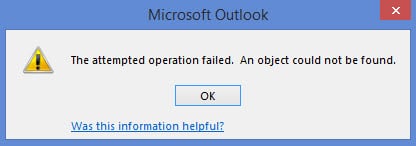
1. Überprüfen Sie, ob sich Outlook im Kompatibilitätsmodus befindet
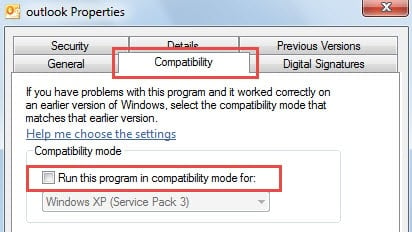
Zunächst müssen Sie sicherstellen, dass sich Outlook nicht im Kompatibilitätsmodus befindet. Wenn ja, sollten Sie es sofort korrigieren. Folgen Sie den unteren Schritten.
- In „S.tart Menü “, füllen Sie„ Outlook.exe “in das Suchfeld und das entsprechende Programm wird angezeigt.
- Klicken Sie mit der rechten Maustaste darauf und wählen Sie "Eigenschaften" aus dem Popup-Menü.
- Gehen Sie im neuen Dialogfeld zur Registerkarte "Kompatibilität", auf der Sie prüfen sollten, ob die Option "Dieses Programm im Kompatibilitätsmodus ausführen für:" ausgewählt ist oder nicht.

- Wenn ausgewählt, deaktivieren Sie diese bitte sofort. Und restart Outlook, um erneut E-Mails zu senden. Wenn nicht ausgewählt, liegt das Problem wahrscheinlich in den anderen Ursachen.
2. Erstellen Sie ein neues Profil
Ein weiterer wichtiger Grund für dieses Problem ist das beschädigte E-Mail-Profil. Sie sollten also versuchen, ein neues Profil zu erstellen, um den Fehler zu beheben.
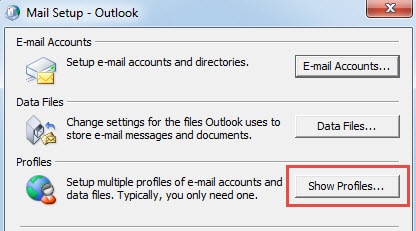
- Schließen Sie zu Beginn Outlook und greifen Sie auf „Systemsteuerung“ zu.
- Suchen Sie dann das Applet "Mail" und klicken Sie darauf. Klicken Sie im neuen Popup-Dialogfeld auf die Schaltfläche "Profile anzeigen".

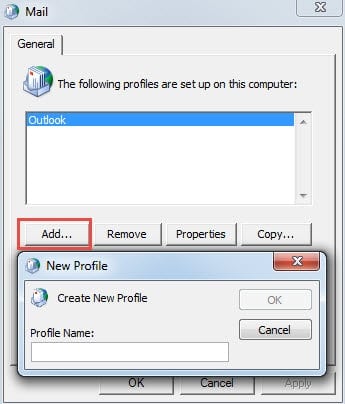
- Klicken Sie im nächsten Dialogfeld auf "Hinzufügen", um ein neues Profil zu erstellen. Später müssen Sie ein Konto hinzufügen. Befolgen Sie einfach die Anweisungen auf dem Bildschirm, um den Vorgang abzuschließen.

- Nach dem Erstellen eines neuen Profils können Sie eventuell versuchen, erneut eine E-Mail zu senden. Wenn erfolgreich, ist das Problem gelöst. Wenn der Fehler weiterhin besteht, müssen Sie prüfen, ob Antivirensoftware schuld ist.
3. Deaktivieren Sie die Integration von Antivirus-Scannern in Outlook
Obwohl Antivirensoftware eine wichtige Rolle beim Schutz von Outlook vor Viren spielt, wirft die Integration in Outlook auch einige versteckte Probleme auf. Beispielsweise scannt die Antivirensoftware jedes Mal, wenn Sie E-Mails senden oder empfangen, alle, was den Sende- / Empfangsprozess verlangsamt und sogar zu Fehlern führt. Daher müssen Sie es deaktivieren, unabhängig von diesem Programm selbst oder den „Add-Ins“ der „Outlook-Optionen“. Nach dem Deaktivieren können Sie erneut E-Mails senden. Wenn der Fehler weiterhin auftritt, sollten Sie mit der nächsten Methode fortfahren.
4. Reparieren Sie Outlook
Durch das Reparieren von Outlook sollen alle fehlerhaften Konfigurationen in Outlook behoben werden.
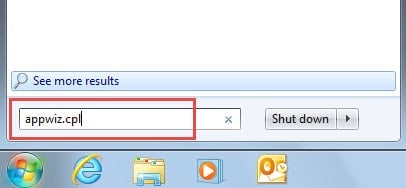
- Schließen Sie Outlook und wenden Sie sich an „S.tart Menü ”.
- Geben Sie dann "appwiz.cpl" in das Suchfeld oder "Ausführen" ein. Und drücken Sie die Eingabetaste.

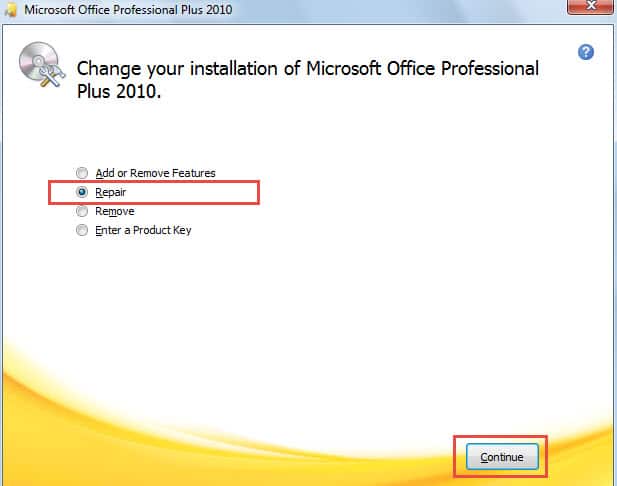
- Stellen Sie im neuen Fenster Microsoft Office auf und klicken Sie auf die Schaltfläche "Ändern".
- Wählen Sie als nächstes im neuen Bildschirm die Option "Reparieren" und klicken Sie auf "Weiter", um start reparieren.

- Endlich, nach der Reparatur, restart Outlook und probieren Sie es aus.
5. Scannen Sie die Outlook-Datei über Scanpst.exe auf Fehler
Wenn der Fehler mit den oben genannten 4 Techniken immer noch nicht behoben werden kann, sollten Sie prüfen, ob das Problem auf das Problem in der Datei anstatt auf die Konfiguration zurückzuführen ist. Verwenden Sie daher das Outlook Inbox Repair Tool Scanpst.exe, um die Datei auf Fehler zu überprüfen. Sie können es leicht finden, indem Sie im Windows Explorer nach „Scanpst.exe“ suchen. Nachdem Sie dieses Tool ausgeführt haben, wählen Sie einfach die tarHolen Sie sich PST-Datei und start reparieren.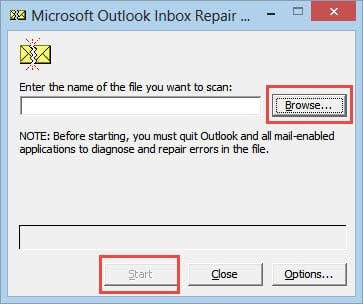
6. Verlassen Sie sich auf Software von Drittanbietern
Angenommen, Scanpst.exe schlägt ebenfalls fehl, ist es beispielsweise an der Zeit, auf Software von Drittanbietern zurückzugreifen DataNumen Outlook Repair. Es ist mit der Reparatur von PST-Dateien bestens vertraut. Wenn der Fehler wirklich auf eine Beschädigung der Datei zurückzuführen ist, kann dieses Tool ihn daher unbedingt beheben.
Einführung des Autors:
Shirley Zhang ist eine Datenrettungsexpertin in DataNumen, Inc., das weltweit führend bei Datenwiederherstellungstechnologien ist, einschließlich SQL-Wiederherstellung und Outlook-Reparatursoftwareprodukte. Für weitere Informationen besuchen Sie www.datanumen.com €XNUMX