
In diesem post Es gibt 4 nützliche Möglichkeiten, um Absätze links und rechts in Ihrem Word-Dokument einzurücken.
Ab und zu möchten wir Absätze oder Texte in Word-Dokumenten zitieren. Um sie hervorzuheben, ist es daher eine gute Idee, beide Seiten auf den gleichen Einrückungswert zu setzen.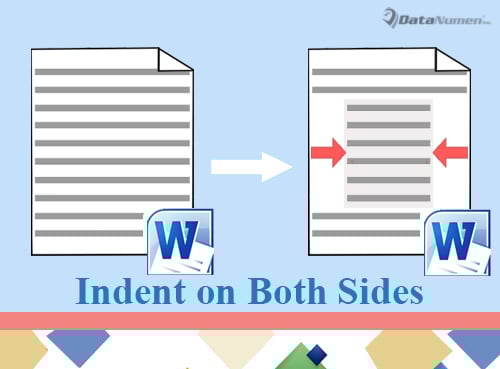
Aus diesem Grund stehen hier 4 Methoden zur Verfügung.
Methode 1: Festlegen der Absatzformatierung
- Platzieren Sie den Cursor zunächst richtig. Wenn es nur einen Absatz gibt, setzen Sie den Cursor irgendwo hinein. Wenn es einen Textblock gibt, wählen Sie ihn aus.
- Klicken Sie anschließend mit der rechten Maustaste und wählen Sie "Absatz".
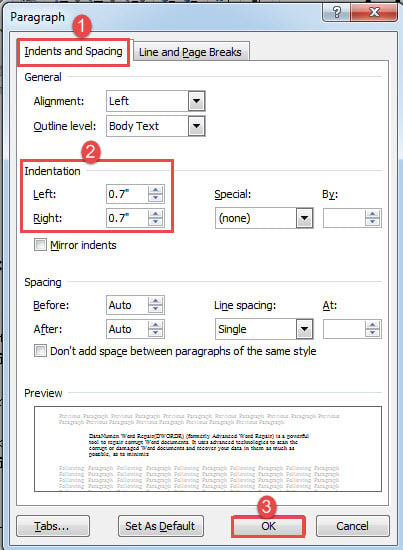
- Stellen Sie im geöffneten Dialogfeld sicher, dass die Registerkarte "Einrückungen und Abstände" aktiviert ist. Stellen Sie dann den gleichen Einrückungswert für links und rechts ein.
- Klicken Sie dann auf "OK".

- Klicken Sie abschließend auf der Registerkarte "Startseite" auf "Ausrichten".
Überprüfen Sie den Effekt unten: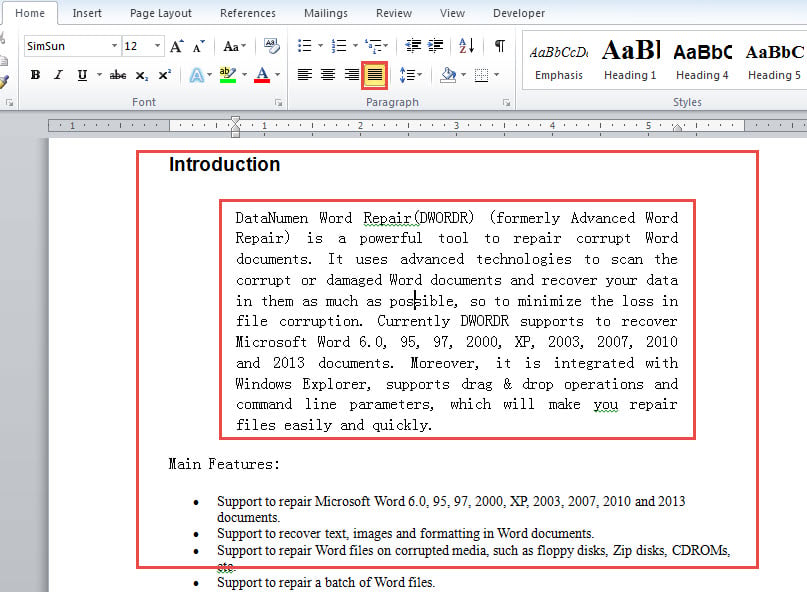
Methode 2: Wenden Sie den Blocktext-Stil an
- Wiederholen Sie zunächst Schritt 1 in Methode 1, um den Textbereich zu bestimmen.
- Klicken Sie anschließend auf die Pfeilschaltfläche in der Gruppe "Stile" auf der Registerkarte "Startseite", um das gleichnamige Fenster zu öffnen.

- Klicken Sie in der rechten unteren Ecke des Fensters auf "Optionen", um das Feld "Stilfensteroptionen" auszulösen.
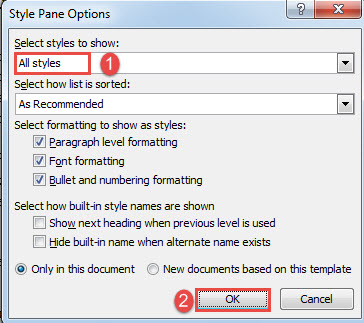
- Wählen Sie im Feld "Zu zeigende Stile auswählen" die Option "Alle Stile" und klicken Sie auf "OK".

- Suchen Sie im Fenster "Stile" den Stil "Blocktext" und klicken Sie darauf.

Sehen Sie das Ergebnis wie folgt: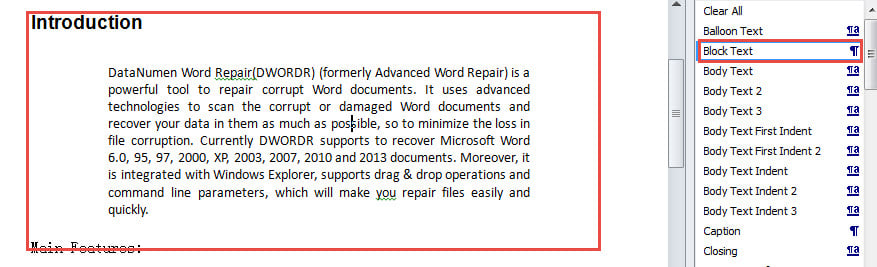
Natürlich können Sie den Stil "Blocktext" ändern, um den Einrückungswert oder eine andere Formatierung zu ändern.
Methode 3: Verwenden Sie „Format Painter“, um Absätze schnell einzurücken
Wenn Sie links und rechts einen Absatz oder Blocktext eingerückt haben, können Sie mit dem „Format Painter“ die Formatierung schnell kopieren und auf andere Texte anwenden.
- Setzen Sie zunächst den Cursor in die formatierten Texte.
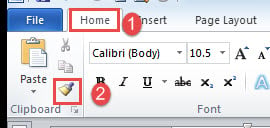
- Klicken Sie dann in der Gruppe "Zwischenablage" auf der Registerkarte "Startseite" auf "Painter formatieren".

- Klicken Sie anschließend auf und ziehen Sie die Auswahl über tarTexte bekommen.
Methode 4: Kopieren Sie die Absatzmarke, um Absätze schnell einzurücken
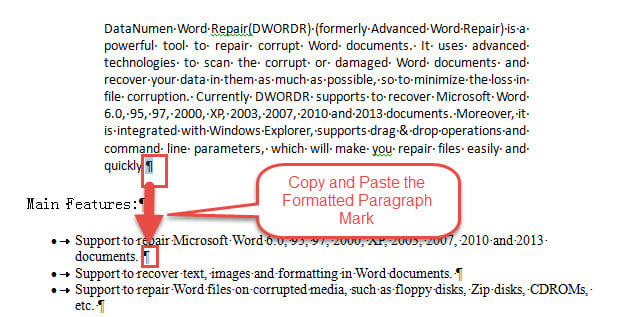
- Zeigen Sie zunächst alle versteckten Markierungen auf dem Dokument auf.
- Kopieren Sie als Nächstes die Absatzmarke eines formatierten Textes und fügen Sie sie am Ende des Textes ein tarAbsätze erhalten.

- Wenn ein Block mehrere Absätze enthält, können Sie mit der Funktion „Suchen und Ersetzen“ alle bis auf die letzte Absatzmarke durch manuelle Zeilenumbrüche ersetzen. Ersetzen Sie dann einfach die letzte verbleibende Absatzmarke durch eine formatierte. Dies kann Sie vom wiederholten Kopieren und Einfügen befreien.
Eine hervorragende Arbeit zur Dokumentenreparatur
In vielen Fällen ist die Wiederherstellung von Dokumenten erforderlich. Und die Bedürfnisse wachsen. Daher ist es wichtig, eine zuverlässige zu erhalten docx reparieren Werkzeug. Apropos, Sie sollten ein wirklich vertrauenswürdiges Produkt wählen, da jedes nicht qualifizierte Produkt Ihrer Datei mehr Schaden zufügen kann, anstatt sie zu reparieren.
Einführung des Autors:
Vera Chen ist eine Datenrettungsexpertin in DataNumen, Inc., das weltweit führend bei Datenwiederherstellungstechnologien ist, einschließlich Excel reparieren und pdf Reparatur von Softwareprodukten. Für weitere Informationen besuchen Sie www.datanumen.com €XNUMX