
In diesem Artikel finden Sie 4 einfache Tipps, wie Sie die Farbe von Kommentar-Sprechblasen oder Texten in Ihrem Word-Dokument ändern können.
Im Großen und Ganzen wird die Farbe der Kommentar-Sprechblasen im Dokument je nach Bearbeitungsautor von Word zufällig zugewiesen. Ebenso ist die Kommentartextfarbe standardmäßig in Schwarz eingestellt. Trotzdem können wir einige Tricks anwenden, um die Standardfarbe zu ändern.
Tipp 1: Wenden Sie eine benutzerdefinierte Farbe für Kommentar-Sprechblasen an
Es ist allgemein bekannt, dass Word Farben verteilt, um nach dem Zufallsprinzip Sprechblasen zu kommentieren. Falls Sie jedoch nur eine bestimmte Farbe hassen, können Sie diese ändern.
- Öffnen Sie zunächst das Word-Dokument, in dem Sie die Farbe der Kommentar-Sprechblase ändern müssen.
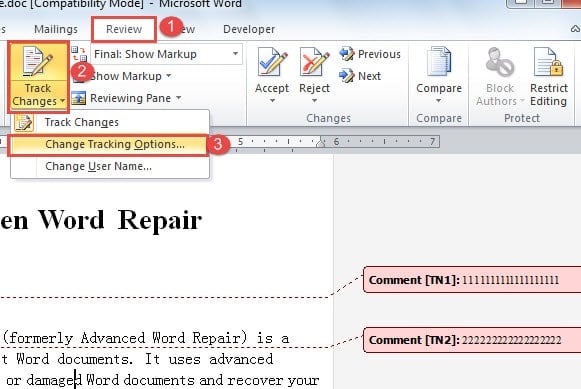
- Klicken Sie dann auf der Registerkarte "Überprüfen" auf "Änderungen verfolgen".
- Wählen Sie im Dropdown-Menü "Tracking-Optionen ändern", um das Dialogfeld "Änderungsoptionen verfolgen" zu öffnen.
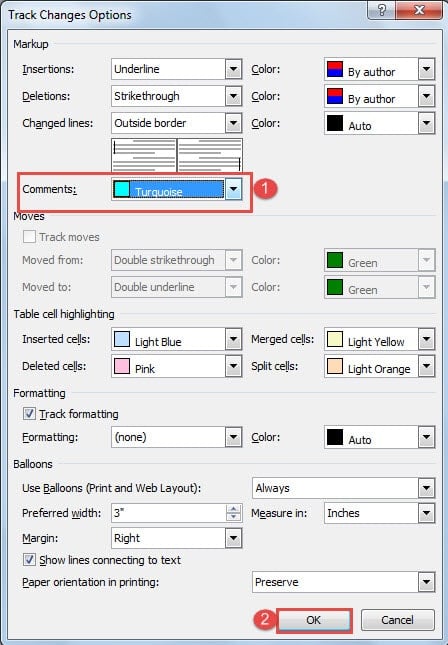
- Wählen Sie nun eine Farbe für den Kommentar aus und klicken Sie auf "OK", damit sie funktioniert. Sie werden feststellen, dass alle Kommentar-Sprechblasen im aktuellen Dokument jetzt dieselbe Farbe haben.

Tipp 2: Die Farbe des Kommentarballons unterscheidet sich von den Autoren
Grundsätzlich erhält jeder Kommentator seine eigene Farbe für den Ballon. Rücksichtsvolles Merkmal! Wenn Sie jedoch versehentlich die Einstellung ändern, können die Dinge anders werden. Mit den folgenden Schritten können Sie die Funktion wiederherstellen.
- Wiederholen Sie die ersten drei Schritte in Tipp 3, um das Dialogfeld "Änderungsoptionen verfolgen" zu öffnen.
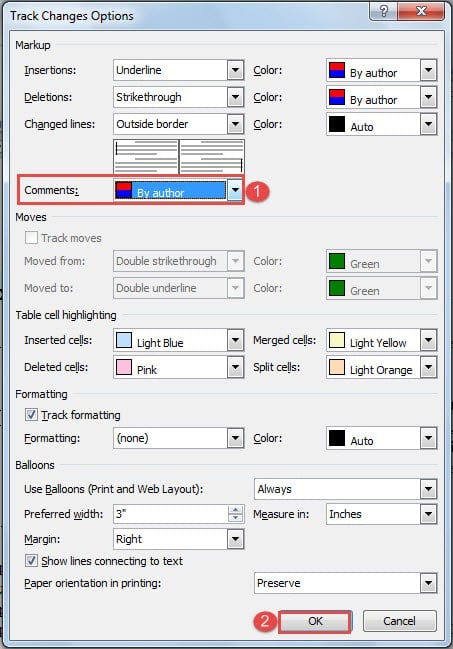
- Wählen Sie "Nach Autor" für "Kommentare".
- OK klicken".

Tipp 3: Verwenden Sie mehrere Farben für Kommentar-Sprechblasen desselben Autors
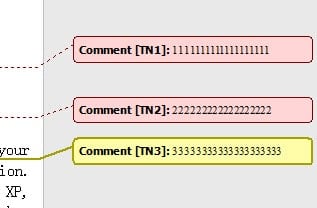
Word weist verschiedenen Autoren anhand ihrer Initialen Farben zu, sodass wir diese Funktion verwenden können, um mehrere Farben für Kommentar-Sprechblasen desselben Autors zu verwenden.
- Führen Sie zuerst die drei Schritte in Tipp 3 aus, bevor Sie einen neuen Kommentar mit einer anderen Farbe einfügen.
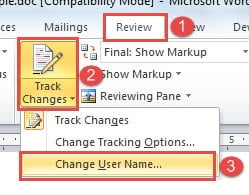
- Klicken Sie auf der Registerkarte "Überprüfen" erneut auf "Änderungen verfolgen".
- Wählen Sie dann "Use Name ändern".

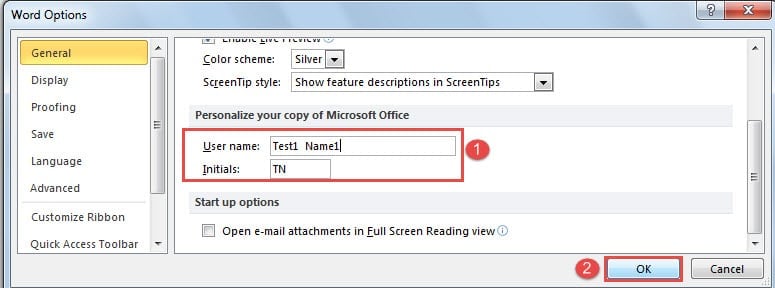
- Jetzt gibt es das Dialogfeld "Word-Optionen". Ändern Sie den Benutzernamen ein wenig, z. B. indem Sie Zahlen dahinter hinzufügen, und stellen Sie sicher, dass die Initialen gleich bleiben.
- OK klicken".


Tipp 4: Stapel Ändern Sie die Farbe des Kommentartextes
Das Ändern der Textfarbe eines Kommentars ist recht einfach. Hier erfahren Sie, wie Sie dies in Stapeln tun können.
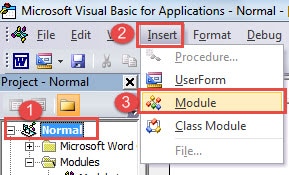
- Drücken Sie zunächst „Alt + F11“, um den VBA-Editor schnell zu öffnen.
- Klicken Sie anschließend auf "Normal" und dann auf "Einfügen".
- Wählen Sie "Modul".

- Doppelklicken Sie auf das Modul, um den Codebereich zu öffnen.
- Fügen Sie dann diese Codes dort ein:
Sub ChangeCommentsColor()
  Dim objComment As Comment

  '  Change comment's Color
  For Each objComment In ActiveDocument.Comments
  objComment.Range.Font.Color = wdColorDarkRed
  Next objComment
End Sub
- Klicken Sie auf die Schaltfläche "Ausführen".


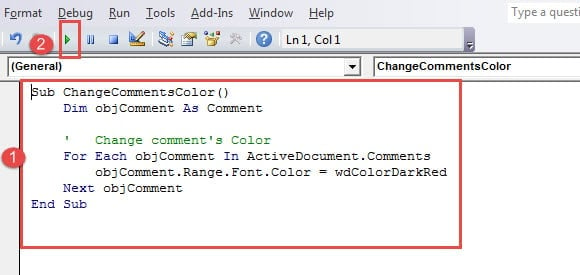
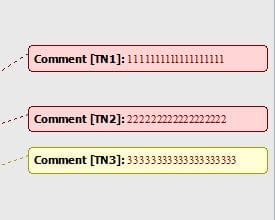
Unter diesen bedeutet der Code „objComment.Range.Font.Color = wdColorDarkRed“, dass Kommentartexte dunkelrot gesetzt werden. Weitere Farbcodes finden Sie unter https://docs.microsoft.com/en-us/previous-versions/office/developer/office-2003/aa195614(v=office.11)
Beschädigte Word-Dokumente
Word-Dokumente werden von Zeit zu Zeit beschädigt. Wenn Sie Backups zum Zurücksetzen haben, kann dies wenig ablenken. Wenn nicht, müssen Sie wahrscheinlich alle Mittel ausprobieren, um die Daten wiederherzustellen. EIN Produkt zur Reparatur von Word-Dokumentfehlern wird in solch einer schwierigen Zeit hilfreich sein.
Einführung des Autors:
Vera Chen ist eine Datenrettungsexpertin in DataNumen, Inc., das weltweit führend bei Datenwiederherstellungstechnologien ist, einschließlich Excel-Reparaturwerkzeug und pdf Reparatur von Softwareprodukten. Für weitere Informationen besuchen Sie www.datanumen.com €XNUMX