
In diesem Artikel möchten wir Ihnen 4 effektive Möglichkeiten anbieten, um Zeilen und Spalten gleichmäßig in Ihrer Word-Tabelle zu verteilen.
Wenn Sie eine Tabelle einfügen, werden Zeilenhöhe und Spaltenbreite standardmäßig gleichmäßig verteilt. Wenn Sie jedoch Texte und numerische Daten in Tabellenzellen eingeben, hat jede Zeile und Spalte eine unterschiedliche Höhe und Breite. Dies verringert den visuellen Effekt mehr oder weniger. Daher freuen wir uns, Ihnen den Ansatz zu zeigen, Schlepptau und Säulen gleichmäßig zu verteilen.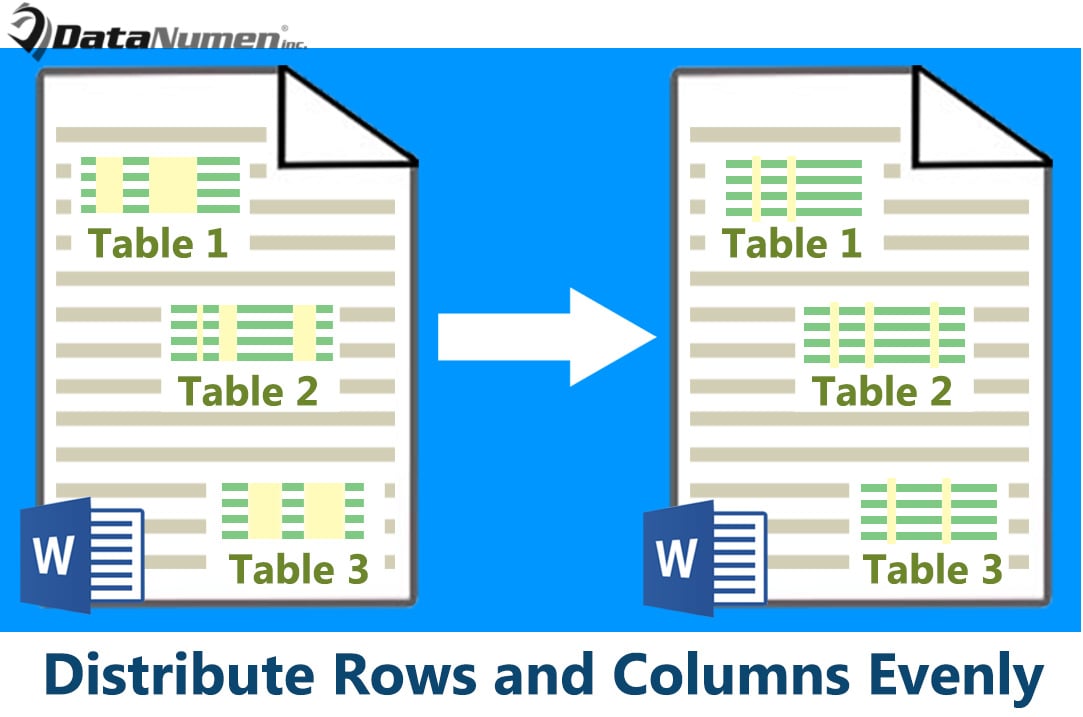
Methode 1: Verteilen Sie Zeilen und Spalten mit dem Befehl in der Multifunktionsleiste
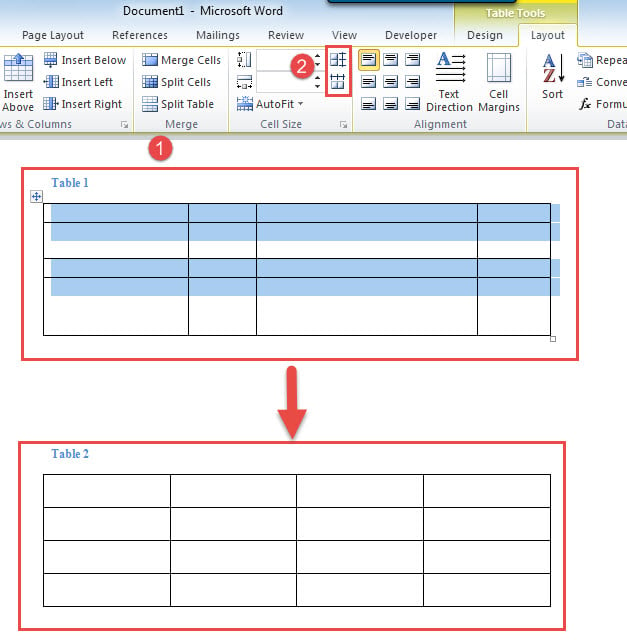
- Setzen Sie zunächst den Cursor in die tarTisch bekommen.
- Klicken Sie dann auf das Pluszeichen in der oberen linken Ecke der Tabelle, um es auszuwählen.
- Klicken Sie anschließend unter "Tabellentools" auf "Layout".
- Klicken Sie in der Gruppe "Zellengröße" auf "Zeilen verteilen", um die Zeilenhöhe gleichmäßig festzulegen. Klicken Sie anschließend auf "Spalten verteilen", um die Spaltenbreite gleichmäßig festzulegen.

Methode 2: Verteilen von Zeilen und Spalten mit dem Kontextmenü
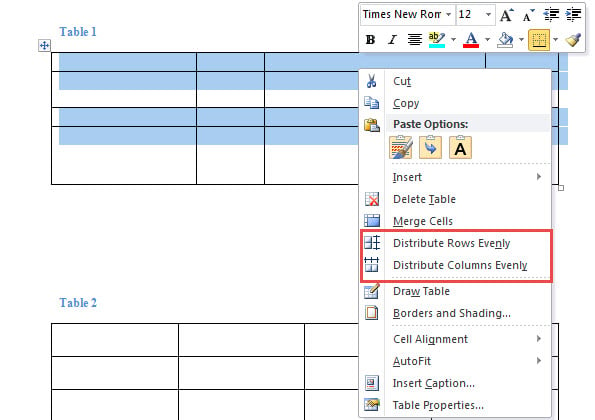
- Wiederholen Sie die ersten beiden Schritte in Methode 2, um die Tabelle auszuwählen.
- Klicken Sie anschließend mit der rechten Maustaste und klicken Sie auf "Zeilen gleichmäßig verteilen" und "Spalten gleichmäßig verteilen".

Methode 3: Verteilen von Zeilen und Spalten durch Angabe von Höhe und Breite
- Wiederholen Sie in ähnlicher Weise die ersten beiden Schritte in Methode 2, um die Tabelle auszuwählen.
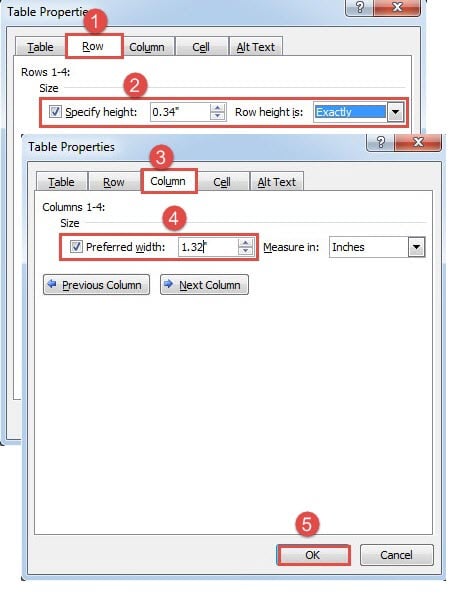
- Klicken Sie dann mit der rechten Maustaste auf die Tabelle, um im Kontextmenü „Tabelleneigenschaften“ auszuwählen.
- Klicken Sie im geöffneten Feld zuerst auf die Registerkarte "Zeile".
- Aktivieren Sie dann das Kontrollkästchen "Höhe angeben" und geben Sie einen Wert ein.
- Denken Sie daran, für die Zeilenhöhe „Genau“ zu wählen.
- Klicken Sie anschließend auf die Registerkarte "Spalte".
- Aktivieren Sie ebenfalls das Kontrollkästchen "Bevorzugte Breite" und geben Sie einen Breitenwert ein.
- Zuletzt klicken Sie auf "OK".

Methode 4: Verteilen von Zeilen und Spalten in allen Tabellen im Dokument über VBA
Die oben genannten drei Methoden konzentrieren sich alle auf die Verteilung von Zeilen und Spalten in einer einzigen Tabelle. Auf diese Weise können Sie alle Tabellen in einem Dokument gleichzeitig stapelweise verarbeiten.
- Zu start off, drücken Sie “Alt + F11”, um den VBA-Editor auszulösen.
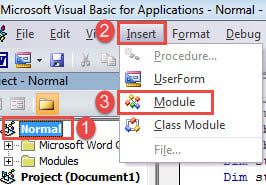
- Klicken Sie anschließend in der linken Spalte auf "Normal".
- Klicken Sie dann auf "Einfügen".
- Und wählen Sie "Modul" in seinem Dropdown-Menü.

- Doppelklicken Sie auf ein neues Modul, um es zu öffnen, und fügen Sie dort das folgende Makro ein:
Sub DistributeSameColumnWidthAndRowHeight()
  ' Check if there are any table in the document.
  If ActiveDocument.Tables.Count > 0 Then
    Dim objTable As Table

    For Each objTable In ActiveDocument.Tables
      objTable.Select
      ' Distribute same column width for table.
      objTable.Range.Cells.DistributeWidth
      ' Distribute same row height for table.
      objTable.Range.Cells.DistributeHeight
    Next
  Else
    MsgBox ("There is no table in this document!")
  End If
End Sub
- Klicken Sie zu guter Letzt auf "Ausführen".

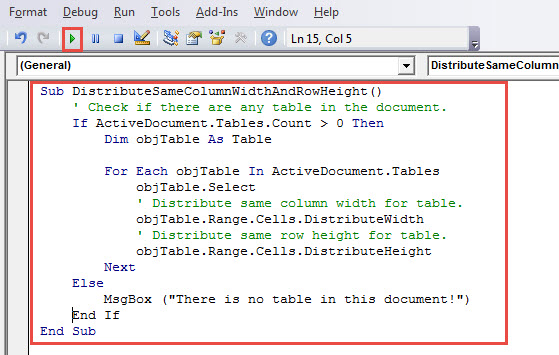
Dann finden Sie Zeilen und Spalten in allen Tabellen in diesem Dokument sind gleichmäßig verteilt.
Adresswortfehler
Hin und wieder stoßen wir auf Word-Probleme, wie z korruptes Wort und kaputte Dokumente. Unter solchen Umständen müssen wir sofort Maßnahmen ergreifen, um Probleme zu beheben und Ausfallzeiten und wirtschaftliche Probleme zu minimieren. C.ost. Und unsere beste Wahl ist der Kauf eines hervorragenden Reparaturwerkzeugs.
Einführung des Autors:
Vera Chen ist eine Datenrettungsexpertin in DataNumen, Inc., das weltweit führend bei Datenwiederherstellungstechnologien ist, einschließlich xlsx wiederherstellen und pdf Reparatur von Softwareprodukten. Für weitere Informationen besuchen Sie www.datanumen.com €XNUMX