
In diesem Artikel zeigen wir Ihnen gerne vier Methoden zum Extrahieren mehrerer Tabellen aus einem Word-Dokument in ein anderes.
Tisch ist der most „Verwendet“ bedeutet, dass wir tabellarische Informationen speichern. Es ordnet Daten in Zeilen und Spalten an und bietet den Lesern eine klare Sicht auf alle Informationen. Ein langes Dokument kann viele Tabellen enthalten, daher besteht die Notwendigkeit, diese für verschiedene Zwecke in ein neues Dokument zu exportieren.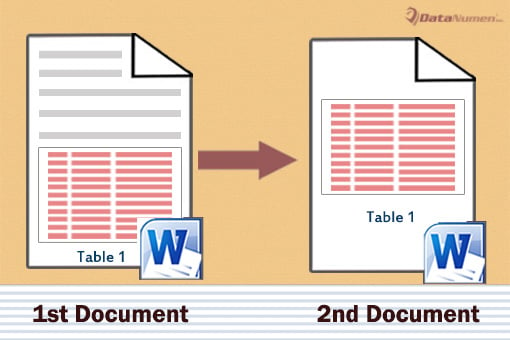
Hier sind unsere 4 Ansätze.
Methode 1: Stapelexport aller Tabellen von einem Dokument in ein anderes
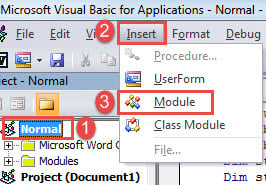
- In erster LinieostDrücken Sie „Alt + F11“, um den VBA-Editor in Word auszulösen.
- Klicken Sie dann auf „Normales“ Projekt und anschließend auf die Registerkarte „Einfügen“.
- Wählen Sie im Dropdown-Menü "Modul".

- Und doppelklicken Sie, um das Modul zu öffnen und den Bearbeitungsbereich auf der rechten Seite anzuzeigen.
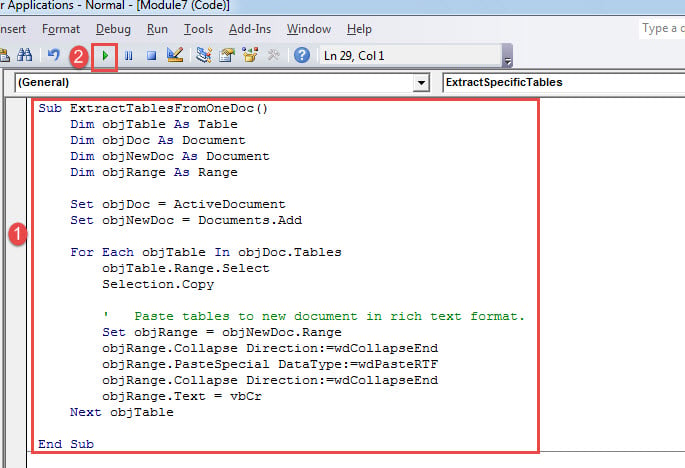
- Kopieren Sie nun das folgende Makro und fügen Sie es dort ein:
Sub ExtractTablesFromOneDoc()
  Dim objTable As Table
  Dim objDoc As Document
  Dim objNewDoc As Document
  Dim objRange As Range

  Set objDoc = ActiveDocument
  Set objNewDoc = Documents.Add

  For Each objTable In objDoc.Tables
    objTable.Range.Select
    Selection.Copy

    '  Paste tables to new document in rich text format.
    Set objRange = objNewDoc.Range
    objRange.Collapse Direction:=wdCollapseEnd
    objRange.PasteSpecial DataType:=wdPasteRTF
    objRange.Collapse Direction:=wdCollapseEnd
    objRange.Text = vbCr
  Next objTable

End Sub
- Klicken Sie abschließend auf "Ausführen".

Dieses Makro extrahiert auch beide Tabellen und ihre Beschriftungen.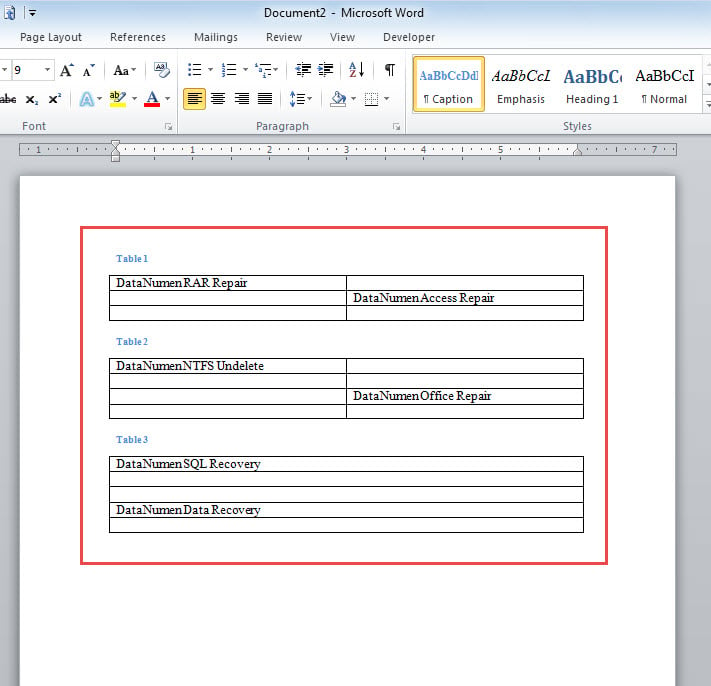
Methode 2: Extrahieren Sie eine bestimmte Tabelle aus einem Dokument
Für den Fall, dass Ihr Dokument viele Tabellen enthält, Sie aber eine bestimmte Tabelle an jemanden senden müssen. Dann wird Ihnen das folgende Makro eine große Hilfe sein.
- Installieren Sie zunächst das Makro und führen Sie es aus, indem Sie die Schritte in Methode 1 befolgen.
- Zweitens ersetzen Sie dieses Makro durch dieses:
Sub ExtractSpecificTables()
  Dim objTable As Table
  Dim objDoc As Document
  Dim objNewDoc As Document
  Dim objRange As Range
  Dim strTable As String

  strTable = InputBox("Enter the table number: ")
  Set objDoc = ActiveDocument
  Set objNewDoc = Documents.Add

  objDoc.Tables(strTable).Range.Select
  Selection.Copy

  Set objRange = objNewDoc.Range
  objRange.Collapse Direction:=wdCollapseEnd
  objRange.PasteSpecial DataType:=wdPasteRTF

End Sub
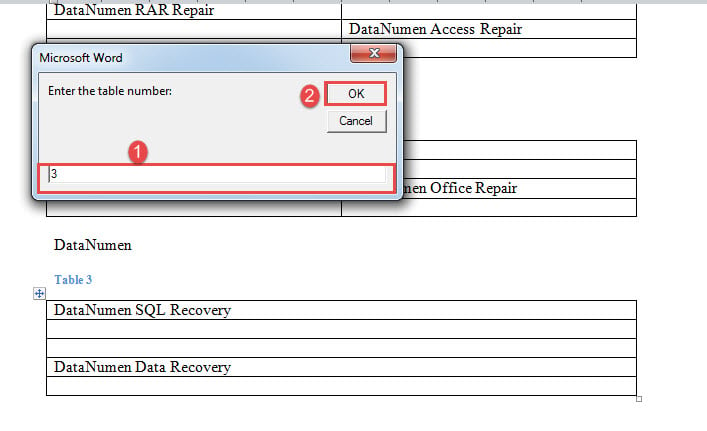
- Nun erscheint ein Eingabefeld.
- Geben Sie eine Tischnummer ein und klicken Sie auf „OK“.

Methode 3: Batch-Extrahieren aller Tabellen aus mehreren Dokumenten
- Zu starOrdnen Sie dazu alle Dateien in einem Ordner an.
- Installieren Sie dann ein Makro und führen Sie es mit den genauen obigen Anweisungen aus.
- Ersetzen Sie das Makro durch dieses:
Sub ExtractTablesFromMultiDocs()
  Dim objTable As Table
  Dim objDoc As Document, objNewDoc As Document
  Dim objRange As Range
  Dim strFile As String, strFolder As String

  '  Initialization
  strFolder = InputBox("Enter folder address here: ")
  strFile = Dir(strFolder & "\" & "*.docx", vbNormal)

  Set objNewDoc = Documents.Add

  '  Process each file in the folder.
  While strFile <> ""
    Set objDoc = Documents.Open(FileName:=strFolder & "\" & strFile)
    Set objDoc = ActiveDocument

    For Each objTable In objDoc.Tables
      objTable.Range.Select
      Selection.Copy

      Set objRange = objNewDoc.Range
      objRange.Collapse Direction:=wdCollapseEnd
      objRange.PasteSpecial DataType:=wdPasteRTF
      objRange.Collapse Direction:=wdCollapseEnd
      objRange.Text = vbCr
    Next objTable

    objDoc.Save
    objDoc.Close
    strFile = Dir()
  Wend

End Sub
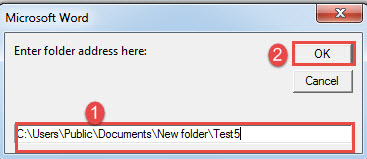
- Geben Sie nun im Eingabefeld die Ordneradresse ein, in der Sie Ihre Dokumente speichern, und klicken Sie auf „OK“.

Methode 4: Tabellen manuell kopieren
Wenn Sie jedoch mit VBA nicht vertraut sind, können Sie die Arbeit auch manuell erledigen, solange die Anzahl der Tabellen begrenzt ist.
- Klicken Sie zunächst zur Auswahl auf das Pluszeichen in der oberen linken Ecke tarTisch bekommen.
- Drücken Sie dann „Strg+C“, um es zu kopieren.
- Öffnen Sie als Nächstes ein neues Dokument.
- Und drücken Sie „Strg+V“, um die Tabelle in ein neues Dokument einzufügen.
- Denken Sie daran, das neue Dokument zu speichern.
Umgang mit Dokumentenproblemen
Solange wir Word weiterhin verwenden, wird es immer so sein Wortschaden. Aber keine Angst mehr. Es ist kein unlösbares Problem mehr. Mit einem qualifizierten Wiederherstellungstool haben Sie eine hohe Chance, alle Ihre wertvollen Daten wiederherzustellen.
Einführung des Autors:
Vera Chen ist eine Datenrettungsexpertin in DataNumen, Inc., das weltweit führend bei Datenwiederherstellungstechnologien ist, einschließlich korruptes xlsx , pdf Reparatur von Softwareprodukten. Für weitere Informationen besuchen Sie www.datanumen.com €XNUMX