
In diesem postWir möchten Ihnen 4 Methoden zum Entfernen von Fußnoten oder Endnoten-Trennzeichen in Ihrem Word-Dokument vorstellen.
Wenn Sie jemals eine Fußnote oder Endnote in ein Dokument einfügen, finden Sie immer eine horizontale Linie über den Texten. Dieses Trennzeichen markiert den Fußnoten- oder Endnotenbereich deutlich. Einige Leute finden es jedoch möglicherweise ärgerlich und möchten es loswerden. In diesem Artikel finden Sie 4 Methoden, um dies zu tun.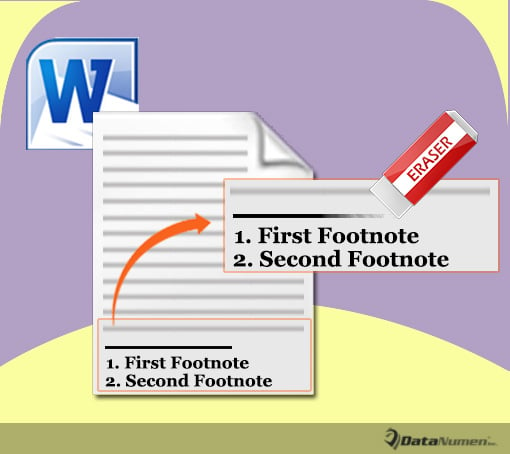
Methode 1: Fußnoten-Trennzeichen manuell entfernen
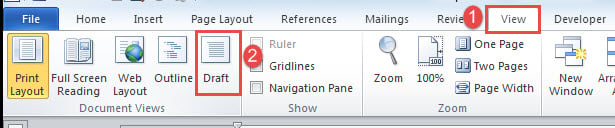
- Klicken Sie zunächst auf die Registerkarte "Ansicht" und dann auf die Ansicht "Entwurf".

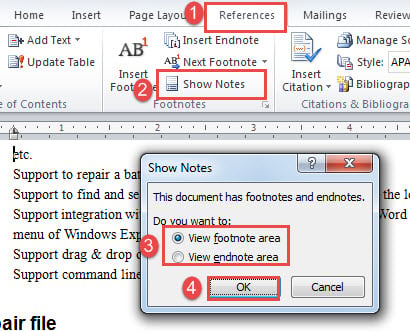
- Klicken Sie anschließend auf "Referenzen" und dann im Bereich "Fußnoten" auf "Notizen anzeigen".
- Wenn Ihr Dokument nun sowohl Fußnoten als auch Endnoten enthält, wird ein Feld angezeigt. Wählen Sie, ob Sie den Fußnoten- oder den Endnotenbereich anzeigen möchten, und klicken Sie dann auf „OK“. Wählen Sie nun zuerst "Fußnotenbereich anzeigen".

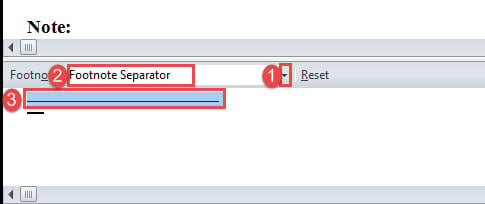
- Am unteren Bildschirmrand wird ein Notizbereich geöffnet. Klicken Sie auf die Dropdown-Schaltfläche, um "Fußnoten-Trennzeichen" auszuwählen.
- Klicken Sie dann, um das Trennzeichen auszuwählen. Drücken Sie entweder "Rücktaste" oder "Löschen", um das Trennzeichen zu entfernen.

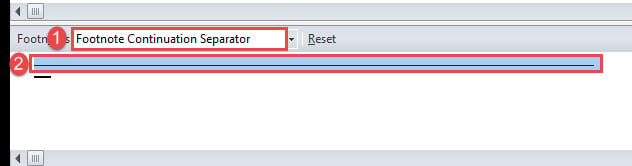
- Wählen Sie dann "Footnote Continuation Separator" und löschen Sie es ebenfalls.

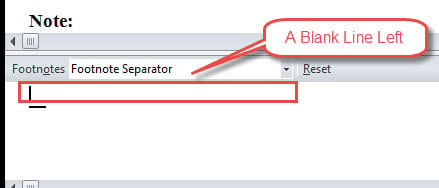
- Wenn Sie das Trennzeichen entfernen, bleibt eine leere Zeile übrig, die Sie nicht direkt löschen können. Hier finden wir eine Problemumgehung. Ertrage, dass der „Fußnoten-Separator“ ausgewählt ist.

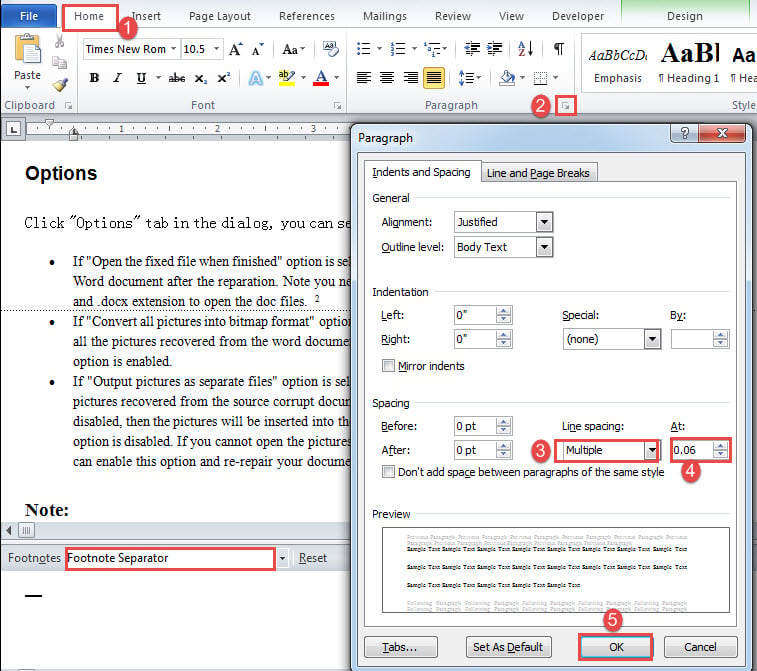
- Klicken Sie dann auf die Registerkarte "Startseite" und dann auf die Pfeilschaltfläche in der Gruppe "Absatz", um das gleichnamige Dialogfeld zu öffnen.
- Wählen Sie "Mehrfach" für "Zeilenabstand", stellen Sie den Wert auf "0.06" ein und klicken Sie auf "OK".

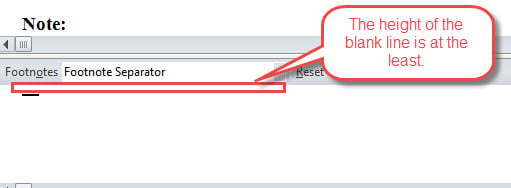
- Jetzt wird die Höhe der Leerzeile auf das Minimum reduziert. Sie können die Ansicht wieder auf "Drucklayout" ändern.

Überprüfen Sie das Ergebnis unten: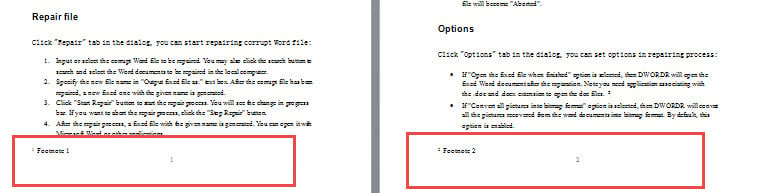
Methode 2: Endnoten-Trennzeichen manuell entfernen
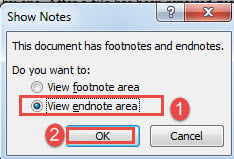
- Wiederholen Sie die ersten drei Schritte in Methode 3, wählen Sie diesmal jedoch im Feld „Notizen anzeigen“ die Option „Endnotenbereich anzeigen“.

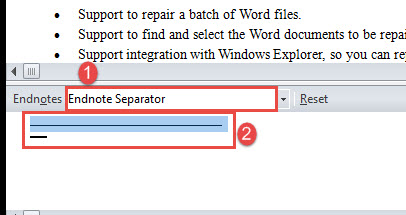
- Wählen Sie im unten geöffneten Notizbereich „Endnote Separator“ und wählen Sie das Separator aus. Dann löschen Sie es.

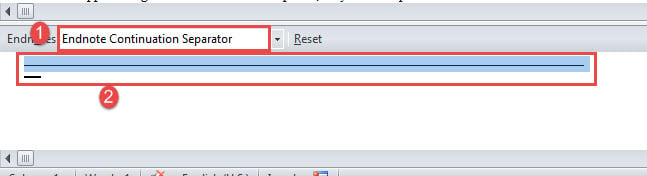
- Wählen Sie als nächstes "Endnote Continuation Separator" und wählen Sie das Trennzeichen aus und löschen Sie es.

- Wählen Sie dann erneut "Endnote Separator", indem Sie auf die Dropdown-Schaltfläche klicken.
- Wiederholen Sie die Schritte 8 bis 10 in Methode 1.
Hier ist das Ergebnis: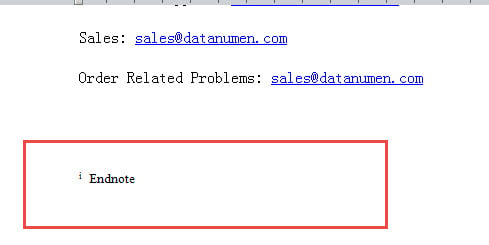
Methode 3: Entfernen Sie das Fußnoten-Trennzeichen, indem Sie das Makro ausführen
- Drücken Sie zunächst „Alt + F11“, um den VBA-Editor in Word auszulösen.
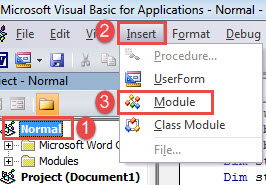
- Klicken Sie anschließend auf "Normal" und dann auf die Registerkarte "Einfügen".
- Und wählen Sie als nächstes "Modul".

- Doppelklicken Sie dann, um es zu öffnen und fügen Sie das Makro dort ein:
Sub DeleteTheFootnoteSeparator()

  If ActiveWindow.View.SplitSpecial = wdPaneNone Then
    ActiveWindow.ActivePane.View.Type = wdNormalView
  Else
    ActiveWindow.View.Type = wdNormalView
  End If

  If ActiveWindow.ActivePane.View.Type = wdPrintView Or ActiveWindow.ActivePane.View.Type = wdWebView Or _
    ActiveWindow.ActivePane.View.Type = wdPrintPreview Then
    ActiveWindow.View.SeekView = wdSeekFootnotes
  Else
    ActiveWindow.View.SplitSpecial = wdPaneFootnotes
  End If

  '  Delete the footnote separator.
  ActiveWindow.View.SplitSpecial = wdPaneFootnoteSeparator
  Selection.MoveRight Unit:=wdCharacter, Count:=1
  Selection.TypeBackspace
  Selection.TypeBackspace

  '  Eliminate the blank line after deleting the footnote separator.
  With Selection.ParagraphFormat
    .LineSpacingRule = wdLineSpaceMultiple
    .LineSpacing = LinesToPoints(0.06)
  End With

  '  Delete the footnote continuation separator.
  ActiveWindow.View.SplitSpecial = wdPaneFootnoteContinuationSeparator
  Selection.MoveRight Unit:=wdCharacter, Count:=1
  Selection.TypeBackspace
  Selection.TypeBackspace

  '  Eliminate the blank line after deleting the footnote continuation separator.
  With Selection.ParagraphFormat
    .LineSpacingRule = wdLineSpaceMultiple
    .LineSpacing = LinesToPoints(0.06)
  End With

  If ActiveWindow.View.SplitSpecial = wdPaneNone Then
    ActiveWindow.ActivePane.View.Type = wdPrintView
  Else
    ActiveWindow.View.Type = wdPrintView
  End If
End Sub
- Klicken Sie auf "Ausführen".

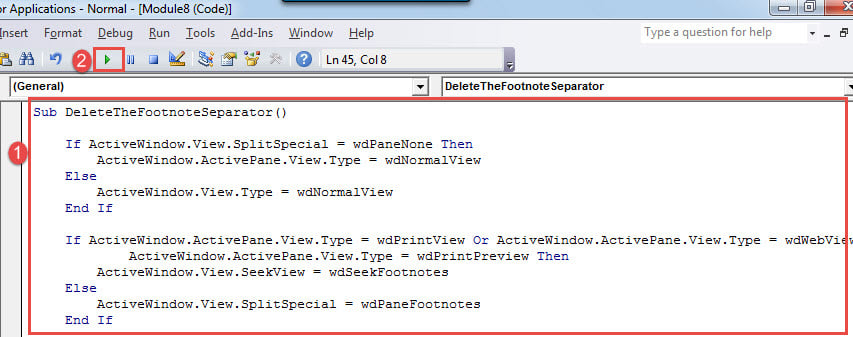
Das Makro entfernt automatisch alle Fußnoten-Trennzeichen und minimiert auch die verbleibende Leerzeile.
Methode 4: Entfernen Sie das Endnote Separator, indem Sie das Makro ausführen
Befolgen Sie die genauen Schritte in Methode 3, um ein Makro zu installieren und auszuführen. Ersetzen Sie nur Codes durch folgende:
Sub DeleteTheEndnoteSeparator()

  If ActiveWindow.View.SplitSpecial = wdPaneNone Then
    ActiveWindow.ActivePane.View.Type = wdNormalView
  Else
    ActiveWindow.View.Type = wdNormalView
  End If

  If ActiveWindow.ActivePane.View.Type = wdPrintView Or ActiveWindow.ActivePane.View.Type = wdWebView Or _
    ActiveWindow.ActivePane.View.Type = wdPrintPreview Then
    ActiveWindow.View.SeekView = wdSeekEndnotes
  Else
    ActiveWindow.View.SplitSpecial = wdPaneEndnotes
  End If

  '  Delete the endnote separator.
  ActiveWindow.View.SplitSpecial = wdPaneEndnoteSeparator
  Selection.MoveRight Unit:=wdCharacter, Count:=1
  Selection.TypeBackspace
  Selection.TypeBackspace

  '  Eliminate the blank line after deleting the endnote separator.
  With Selection.ParagraphFormat
    .LineSpacingRule = wdLineSpaceMultiple
    .LineSpacing = LinesToPoints(0.06)
  End With

  '  Delete the endnote continuation separator.
  ActiveWindow.View.SplitSpecial = wdPaneEndnoteContinuationSeparator
  Selection.MoveRight Unit:=wdCharacter, Count:=1
  Selection.TypeBackspace
  Selection.TypeBackspace

  '  Eliminate the blank line after deleting the endnote continuation separator.
  With Selection.ParagraphFormat
    .LineSpacingRule = wdLineSpaceMultiple
    .LineSpacing = LinesToPoints(0.06)
  End With
  If ActiveWindow.View.SplitSpecial = wdPaneNone Then
    ActiveWindow.ActivePane.View.Type = wdPrintView
  Else
    ActiveWindow.View.Type = wdPrintView
  End If
End Sub
Speichern Sie Ihre Dokumente
Keine Software ist kinderleicht und dies gilt sehr für Word. Im Allgemeinen war es ein so hilfreiches Werkzeug für die Textverarbeitung. Es gibt jedoch einige Ausfallzeiten, während Word zusammenbricht und Ihr Dokument beschädigt wird. Was noch schlimmer ist, dieses Dokument ist die einzige Kopie, die Sie haben. Das ist so traurig. Aber wenn Sie ein qualifiziertes Dienstprogramm wählen, um Reparatur doc Sie können sofort zu einem völlig anderen Ergebnis führen.
Einführung des Autors:
Vera Chen ist eine Datenrettungsexpertin in DataNumen, Inc., das weltweit führend bei Datenwiederherstellungstechnologien ist, einschließlich xls reparieren und pdf Reparatur von Softwareprodukten. Für weitere Informationen besuchen Sie www.datanumen.com €XNUMX