
In diesem Artikel möchten wir drei schnelle Methoden zum Hinzufügen von Rahmen zu Bildern in Ihren Word-Dokumenten erläutern.
Warum sollten wir Bilder mit Rändern versehen? Die Antwort liegt auf der Hand. Einige Bilder ähneln zu sehr dem Hauptinhalt, sagen wir eine Aufnahme eines Wortblocks, den wir leicht mit Texten verwechseln könnten. Um Bilder hervorzuheben, nutzt der Textinhalt die folgenden drei Methoden, die wir Ihnen zeigen werden.
Methode 1: Fügen Sie einem Bild in einem Dokument Rahmen hinzu
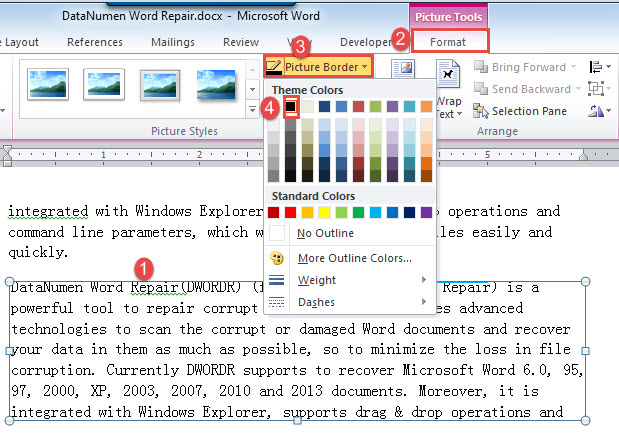
- Klicken Sie zunächst auf ein Bild, um es auszuwählen.
- Klicken Sie anschließend unter "Bildwerkzeug" auf die Registerkarte "Format".
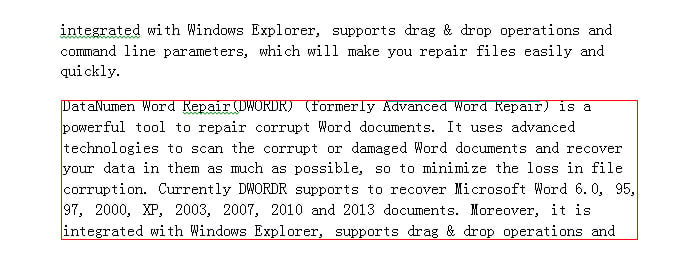
- Klicken Sie dann auf "Bildrand" und wählen Sie eine Farbe.

Methode 2: Fügen Sie allen Bildern in einem Dokument Rahmen hinzu
Wie in Methode 1 gezeigt, ist es keine gute Idee, das Bild einzeln manuell zu ändern. Um Aufwand zu sparen, sollten Sie Makro verwenden.
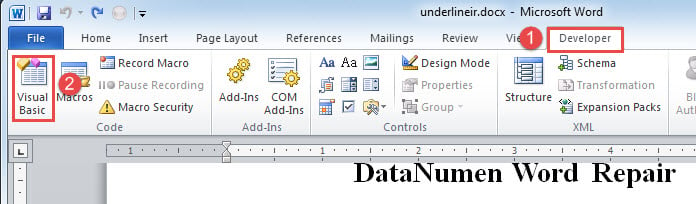
- Zu starKlicken Sie mit auf die Registerkarte "Entwickler" und dann auf "Visual Basic", um den VBA-Editor anzuzeigen. Wenn "Entwickler" nicht verfügbar ist, drücken Sie stattdessen einfach "Alt + F11".

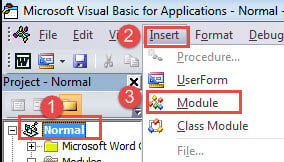
- Klicken Sie dann auf "Normal".
- Klicken Sie anschließend auf die Registerkarte "Einfügen" und wählen Sie "Modul" in seinem Menü.

- Doppelklicken Sie auf das neue Modul, um den Codierungsbereich auf der rechten Seite zu öffnen.
- Fügen Sie nun dort das folgende Makro ein:
Sub AddPictureBorders()
  Dim objShape As Shape
  Dim objInLineShape As InlineShape
  Dim objDoc As Document

  Set objDoc = ActiveDocument

  With objDoc
    For Each objInLineShape In .InlineShapes
      With objInLineShape.Line
        .Style = msoLineSingle
        .ForeColor.RGB = RGB(0, 0, 0)
      End With
    Next
    For Each objShape In .Shapes
      objShape.Fill.Solid
      With objShape.Line
        .Style = msoLineSingle
        .ForeColor.RGB = RGB(0, 0, 0)
      End With
    Next
  End With
End Sub
- Last but not least klicken Sie auf die Schaltfläche "Ausführen" oder drücken Sie "F5".


Methode 3: Fügen Sie allen Bildern in mehreren Dokumenten Rahmen hinzu
Da wir ein Makro schreiben können, um mit Bildern in einem Dokument umzugehen, gibt es auch die Möglichkeit, Bilder in mehreren Dokumenten zu verarbeiten.
Vor allem müssen Sie alle organisieren tarDokumente im selben Verzeichnis abrufen. Befolgen Sie dann genau die oben beschriebenen Schritte, um ein Makro zu installieren und auszuführen, ersetzen Sie es jedoch durch das folgende:
Sub AddPictureBordersInMultiDoc()
  Dim objShape As Shape
  Dim objInLineShape As InlineShape
  Dim objDoc As Document
  Dim strFile As String
  Dim strFolder As String

  Set objDoc = ActiveDocument
  strFolder = "C:\Users\Public\Documents\New folder\"
  strFile = Dir(strFolder & "*.docx", vbNormal)

  While strFile <> ""
    Set objDoc = Documents.Open(FileName:=strFolder & strFile)
    With objDoc
      For Each objInLineShape In .InlineShapes
        With objInLineShape.Line
          .Style = msoLineSingle
          .ForeColor.RGB = RGB(0, 0, 0)
        End With
      Next
      For Each objShape In .Shapes
        objShape.Fill.Solid
        With objShape.Line
          .Style = msoLineSingle
          .ForeColor.RGB = RGB(0, 0, 0)
        End With
      Next
    End With
    objDoc.Save
    objDoc.Close
    strFile = Dir()
  Wend
End Sub
Notizen:
- Die vollständigeC: \ Benutzer \ Öffentlich \ Dokumente \ Neuer Ordner \”In diesem Makro bezieht sich auf den Verzeichnispfad, in dem Sie Dokumente speichern. Und vergessen Sie nie, das letzte hinzuzufügen “\".
- Sie können die Rahmenfarbe ändern, indem Sie die ändern RGB-Wert.
Zeit, über Backup nachzudenken
Most von uns wurden gut darüber informiert, was ein Backup bewirken kann. Es kann Ihr Lebensretter sein, wenn Sie es haben Wortschaden. Daher werden wir niemals den Effekt untergraben, dass wir uns Minuten Zeit nehmen, um wertvolle Dokumente zu sichern. Daher kann man die Sicherheit seiner Daten nicht garantieren.
Einführung des Autors:
Vera Chen ist eine Datenrettungsexpertin in DataNumen, Inc., das weltweit führend bei Datenwiederherstellungstechnologien ist, einschließlich beschädigt xlsx und pdf Reparatur von Softwareprodukten. Für weitere Informationen besuchen Sie www.datanumen.com €XNUMX