
Wenn Sie häufig alle Dateien in einem lokalen Ordner an eine Outlook-E-Mail anhängen müssen, können Sie die drei in diesem Artikel vorgestellten Schnellansätze verwenden.
Es ist nicht zu leugnen, dass es ziemlich einfach ist, eine Datei an eine Outlook-E-Mail anzuhängen. Für viele Outlook-Benutzer ist es jedoch fast üblich, dass sie alle Dateien in einem bestimmten lokalen Ordner an eine Outlook-E-Mail anhängen müssen. Als Antwort auf diese Anforderung werden wir Ihnen hier die drei handlichsten Mittel vorstellen. Sie können jede nach Ihren Bedürfnissen und Vorlieben auswählen.

Methode 1: Verwenden Sie "Datei anhängen"
- Öffnen Sie zunächst eine E-Mail und verfassen Sie sie nach Belieben.
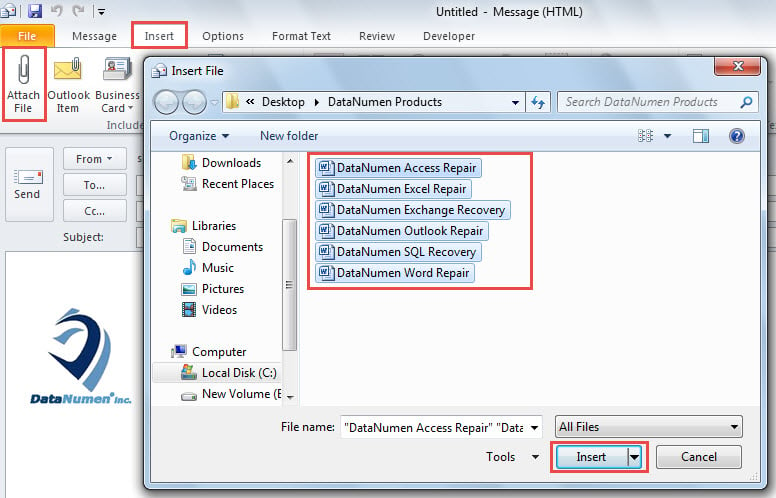
- Wechseln Sie dann zur Registerkarte „Einfügen“.
- Klicken Sie anschließend auf die Schaltfläche "Datei anhängen".
- Wählen Sie dann im Popup-Dialogfeld "Datei einfügen" alle Dateien mit "Strg + A" aus.
- Klicken Sie anschließend auf die Schaltfläche „Einfügen“.

- Schließlich können Sie die E-Mail beenden und wie gewohnt versenden.
Methode 2: Verwenden Sie "An E-Mail-Empfänger senden".
- Navigieren Sie zunächst zu dem bestimmten lokalen Ordner in Ihrem Datei-Explorer.
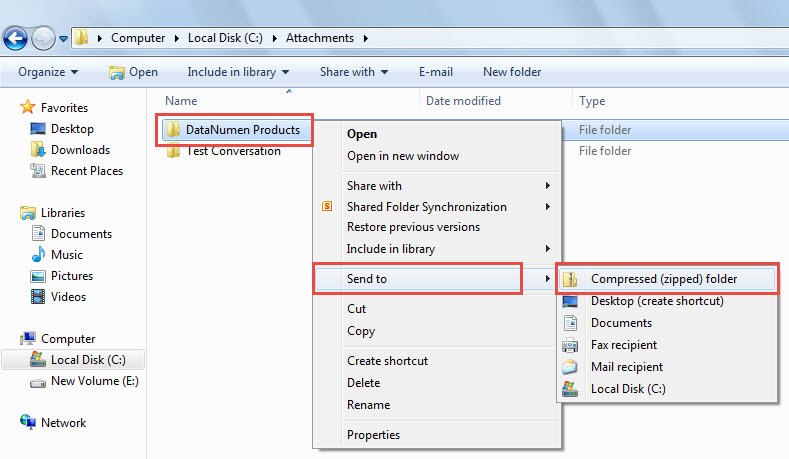
- Nachdem Sie den Ordner gefunden haben, klicken Sie mit der rechten Maustaste darauf.
- Anschließend können Sie im Kontextmenü "Senden an"> "E-Mail-Empfänger" auswählen.

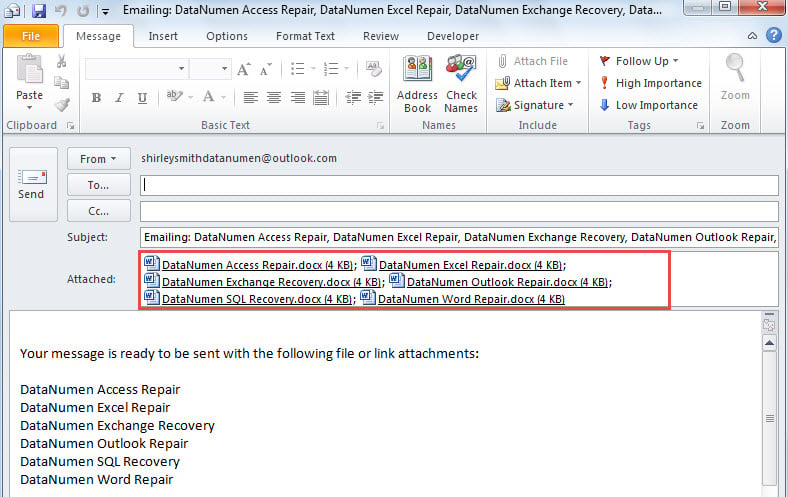
- Zuletzt wird sofort eine neue Outlook-E-Mail geöffnet und alle Dateien in diesem Ordner werden hinzugefügt, wie im folgenden Screenshot dargestellt:

Methode 3: Verwenden Sie Outlook VBA
- Drücken Sie zunächst im Outlook-Hauptfenster die Tasten „Alt + F11“.
- Öffnen Sie dann ein Modul, das nicht verwendet wird.
- Kopieren Sie anschließend die folgenden VBA-Codes und fügen Sie sie ein.
Sub AttachAllFilesinaLocalFolder()
    Dim objMail As Outlook.MailItem
    Dim strFolderPath As String
    Dim strFileName As String

    If TypeName(Application.ActiveInspector.CurrentItem) = "MailItem" Then
       Set objMail = Application.ActiveInspector.CurrentItem
    End If

    'Change the folder path as per your real case
    strFolderPath = "C:\Attachments\DataNumen Products\"
    strFileName = Dir(strFolderPath)

    While Len(strFileName) > 0
          objMail.attachments.Add (strFolderPath & strFileName)
          strFileName = Dir
    Wend
End Sub
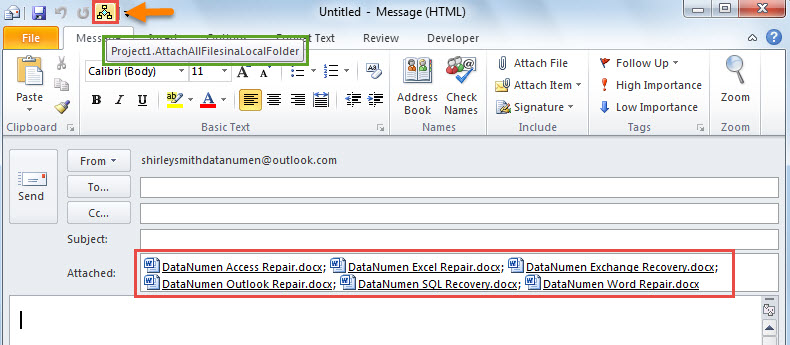
- Öffnen Sie danach eine neue E-Mail und fügen Sie das neue Makro zur Symbolleiste für den Schnellzugriff des Nachrichtenfensters hinzu.
- Schließlich können Sie in der Symbolleiste für den Schnellzugriff auf die neue Makroschaltfläche klicken. Dann werden alle Dateien in dem spezifischen lokalen Ordner sofort eingefügt.

Vergleich der 3 Methoden
| Methoden | Vorteile | Nachteile |
| Methode 1 | Es ist das most häufig verwendeter Weg für most Outlook-Benutzer. | Sie müssen sich den richtigen Ordnerpfad merken, wenn Sie zu einem bestimmten Ordner navigieren. |
| Methode 2 | Benutzer müssen Outlook zunächst nicht öffnen. | Auf diese Weise verwendet die neue E-Mail die Dateinamen als Betreff und fügt automatisch viele Ihrer unerwarteten Zeichen in den E-Mail-Text ein. |
| Methode 3 | Es ist sehr gut für diejenigen geeignet, die die Dateien häufig in einen bestimmten Ordner einfügen müssen, da Benutzer nicht zum Ordnerpfad navigieren müssen. | Seitdem müssen Sie potenziell schädliche Makros in verdächtigen E-Mails im Auge behalten. |
Halten Sie bösartige E-Mails in Schach
Outlook ist anfällig für verschiedene Faktoren, darunter häufiges unsachgemäßes Herunterfahren, interne logische Fehler sowie externe Viren und Malware. Wenn Sie Makros verwenden möchten, sollten Sie sich daher vor den möglicherweise unsicheren Links in den schädlichen E-Mails hüten. Darüber hinaus müssen Sie ein robustes Reparaturwerkzeug in der Nähe beschaffen, z DataNumen Outlook Repair, Denen Outlook reparieren Probleme in kurzer Zeit.
Einführung des Autors:
Shirley Zhang ist eine Datenrettungsexpertin in DataNumen, Inc., das weltweit führend bei Datenwiederherstellungstechnologien ist, einschließlich mdf reparieren und Outlook-Reparatursoftwareprodukte. Für weitere Informationen besuchen Sie www.datanumen.com €XNUMX