
In diesem Artikel gibt es drei schnelle Möglichkeiten, wie Sie Word-Dokumente stapelweise in docx-Dateien konvertieren können und umgekehrt.
Im Allgemeinen ist bekannt, dass verschiedene Word-Versionen Dateien in verschiedenen Typen mit Erweiterungen wie .doc oder .docx speichern. In der Teamarbeit verwenden wahrscheinlich verschiedene Mitglieder unterschiedliche Versionen von Word. Dies führt folglich zu der Schwierigkeit, Freigabedateien zu öffnen und zu bearbeiten. Beispielsweise können Sie DocX-Dateien in Word nicht mit einer früheren Version vor 2007 öffnen. Außerdem können Sie möglicherweise Doc-Dateien in Word mit einer Version von 2007 und höher öffnen. Einige der Optionen können jedoch eingeschränkt sein, was zu Unannehmlichkeiten führt Bearbeitung.
Daher ist es sehr wichtig, Möglichkeiten für die Konvertierung zwischen Word- und DocX-Dateien zu finden, besser, wenn eine Stapelverarbeitung möglich ist.
Methode 1: Stapelkonvertierung von Word-Dokumenten in Docx-Dateien
- In erster Linieost, organisieren Sie alle zu verarbeitenden Dateien in einem Dateiordner.
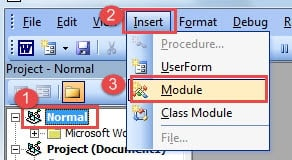
- Öffnen Sie dann Word und drücken Sie „Alt + F11“, um den VBA-Editor zu öffnen.
- Klicken Sie nun auf das Projekt „Normal“ und anschließend auf „Einfügen“.
- Wählen Sie als nächstes "Modul", um ein neues Modul in das Projekt einzufügen.

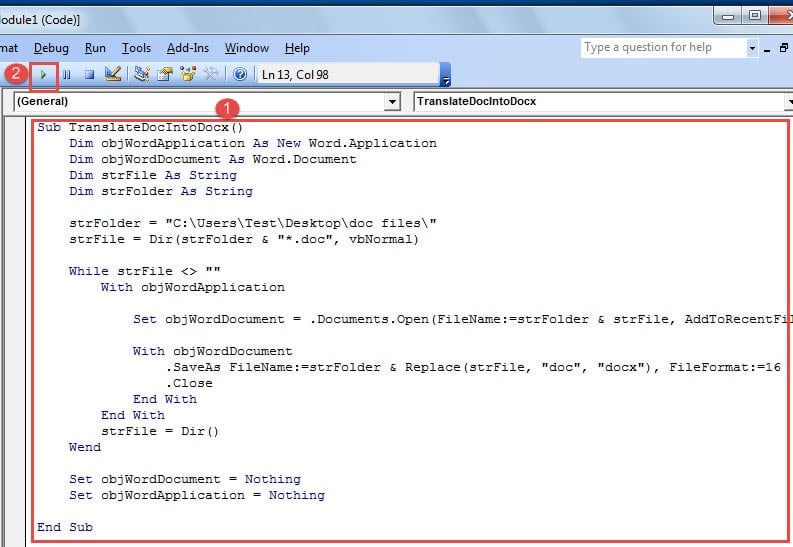
- Doppelklicken Sie dann auf das Modul, um den Bearbeitungsbereich zu öffnen und die folgenden Codes einzufügen:
Sub TranslateDocIntoDocx()
  Dim objWordApplication As New Word.Application
  Dim objWordDocument As Word.Document
  Dim strFile As String
  Dim strFolder As String

  strFolder = "E:\Temp\"
  strFile = Dir(strFolder & "*.doc", vbNormal)

  While strFile <> ""
    With objWordApplication
      Set objWordDocument = .Documents.Open(FileName:=strFolder &strFile, AddToRecentFiles:=False, ReadOnly:=True, Visible:=False)

      With objWordDocument
        .SaveAs FileName:=strFolder & Replace(strFile, "doc", "docx"), FileFormat:=16
        .Close
      End With
    End With
    strFile = Dir()
  Wend

  Set objWordDocument = Nothing
  Set objWordApplication = Nothing
End Sub
- Klicken Sie zum Schluss auf die Schaltfläche "Ausführen".

Sekunden später werden Sie feststellen, dass alle Dokumentdateien in docx-Dateien konvertiert wurden.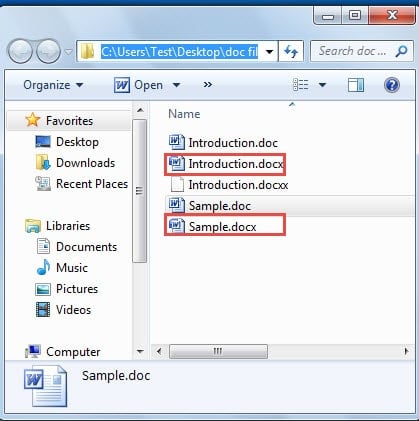
Hinweis:
In der Codezeile “strFolder = "E: \ Temp \", Sie sollten die “E: \ Temp”Mit dem Speicherort Ihres Dateiordners.
Methode 2: Stapelkonvertierung von Word-Docx-Dateien in Doc-Dateien
- Zu start off, platzieren Sie alle docx-Dateien in einem Dateiordner.
- Drücken Sie ebenfalls „Alt + F11“, um den VBA-Editor zu öffnen.
- Gehen Sie dann in Methode 1 genauso vor, um ein neues Modul einzufügen und es zu öffnen.
- Fügen Sie dort die folgenden Codes ein:
Sub TranslateDocxIntoDoc()
  Dim objWordApplication As New Word.Application
  Dim objWordDocument As Word.Document
  Dim strFile As String
  Dim strFolder As String

  strFolder = "E:\Temp\"
  strFile = Dir(strFolder & "*.docx", vbNormal)

  While strFile <> ""
    With objWordApplication
      Set objWordDocument = .Documents.Open(FileName:=strFolder & strFile, AddToRecentFiles:=False, ReadOnly:=True, Visible:=False)

      With objWordDocument
        .SaveAs FileName:=strFolder & Replace(strFile, "docx", "doc"), FileFormat:=0
        .Close
      End With
    End With
    strFile = Dir()
  Wend

  Set objWordDocument = Nothing
  Set objWordApplication = Nothing
End Sub
- Zuletzt klicken Sie auf "Ausführen", um start konvertieren.

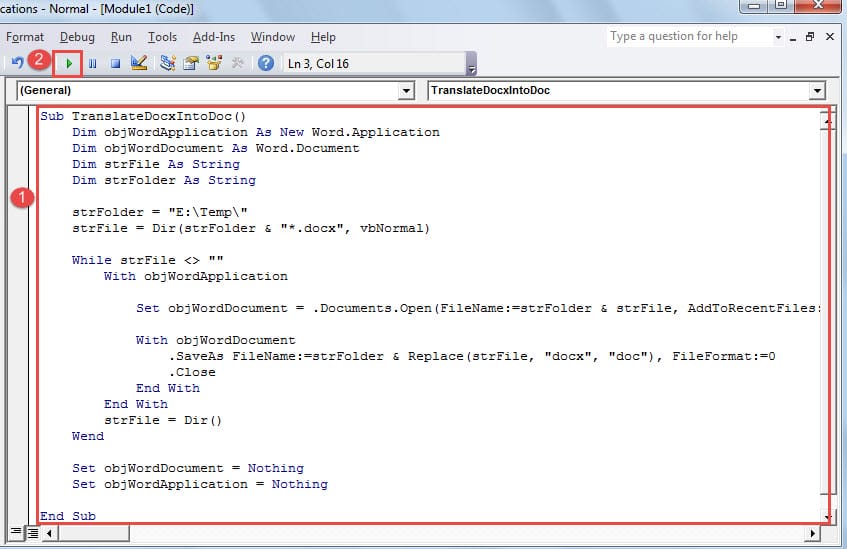
Trotzdem musst du daran denken, dich zu ändern. “E: \ Temp"In der Codezeile"strFolder = "E: \ Temp \"”Zu Ihrem eigentlichen Dateiordnerpfad.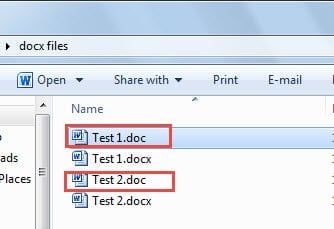
Methode 3: Verwenden Sie die Methode "Speichern unter"
- Ordnen Sie zunächst alle doc- oder docx-Dateien in einem Ordner an.
- Drücken Sie zweitens "Strg" und klicken Sie, um alle Dateien auszuwählen.
- Klicken Sie anschließend mit der rechten Maustaste und wählen Sie "Speichern unter" im Menü.
- Jetzt werden mehrere Fenster zum Speichern unter angezeigt. Wählen Sie daher doc oder docx als Dateityp aus.
- Klicken Sie abschließend auf "Speichern", um alle Fenster zu schließen.
Aufgrund der Vielzahl von Windows- oder Office-Versionen ist die Option „Speichern unter“ im Kontextmenü möglicherweise nicht verfügbar. Daher wird dringend empfohlen, die beiden Makromethoden zur Ausführung der Aufgabe zu verwenden.
Achten Sie auf Ihre Dateiintegrität
Obwohl wir drei Möglichkeiten zum Konvertieren zwischen Word- und DocX-Dateien eingeführt haben, sind diese Dateien sehr anfällig für Beschädigungen aufgrund menschlicher Fehler oder Misshandlungen. Daher sollten Sie häufig sichern und auch eine behalten Dienstprogramm zur Reparatur von Word-Dokumentenproblemen im Falle von Schäden.
Einführung des Autors:
Vera Chen ist eine Datenrettungsexpertin in DataNumen, Inc., das weltweit führend bei Datenwiederherstellungstechnologien ist, einschließlich Reparaturwerkzeug für Excel-Datenfehler und pdf Reparatur von Softwareprodukten. Für weitere Informationen besuchen Sie www.datanumen.com €XNUMX