
Im heutigen Artikel möchten wir Ihnen drei clevere Möglichkeiten zeigen, wie Sie Ihr Word-Dokument ohne Hintergrundfarbe oder Bild drucken können.
Eine richtige und schöne Hintergrundfarbe oder ein Bild können ein Dokument auffälliger machen. Daher werden Sie ab und zu wahrscheinlich aus ästhetischen Gründen die Hintergrundfarbe oder das Bild für Ihr Dokument festlegen.
In diesem Fall kann es vorkommen, dass Sie Dokumente lieber ohne Hintergrundfarbe oder Bild drucken möchten.
- Erstens können Sie Ihre Tinte speichern, um c zu seinost wirksam.
- Zweitens ist die Hintergrundfarbe, wie oben erwähnt, nur dazu da, die Augen des Lesers zu erfreuen. Somit bleibt der Dokumentinhalt unberührt.
- Drittens können einige zusätzliche Wörter im Hintergrund leicht Verwirrung stiften.
In einem solchen Szenario wäre ein Dokument ohne Hintergrundfarbe oder Bild die bessere Wahl. Um dies zu erreichen, können Sie die folgenden Methoden ausprobieren:
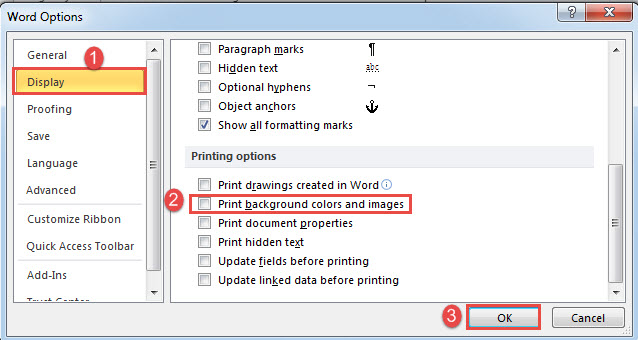
Methode 1: Ändern Sie die "Word-Optionen"
- Klicken Sie zunächst in Word auf die Registerkarte „Datei“.
- Klicken Sie anschließend auf "Optionen", um das Feld "Word-Optionen" zu öffnen.
- Klicken Sie links auf "Anzeige".
- Deaktivieren Sie dann auf der rechten Seite im Abschnitt "Druckoptionen" das Kontrollkästchen "Hintergrundfarben oder Bilder drucken".
- Zuletzt klicken Sie auf "OK".

Methode 2: Drucken eines Dokuments ohne Hintergrundfarbe über VBA
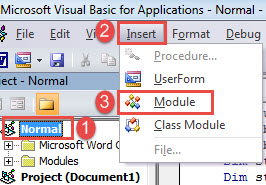
- In erster LinieostTriggern Sie den VBA-Editor in Word, indem Sie „Alt + F11“ drücken.
- Klicken Sie anschließend links auf "Normal".
- Klicken Sie dann auf "Einfügen".
- Und wählen Sie "Modul" im Dropdown-Menü.

- Öffnen Sie das Modul mit einem Doppelklick.
- Fügen Sie nun diese Codes in den Codierungsbereich ein:
Sub PrintOneDocWithoutBackgroundColor()
  Dim objDoc As Document
  Dim nBackgroundFill As Boolean

  Set objDoc = ActiveDocument

  With objDoc
    '  Save the current page color.
    nBackgroundFill = .Background.Fill.Visible

    '  Hide the page color from printing.
    .Background.Fill.Visible = msoFalse
  End With

  Dialogs(wdDialogFilePrint).Show

  With objDoc
    '  Restore the page color to original setting on screen.
    .Background.Fill.Visible = nBackgroundFill
  End With
End Sub
- Klicken Sie zu guter Letzt auf "Ausführen".

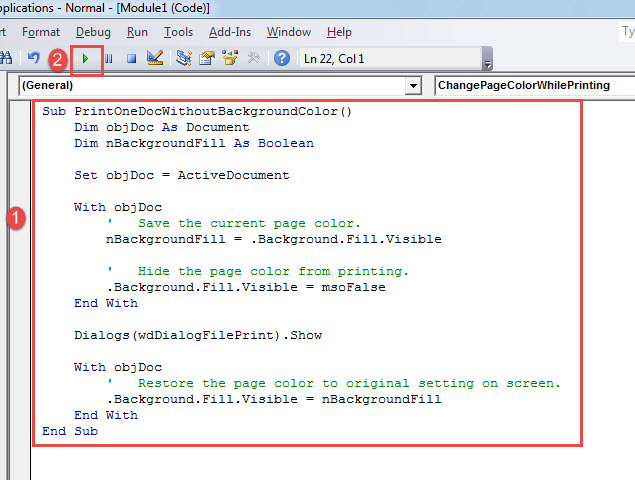
Mit diesem Makro können Sie Dokumente ohne Hintergrundfarbe oder Bild drucken. In der Zwischenzeit muss die Hintergrundfarbe oder das Bild des Dokuments auf dem Computer intakt sein.
Methode 3: Mehrere Dokumente ohne Hintergrundfarbe über VBA drucken
Dieses Makro zielt darauf ab, einen Stapel von Dokumenten ohne Hintergrundfarbe zu drucken.
- Erstens start mit dem Arrangieren aller tarDokumente in einem Ordner abrufen.
- Installieren Sie dann ein Makro und führen Sie es aus, indem Sie die Schritte in Methode 2 ausführen.
- Ersetzen Sie das Makro nur dieses Mal durch dieses:
Sub PrintMultiDocWithoutBackgroundColor()
  Dim StrFolder As String
  Dim strFile As String
  Dim objDoc As Document
  Dim dlgFile As FileDialog

  Set dlgFile = Application.FileDialog(msoFileDialogFolderPicker)

  With dlgFile
    If .Show = -1 Then
      StrFolder = .SelectedItems(1) & "\"
    Else
      MsgBox "No folder is selected! Please select the target folder."
      Exit Sub
    End If
  End With

  strFile = Dir(StrFolder & "*.docx", vbNormal)

  While strFile <> ""
    Set objDoc = Documents.Open(FileName:=StrFolder & strFile)
    Set objDoc = ActiveDocument

    With objDoc
      .Background.Fill.Visible = msoFalse
      .PrintOut
      .Close SaveChanges:=wdDoNotSaveChanges
    End With
    strFile = Dir()
  Wend

End Sub
Das Makro ruft das Fenster "Durchsuchen" auf. Wählen Sie einfach den Ordner, der alle Ihre Dokumente enthält, und klicken Sie auf "OK".
Ebenso werden keine Änderungen an der digitalen Version des Dokuments vorgenommen.
Behalten Sie Ihr Word-Dokument im Auge
Es ist üblich und vernünftig, eine Reihe von Dokumenten auf dem Computer zu speichern. Aber mit der Zeit werden Dokumente alt und von uns vergessen. Wenn Sie eines Tages nach einem bestimmten Dokument suchen, ist es nur unzugänglich. Mit einer solchen Frustration hassen wir es alle, zu begegnen. Die einzige Möglichkeit, Daten abzurufen, besteht darin, ein Reparaturwerkzeug zu verwenden Fix doc. Holen Sie sich also so schnell wie möglich eine, bevor alles zu spät ist.
Einführung des Autors:
Vera Chen ist eine Datenrettungsexpertin in DataNumen, Inc., das weltweit führend bei Datenwiederherstellungstechnologien ist, einschließlich Excel-Fix und pdf Reparatur von Softwareprodukten. Für weitere Informationen besuchen Sie www.datanumen.com €XNUMX