
In diesem Artikel möchten wir Ihnen drei einfache und effektive Methoden zum Ersetzen einer bestimmten Schriftart in Ihrem Word-Dokument zeigen.
Das Verarbeiten eines Dokuments in Word erfordert häufig mehr als das Bearbeiten. Zum Beispiel sollten wir auch Elemente wie Stil, Seitenlayout usw. berücksichtigen. Und eine aller Arten ist die Verwendung von Schriftarten. Da wir wahrscheinlich ziemlich oft eine Schriftart in eine andere ändern, haben wir hier drei Möglichkeiten, um die Aufgabe einfach zu erledigen.
Methode 1: Verwenden Sie die Funktion „Suchen und Ersetzen“
- In erster LinieostKlicken Sie auf die Registerkarte "Home".
- Klicken Sie dann in der Gruppe "Bearbeiten" auf "Ersetzen".

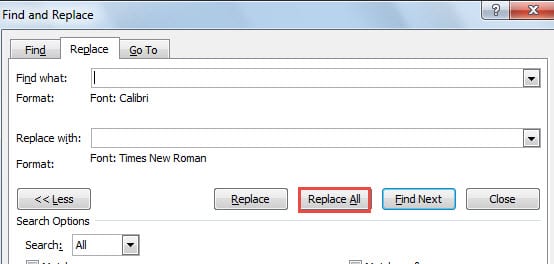
- Stellen Sie als Nächstes im Dialogfeld "Suchen und Ersetzen" sicher, dass Sie sich auf der Registerkarte "Ersetzen" befinden. Setzen Sie den Einfügezeiger in das Feld "Finden Sie was" und stellen Sie sicher, dass er leer ist.
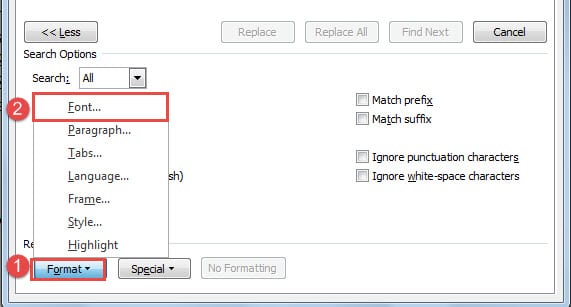
- Klicken Sie unten links auf die Schaltfläche "Mehr", um weitere Optionen zu erweitern.
- Klicken Sie nun zuerst auf "Formatieren".
- Wählen Sie dann "Schriftart", um das Feld "Schriftart suchen" zu öffnen.

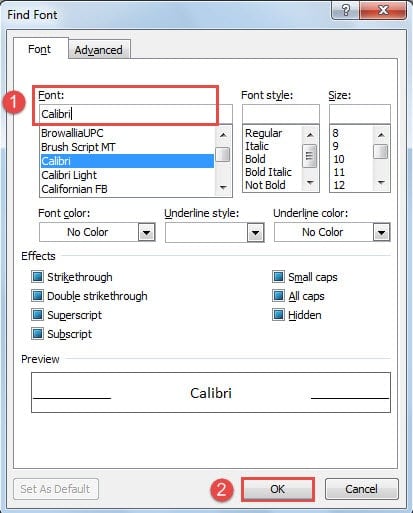
- Wählen Sie den Schrifttyp, den Sie ersetzen möchten.
- Klicken Sie anschließend auf "OK".

- Setzen Sie dann den Einfügezeiger in das Textfeld „Ersetzen durch“ und stellen Sie sicher, dass kein einzelnes Zeichen vorhanden ist.
- Wiederholen Sie die Schritte 5 und 6. Nur dieses Mal sollten Sie im Feld „Schriftart suchen“ die Schriftart auswählen, durch die Sie ersetzen möchten. Klicken Sie dann auf "OK".
- Klicken Sie abschließend im Feld "Suchen und Ersetzen" auf "Alle ersetzen".

Methode 2: Verwenden Sie das Makro, um die Schriftart in einem Dokument zu ersetzen
- Drücken Sie zunächst „Alt + F11“, um den Word VBA-Editor auszulösen.
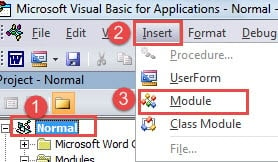
- Klicken Sie dann auf "Normal" und dann auf "Einfügen".
- Wählen Sie "Modul", um ein neues Modul unter "Normal" einzufügen.

- Doppelklicken Sie darauf, um den Bearbeitungsbereich zu öffnen.
- Fügen Sie dort die folgenden Codes ein:
Sub ReplaceFontForOneDocument()
  Dim objSingleWord As Range
  Dim objDoc As Document

  Set objDoc = ActiveDocument

  With objDoc
    For Each objSingleWord In .Words
      If objSingleWord.Font.Name = "Calibri" Then
        objSingleWord.Font.Name = "Times New Roman"
      End If
    Next
  End With
End Sub
- Denken Sie zum Schluss daran, auf die Schaltfläche „Ausführen“ zu klicken.

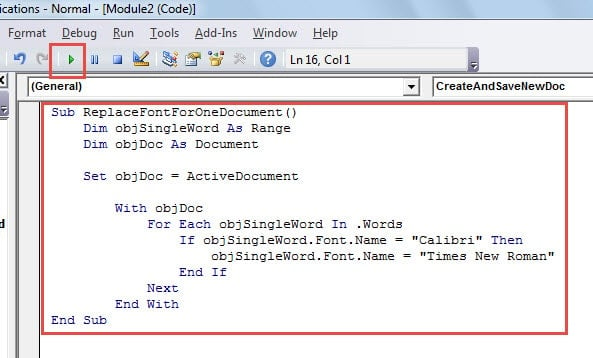
Hinweise:
- In der Codezeile “Wenn objSingleWord.Font.Name = "Calibri" Dann", Ersetzen"Lehren”Mit der Schriftart im Dokument, die Sie nicht mehr benötigen.
- In der Codezeile “Font.Name = "Times New Roman"", Veränderung "Times New Roman”Mit der Schriftart, die Sie für die Datei anwenden möchten.
Methode 3: Führen Sie das Makro aus, um die Schriftart in mehreren Dokumenten zu ersetzen
Bei den beiden oben genannten Methoden handelt es sich um Anweisungen zum Ersetzen der Schriftart in einem Dokument. Schauen wir uns nun an, wie Sie Schriftarten in mehreren Dokumenten ersetzen. Die Lösung hier ist natürlich, ein Word-Makro auszuführen.
- Ordnen Sie zunächst alle tarDokumente in einem Ordner abrufen.
- Öffnen Sie dann Word und lösen Sie den VBA-Editor und den Code-Bearbeitungsbereich mithilfe der Schritte in Methode 2 aus.
- Fügen Sie als nächstes die folgenden Codes ein:
Sub BatchReplaceFont()
  Dim objDoc As Document
  Dim objSingleWord As Range
  Dim strFile As String, strFolder As String

  'Initialization
  strFolder = "C:\Users\Test\Desktop\test files\"
  strFile = Dir(strFolder & "*.docx", vbNormal)

  'Replace a specific font with another in all files under the same folder.
  While strFile <> ""
  Set objDoc = Documents.Open(FileName:=strFolder & strFile)

  For Each objSingleWord In objDoc.Words
    If objSingleWord.Font.Name = "Calibri" Then
      objSingleWord.Font.Name = "Time New Roman"
    End If
  Next objSingleWord

  objDoc.Save
  objDoc.Close
  strFile = Dir()
  Wend
End Sub
- Klicken Sie endlich auf die Schaltfläche "Ausführen".

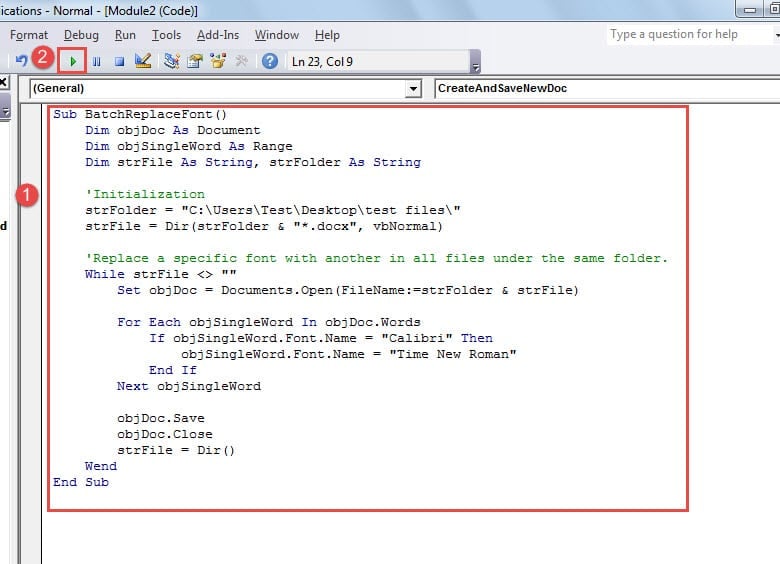
Notizen:
- Das "Calibri" ist die Schriftart, die Sie nicht benötigen, und das "Time New Roman" ist die gewünschte.
- In der Codezeile “strFolder = "C: \ Benutzer \ Test \ Desktop \ Testdateien \"", das "C: \ Benutzer \ Test \ Desktop \ Testdateien \”Stellt den Ordnerpfad dar. Und vergiss nicht das letzte “\Dem Pfad folgen.
Beheben Sie überraschende Wortfehler
In Word können gelegentlich Fehler auftreten. Und die Folge ist für unsere Word-Dateien tödlich. Eine Möglichkeit, die überraschenden Zusammenbrüche in Word zu bewältigen, besteht darin, häufig zu sichern. Dann gibt es nichts zu befürchten. Eine andere Möglichkeit besteht darin, Dateien wiederzuverwenden, nachdem sie beschädigt wurden Word DocX-Fehlerreparaturprodukt.
Einführung des Autors:
Vera Chen ist eine Datenrettungsexpertin in DataNumen, Inc., das weltweit führend bei Datenwiederherstellungstechnologien ist, einschließlich beschädigtes XLS-Wiederherstellungstool und pdf Reparatur von Softwareprodukten. Für weitere Informationen besuchen Sie www.datanumen.com €XNUMX