
In diesem postEs gibt drei effektive Methoden, mit denen Sie Text in der Kopfzeile Ihres Word-Dokuments ersetzen können. 
Bei einigen Dokumenten ist die Kopfzeile ein wesentlicher Bestandteil der gesamten Einheit. Und Most Der Text in der Kopfzeile wird im gesamten Dokument gleich festgelegt, da jede Kopfzeile im Dokument miteinander verknüpft ist. Es gibt jedoch Ausnahmen, wenn ein Dokument mehrere Abschnitte mit gekoppelten Überschriften enthalten kann.
Im Folgenden finden Sie drei Möglichkeiten, die Sie je nach Szenario auswählen können.
Methode 1: Ersetzen Sie den Kopfzeilentext im Dokument durch nur einen Abschnitt
Normalerweise ist ein ganzes Dokument ein Abschnitt, es sei denn, Sie teilen es manuell. In einem solchen Fall ist es einfach, den Text in der Kopfzeile zu ändern.
- Doppelklicken Sie zunächst auf den Kopfbereich, um den Bearbeitungsmodus aufzurufen.
- Ersetzen Sie dann den Text und klicken Sie zum Beenden auf den Befehl „Kopf- und Fußzeile schließen“.

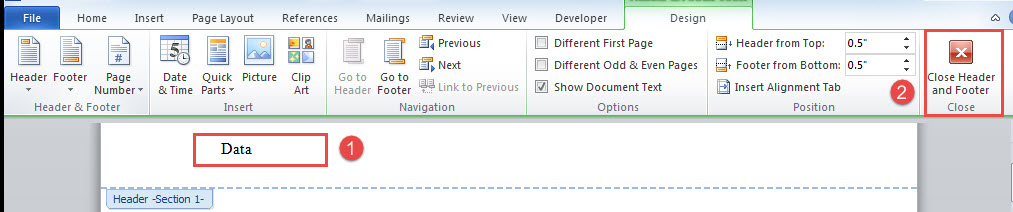
Der gleiche Text in jeder Kopfzeile wird jetzt geändert.
Methode 2: Ersetzen Sie den Kopfzeilentext im Dokument mehrerer Abschnitte durch verknüpfte Kopfzeilen
Hier ist das zweite Szenario, in dem ein Dokument häufig mehrere Abschnitte enthält. Standardmäßig werden die Überschriften in den einzelnen Abschnitten unter "Mit vorherigen verknüpfen" festgelegt. Aus bestimmten Gründen können Sie jedoch Überschriften entkoppeln, um unterschiedliche Überschriften in einem Dokument zu erstellen.
Trotzdem kann es immer noch Text geben, der in allen Überschriften gleich bleibt. Um sie unter solchen Umständen zu ersetzen, müssen Sie das folgende Makro verwenden, um die Aufgabe zu erledigen.
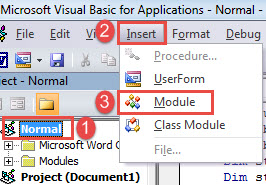
- Öffnen Sie zunächst den VBA-Editor, indem Sie „Alt + F11“ drücken.
- Zweitens klicken Sie in der linken Spalte auf "Normal".
- Drittens klicken Sie auf "Einfügen" und wählen Sie im Dropdown-Menü "Modul".

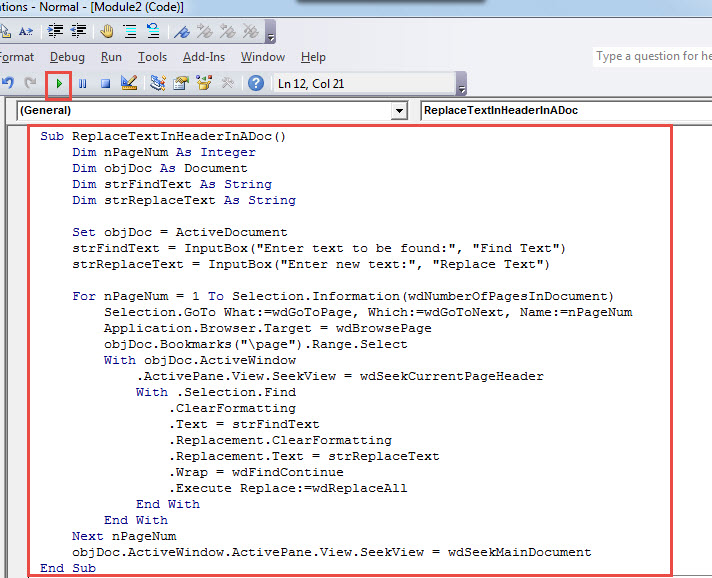
- Doppelklicken Sie anschließend auf das Modul, um es zu öffnen und die folgenden Codes dort einzufügen:
Sub ReplaceTextInHeaderInADoc()
  Dim nPageNum As Integer
  Dim objDoc As Document
  Dim strFindText As String
  Dim strReplaceText As String

  Set objDoc = ActiveDocument
  strFindText = InputBox("Enter text to be found:", "Find Text")
  strReplaceText = InputBox("Enter new text:", "Replace Text")

  For nPageNum = 1 To Selection.Information(wdNumberOfPagesInDocument)
    Selection.GoTo What:=wdGoToPage, Which:=wdGoToNext, Name:=nPageNum
    Application.Browser.Target = wdBrowsePage
    objDoc.Bookmarks("\page").Range.Select
    With objDoc.ActiveWindow
      .ActivePane.View.SeekView = wdSeekCurrentPageHeader
      With .Selection.Find
        .ClearFormatting
        .Text = strFindText
        .Replacement.ClearFormatting
        .Replacement.Text = strReplaceText
        .Wrap = wdFindContinue
        .Execute Replace:=wdReplaceAll
      End With
    End With
  Next nPageNum
  objDoc.ActiveWindow.ActivePane.View.SeekView = wdSeekMainDocument
End Sub
- Drücken Sie dann "F5", um das Makro auszuführen.

- Geben Sie im Feld "Text suchen" den Text ein, der gefunden und ersetzt werden soll.
- Klicken Sie auf "OK", um fortzufahren.

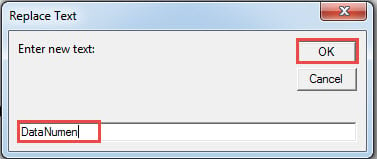
- Geben Sie nun im Feld "Text ersetzen" neuen Text ein und klicken Sie auf "OK", um fortzufahren.


Methode 3: Ersetzen Sie den Kopfzeilentext in mehreren Dokumenten
Dennoch benötigen wir ein Makro, um die Stapelverarbeitung durchzuführen.
- Vor allem alle arrangieren tarDokumente im selben Ordner abrufen.
- Wiederholen Sie die Schritte in Methode 2, um ein Makro zu installieren und auszuführen.
- Ersetzen Sie dann das Makro durch dieses:
Sub ReplaceTextInHeaderInMultiDoc()
  Dim StrFolder As String
  Dim strFile As String
  Dim objDoc As Document
  Dim dlgFile As FileDialog
  Dim strFindText As String
  Dim strReplaceText As String

  Set dlgFile = Application.FileDialog(msoFileDialogFolderPicker)

  With dlgFile
    If .Show = -1 Then
      StrFolder = .SelectedItems(1) & "\"
    Else
      MsgBox "Please select the target folder."
      Exit Sub
    End If
  End With

  strFindText = InputBox("Enter text to be found:", "Find Text")
  strReplaceText = InputBox("Enter new text:", "Replace Text")

  strFile = Dir(StrFolder & "*.docx", vbNormal)

  While strFile <> ""
    Set objDoc = Documents.Open(FileName:=StrFolder & strFile)
    For nPageNum = 1 To Selection.Information(wdNumberOfPagesInDocument)
      Selection.GoTo What:=wdGoToPage, Which:=wdGoToNext, Name:=nPageNum
      Application.Browser.Target = wdBrowsePage
      objDoc.Bookmarks("\page").Range.Select
      With objDoc.ActiveWindow
        .ActivePane.View.SeekView = wdSeekCurrentPageHeader
        With .Selection.Find
          .ClearFormatting
          .Text = strFindText
          .Replacement.ClearFormatting
          .Replacement.Text = strReplaceText
          .Wrap = wdFindContinue
          .Execute Replace:=wdReplaceAll
        End With
      End With
    Next nPageNum
    objDoc.ActiveWindow.ActivePane.View.SeekView = wdSeekMainDocument
    objDoc.Save
    objDoc.Close
    strFile = Dir()
  Wend
End Sub
- Wählen Sie im Fenster "Durchsuchen" die Option aus tarHolen Sie sich, wo Sie Dokumente ablegen.
- OK klicken".
- Geben Sie in den Feldern "Text suchen" und "Text ersetzen" Texte ein und klicken Sie auf "OK".
Wenn die Sicherung fehlschlägt
Sehr oft empfehlen wir Leuten, regelmäßig zu sichern. Sicherungen können jedoch von Zeit zu Zeit fehlschlagen. Und hier sind häufige Gründe für Sicherungsfehler, fehlerhafte Medien und Beschädigungen im Sicherungsprozess. Achten Sie also beim nächsten Sichern von Dokumenten auf die beiden Aspekte. Und die beste vorbeugende Maßnahme sollte sein, eine zu bekommen docx-Wiederherstellung Werkzeug im Voraus.
Einführung des Autors:
Vera Chen ist eine Datenrettungsexpertin in DataNumen, Inc., das weltweit führend bei Datenwiederherstellungstechnologien ist, einschließlich xls beheben und pdf Reparatur von Softwareprodukten. Für weitere Informationen besuchen Sie www.datanumen.com €XNUMX