
In diesem Artikel zeigen wir Ihnen drei effektive Möglichkeiten zum Erstellen eines zweispaltigen Word-Dokuments, bei dem der Text der ersten Spalte unabhängig vom zweiten ist.
Wenn wir ein Dokument in Spalten erstellen, ist der Text der ersten Spalte natürlich immer mit dem des nächsten auf derselben Seite verknüpft. In einigen Fällen müssen wir es jedoch möglicherweise mit dem Text der ersten Spalte auf der nächsten Seite verbinden. Um beispielsweise eine Übersetzungsarbeit in bilateralen Sprachen zu erstellen, müssen die Quellinhalte und festgelegt werden tarÜbersetzung in parallelen Spalten auf einer Seite erhalten. Außerdem könnten einige Leute es einfach vorziehen, Notizen in der Spalte neben dem Text zu machen.
Glücklicherweise können Sie mit den folgenden drei Methoden dieses Ziel erreichen.
Methode 1: Fügen Sie eine Tabelle ein
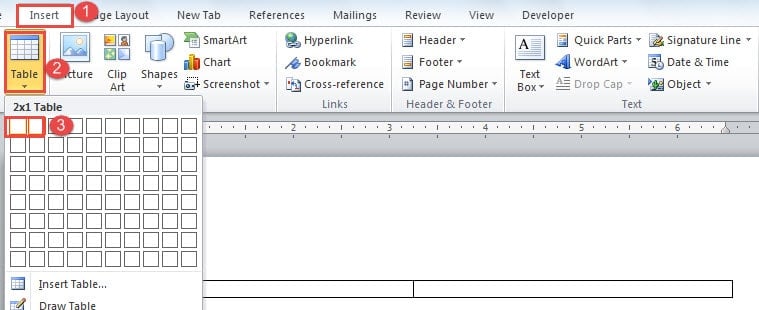
- In erster LinieostKlicken Sie auf die Registerkarte "Einfügen".
- Klicken Sie dann auf "Tabelle".
- Wählen Sie im Dropdown-Menü eine Tabelle mit einer Größe von einer Zeile und zwei Spalten aus.

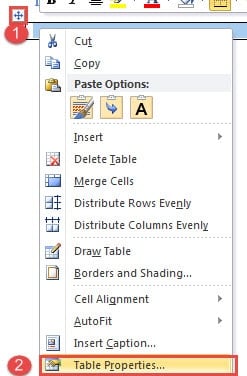
- Klicken Sie anschließend auf das Pluszeichen in der oberen linken Ecke, um die Tabelle auszuwählen.
- Klicken Sie mit der rechten Maustaste und wählen Sie "Tabelleneigenschaften".

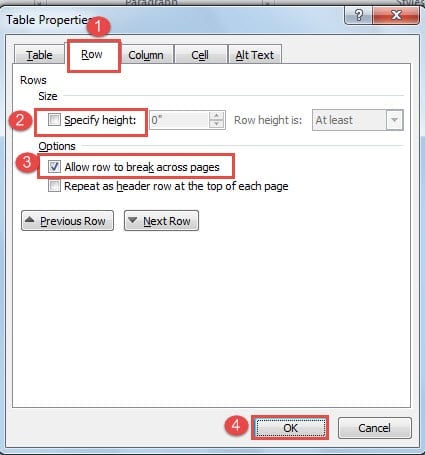
- Klicken Sie nun zuerst auf die Registerkarte "Zeile".
- Stellen Sie sicher, dass das Kontrollkästchen "Höhe angeben" deaktiviert und das Kontrollkästchen "Zeile über Seiten hinweg zulassen" aktiviert ist.
- Klicken Sie dann auf "OK".

- Sie können auf die Linie zwischen zwei Spalten klicken und sie ziehen, um die Spaltenbreite anzupassen.

- Wählen Sie dann die Tabelle erneut aus.
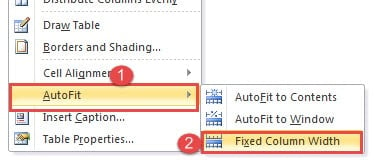
- Klicken Sie mit der rechten Maustaste und wählen Sie "AutoFit".
- Wählen Sie dann im Menü "Erweitern" die Option "Feste Spaltenbreite".

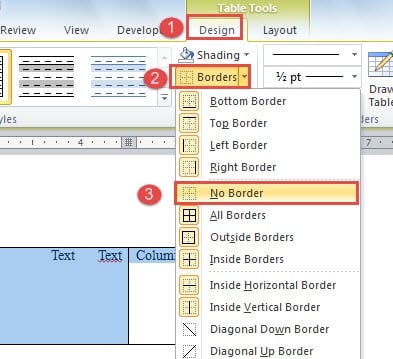
- Wenn Sie keinen Rahmen für die Tabelle wünschen, wählen Sie ihn einfach aus und klicken Sie auf der Registerkarte "Design" auf "Rahmen". Wählen Sie dann "No Border".


Methode 2: Verknüpfte Textfelder einfügen
- Öffnen Sie zunächst ein neues Dokument.
- Klicken Sie dann auf "Einfügen" und dann auf "Leere Seite", um eine neue Seite einzufügen.

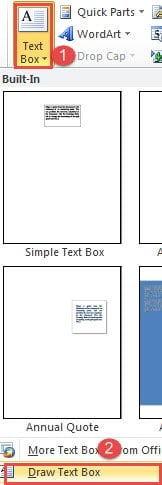
- Kehren Sie nun zur ersten Seite zurück und klicken Sie auf der Registerkarte "Einfügen" auf "Textfeld".
- Wählen Sie "Textfeld zeichnen".

- Als nächstes zeichnen Sie 2 Textfelder auf der ersten Seite, eines links und eines rechts. Hier nennen wir sie einfach A1 und B1.
- Wiederholen Sie Schritt 2, um eine weitere neue Seite einzufügen, nämlich Seite 3. Dies soll sicherstellen, dass Sie jederzeit eine neue Seite auf einer leeren Seite einfügen können, ohne die Verknüpfung zwischen Textfeldern zu unterbrechen.
- Zeichnen Sie auf Seite 2 zwei Textfelder. Hier nennen wir sie A2 und B2.
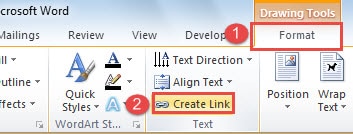
- Stellen Sie sicher, dass alle Textfelder leer sind. Klicken Sie nun auf das Textfeld A1 und dann auf "Link erstellen" auf der Registerkarte "Format".

- Sie werden feststellen, dass sich der Cursor in eine Form wie eine Teekanne ändert. Klicken Sie auf das Textfeld, das Sie verknüpfen möchten. In diesem Fall ist es das Textfeld A2. Verwenden Sie dann auf die gleiche Weise Textfelder auf der anderen Seite, z. B. B1 und B2. Wenn das erste Textfeld voll ist, fließt der Inhalt automatisch in das verknüpfte.
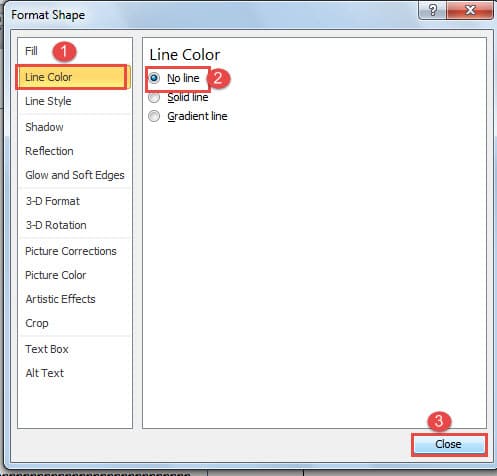
- Um Feldlinien zu entfernen, klicken Sie mit der rechten Maustaste auf die Textfeldzeile und wählen Sie „Form formatieren“. Wählen Sie dann unter „Linienfarbe“ die Option „Keine Linie“ und schließen Sie das Dialogfeld „Form formatieren“.


Methode 3: Verwenden Sie ein Textfeld in einem zweispaltigen Dokument
Für die Dokumente, deren endgültiger Inhalt festgelegt wurde, können Sie Methode 3 verwenden.
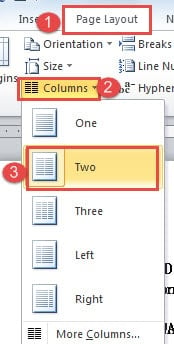
- Klicken Sie zunächst auf die Registerkarte "Seite einrichten" und dann auf "Spalten".
- Wählen Sie als Nächstes "Zwei", um das Dokument in zwei Spalten festzulegen.

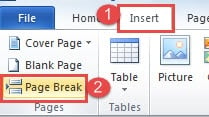
- Setzen Sie nun den Cursor am Ende der ersten Spalte der ersten Seite und klicken Sie auf die Registerkarte „Einfügen“.
- Klicken Sie dann auf "Seitenumbruch". Sie werden sehen, dass der Text der zweiten Spalte auf der ersten Seite auf der zweiten Seite einfach nach links springt und die rechte Seite der ersten Seite leer bleibt.

- Wenden Sie den gleichen Weg an, um die zweite Spalte auf der zweiten Seite auf der dritten Seite nach links zu verschieben, und so weiter. Ziel ist es, die rechte Seite aller Seiten leer zu halten.
- Anschließend können Sie ein Textfeld auf der rechten Seite jeder Seite einfügen und diese verknüpfen, indem Sie die Schritte in Methode 2 ausführen.
Langwortdokumente verwalten
Aus allen Gründen ist die Verarbeitung langer Dokumente bei Büroarbeiten unvermeidlich. Da wir wissen, dass Word anfällig für Beschädigungen ist, erhöhen lange Dateien nur das Risiko, kompromittiert zu werden. Daher scheint es nie wichtiger zu sein, Dateien regelmäßig zu sichern. Sie können für den Fall auf die neueste Version der Daten zurückgreifen Wortschaden das passiert.
Einführung des Autors:
Vera Chen ist eine Datenrettungsexpertin in DataNumen, Inc., das weltweit führend bei Datenwiederherstellungstechnologien ist, einschließlich beschädigte Excel xls beheben und pdf Reparatur von Softwareprodukten. Für weitere Informationen besuchen Sie www.datanumen.com €XNUMX