
Sie müssen sicherlich mit vielen Arbeitsmappen arbeiten. Hier zeigen wir 3 Methoden zum Wechseln zwischen mehreren Excel-Arbeitsmappen.
Wenn Sie mit vielen Excel-Arbeitsmappen gleichzeitig arbeiten müssen, werden Sie mit Sicherheit zwischen diesen Arbeitsmappen wechseln. Durch schnelles Wechseln zwischen mehreren Arbeitsmappen können Sie viel Zeit sparen. Im Bild unten haben wir 3 Arbeitsmappen geöffnet.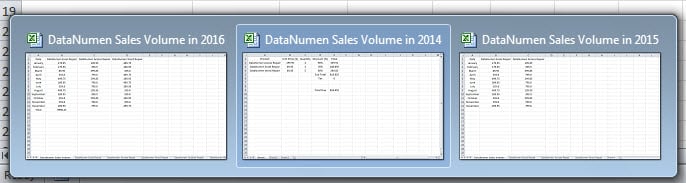
Im Folgenden finden Sie die drei Methoden, mit denen Sie diese Aufgabe schnell erledigen können.
Methode 1: Verwenden Sie Tastenkombinationen
Tastenkombinationen sind ein sehr nützliches Werkzeug in Excel. Hier können Sie auch Tastenkombinationen verwenden, um zwischen Arbeitsmappen zu wechseln. Und es gibt zwei verschiedene Kombinationen, die Sie anwenden können.
- Ctrl + Tab
Diese Tastenkombinationen können zwischen den verschiedenen Fenstern derselben Anwendung wechseln. Wenn Sie diese Kombination drücken, können Sie daher schnell zwischen diesen Arbeitsmappen wechseln. Wenn Sie diese Kombination weiterhin verwenden, wechseln Sie nacheinander zu anderen Arbeitsmappen.
- Alt + Tab
Anders als bei der obigen Kombination wechseln Sie zwischen zwei bestimmten Fenstern, wenn Sie diese Tastenkombination drücken. Hier können Sie diese Bestellung verwenden. Halten Sie die Taste „Alt“ gedrückt. Drücken Sie dann die Taste „Tab“ auf der Tastatur. Jetzt können Sie diese Liste als Bild unten sehen.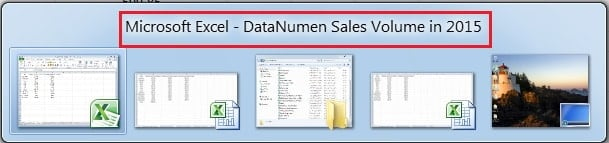
Halten Sie die Taste "Alt" gedrückt und drücken Sie die "Tab" bis zum Namen des tarDie Arbeitsmappe wird in der Liste angezeigt. In diesem Moment können Sie die Taste „Alt“ loslassen. Daher können Sie mit dieser Methode nicht nur zwischen Excel-Arbeitsmappen wechseln, sondern auch zu anderen Anwendungen wechseln. Und Sie können versuchen, die zwei verschiedenen Combos in Ihrem Computer zu verwenden.
Methode 2: Windows in der Symbolleiste wechseln
Bei dieser Methode müssen Sie die Funktion „Windows wechseln“ in der Symbolleiste verwenden.
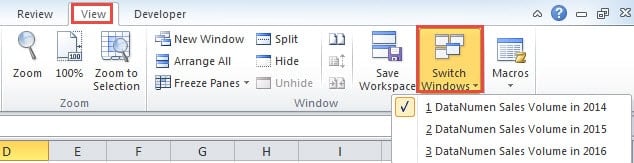
- Klicken Sie im Menüband auf die Registerkarte „Ansicht“.
- Klicken Sie anschließend in der Symbolleiste auf die Schaltfläche „Windows wechseln“.

- Als nächstes sehen Sie ein Untermenü. Wählen Sie hier die Arbeitsmappe aus, die Sie benötigen. Wenn Sie auf die Option klicken, wechseln Sie sofort zur Arbeitsmappe.
Methode 3: Fügen Sie eine Schaltfläche in der Symbolleiste für den Schnellzugriff hinzu
Mit Ausnahme der beiden oben genannten Methoden können Sie auch eine Schaltfläche in der Symbolleiste für den Schnellzugriff hinzufügen.
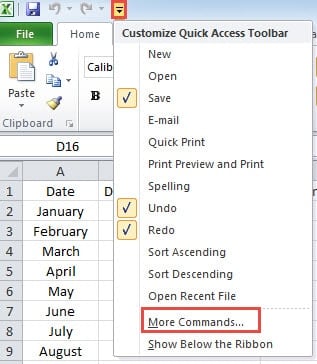
- Klicken Sie auf den kleinen Pfeil in der Symbolleiste für den Schnellzugriff.
- Wählen Sie dann im Menü die Option „Weitere Befehle“.

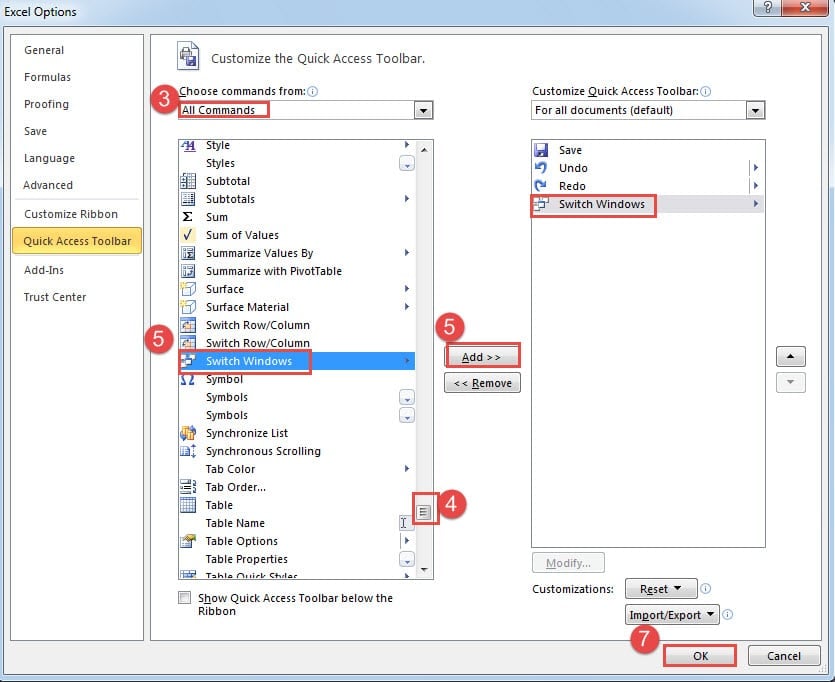
- Wählen Sie im Fenster "Excel-Optionen" die Option "Alle Befehle" im Fenster "Befehle auswählen aus".
- Ziehen Sie anschließend die Bildlaufleiste, bis die Option „Windows wechseln“ angezeigt wird.
- Klicken Sie nun auf "Windows wechseln".
- Und dann klicken Sie auf die Schaltfläche "Hinzufügen".

- Klicken Sie danach im Fenster auf die Schaltfläche „OK“. Daher haben Sie die Schaltfläche in der Symbolleiste für den Schnellzugriff hinzugefügt.
- Klicken Sie nun auf die Schaltfläche. Und dann sehen Sie ein neues Dropdown-Menü.

- Wählen Sie im Menü die gewünschte Arbeitsmappe aus.

Aus der obigen Analyse können Sie ersehen, dass alle Methoden sehr einfach zu verwenden sind. Und Sie wählen eine Methode entsprechend Ihrer Gewohnheit.
Excel-Fehler können nicht vorhergesagt werden und zu Datenverlust führen
Manchmal treten Excel-Fehler auf. Diese Fehler treten jederzeit auf. In most In diesen Fällen führen die Fehler zu Datenverlust. So rufen Sie Ihr l abost Daten können Sie sich an ein Drittanbieter-Tool wenden, um Hilfe zu erhalten. Dieses Tool kann XLS-Datei reparieren und erhalten Sie alle Ihre wertvollen Daten und Informationen zurück.
Einführung des Autors:
Anna Ma ist eine Datenrettungsexpertin in DataNumen, Inc., das weltweit führend bei Datenwiederherstellungstechnologien ist, einschließlich Dokumentdatei reparieren und Outlook-Reparatursoftwareprodukte. Für weitere Informationen besuchen Sie www.datanumen.com €XNUMX