
In diesem Artikel konzentrieren wir uns darauf, Ihnen drei Möglichkeiten aufzuzeigen, wie Sie verschiedene Wasserzeichen für verschiedene Seiten in Ihrem Word-Dokument festlegen können.
Wenn wir ein Wasserzeichen in ein Word-Dokument einfügen, haben standardmäßig alle Seiten den gleichen Stil. Es kann jedoch vorkommen, dass Sie versuchen, unterschiedliche Wasserzeichen zu verwenden, z. B. auf ungeraden und geraden Seiten. Angenommen, Sie möchten eine Art Wasserzeichen auf ungeraden Seiten und eine andere gerade Seite einfügen.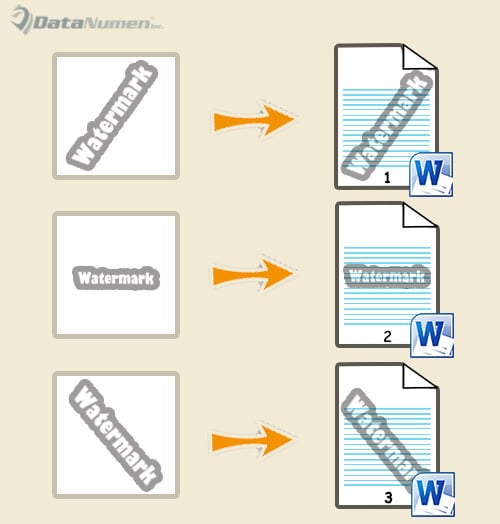
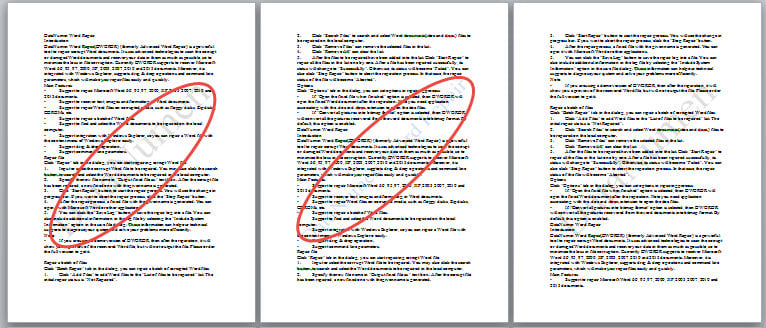
Nur dann werden Sie in die folgende Situation geraten. Sie stellen fest, dass die beiden Arten von Wasserzeichen nicht nebeneinander existieren können, z. B. unten: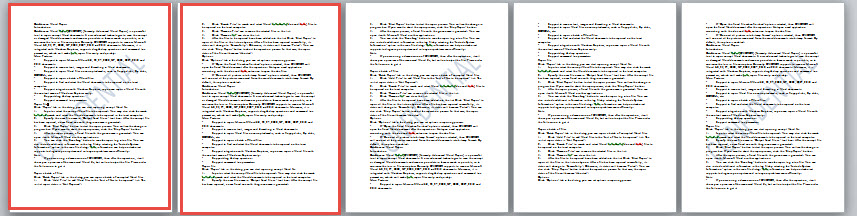
Unsere drei heutigen Methoden sollen Ihnen bei diesem Problem helfen, indem Sie alternative Wasserzeichen in ungerade und gerade Seiten einfügen.
Methode 1: Fügen Sie verschiedene Wasserzeichen in verschiedene Dokumente ein
- Doppelklicken Sie zunächst auf den Kopfbereich, um den Bearbeitungsmodus aufzurufen.
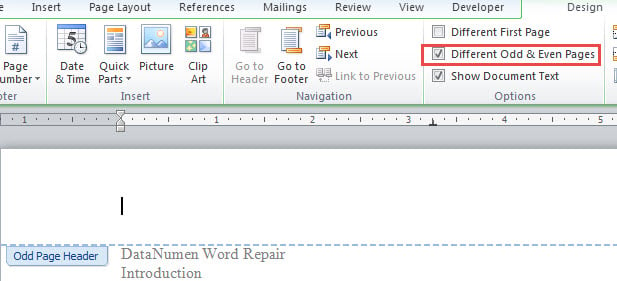
- Aktivieren Sie das Kontrollkästchen "Verschiedene ungerade und gerade Seiten" auf der Registerkarte "Design".

- Setzen Sie als nächstes den Cursor auf eine ungerade Seite und fügen Sie ein Wasserzeichen ein. Wenn Sie ein benutzerdefiniertes Wasserzeichen verwenden, werden sowohl ungerade als auch gerade Seiten dieselben Wasserzeichen verwenden. Mach dir keine Sorgen. Aktivieren Sie die Kopfzeile auf einer geraden Seite, wählen Sie das Wasserzeichen aus und drücken Sie dann auf „Löschen“.
- Erstellen Sie nun ein neues Word-Dokument. Fügen Sie das Wasserzeichen ein, das Sie auf geraden Seiten des neuen Dokuments anzeigen möchten.
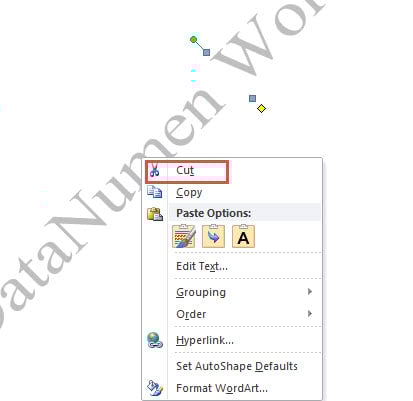
- Stellen Sie sicher, dass die Kopfzeile aktiviert ist, und wählen Sie das Wasserzeichen aus. Klicken Sie mit der rechten Maustaste darauf und wählen Sie "Ausschneiden".

- Kehren Sie dann zum Originaldokument zurück und aktivieren Sie die Kopfzeile. Fügen Sie das Wasserzeichen ein und passen Sie seine Größe und Position an. Sie sehen das Wasserzeichen auf der geraden Seite. Doppelklicken Sie auf den Bereich außerhalb der Kopfzeile, um die Bearbeitung zu beenden.
Methode 2: Verwenden Sie ein Bild als Wasserzeichen
- Wiederholen Sie zuerst die ersten 3 Schritte in Methode 1.
- Speichern Sie das Bild, das Sie als Wasserzeichen verwenden möchten.
- Aktivieren Sie als nächstes die Kopfzeile auf einer geraden Seite. Klicken Sie auf der Registerkarte "Design" auf den Befehl "Bild", um ein Bild in die Kopfzeile einzufügen.

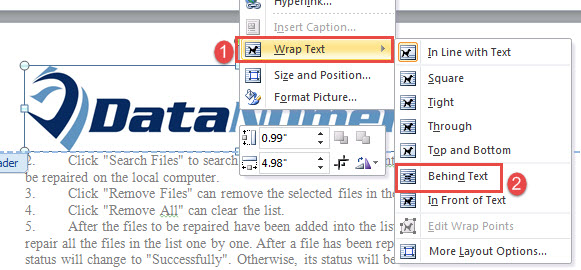
- Klicken Sie dann mit der rechten Maustaste auf das Bild und bewegen Sie den Mauszeiger über „Text umbrechen“. Wählen Sie "Hinter Text".

- Passen Sie als nächstes die Größe und Position des Bildes an.
- Header beenden.


Wenn Sie auf der ersten Seite ein anderes Wasserzeichen setzen möchten, überprüfen Sie ganz am Anfang die „Andere erste Seite“. Befolgen Sie dann die gleichen Schritte in Methode 1 oder 2.
Methode 3: Fügen Sie verschiedene Wasserzeichen auf bestimmten Seiten ein
Manchmal möchten Sie möglicherweise benutzerdefinierte Wasserzeichen auf mehreren bestimmten Seiten einfügen. Hier nehmen wir das Beispiel des Einfügens verschiedener Wasserzeichen auf Seite 2 und 3.
- Fügen Sie zunächst Wasserzeichen in alle Seiten des Dokuments ein.
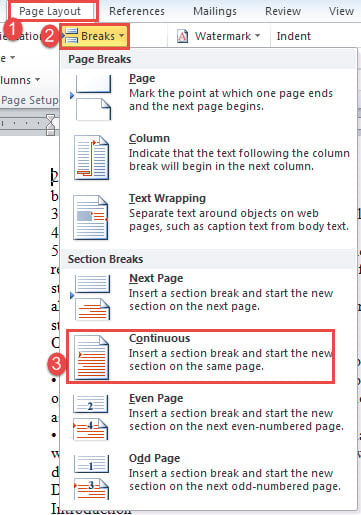
- Setzen Sie als nächstes den Cursor auf das start von Seite 2 und klicken Sie auf „Seitenlayout“.
- Klicken Sie dann auf "Breaks" und wählen Sie "Continuous".

- Verwenden Sie in ähnlicher Weise denselben Schritt, um eine kontinuierliche Unterbrechung am s einzufügentart von Seite 4.
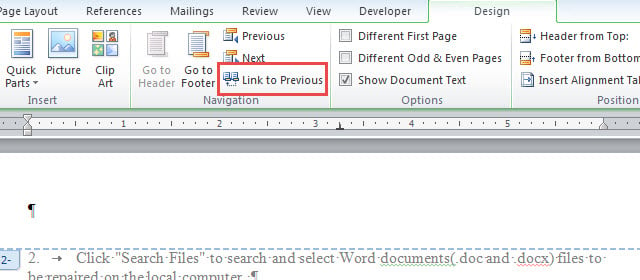
- Geben Sie als Nächstes die Kopfzeile von Seite 2, die Fußzeile von Seite 3 und die Kopfzeile von Seite 4 ein und deaktivieren Sie die Option „Link zu vorheriger“.

- Gehen Sie nun entweder zu Seite 2 oder 3, um das Wasserzeichen zu löschen.

- Zuletzt setzen Sie die Schritte 4 bis 6 in Methode 1 oder die Schritte 2 bis 6 in Methode 2 ein, um neue Wasserzeichen in Seite 2 und 3 einzufügen.
Tool zum Beheben problematischer Dokumente
In Word dreht sich alles um Formatierung. Es kann manchmal sehr mächtig sein. Bei versehentlichen Fehlern kann es jedoch zu einem Fehler kommen beschädigte docx. Unter solchen Umständen sollte Ihre oberste Priorität darin bestehen, ein ausgeklügeltes Reparaturwerkzeug zum Abrufen von Daten zu erhalten.
Einführung des Autors:
Vera Chen ist eine Datenrettungsexpertin in DataNumen, Inc., das weltweit führend bei Datenwiederherstellungstechnologien ist, einschließlich xlsx beheben und pdf Reparatur von Softwareprodukten. Für weitere Informationen besuchen Sie www.datanumen.com €XNUMX