
Manchmal müssen Sie die Anhangslisten mehrerer E-Mails extrahieren und drucken. In diesem Artikel werden wir Ihnen zwei Methoden beibringen, um es zu bekommen.
Wenn Sie mehrere E-Mails mit mehreren Anhängen für Ihre Referenzen erhalten, möchten Sie möglicherweise diese Anhangsnamen ausdrucken. Wie können Sie es in dieser Situation in großen Mengen erhalten? Anschließend lernen Sie zwei Möglichkeiten kennen, wie Sie die Anhangslisten nur mehrerer Outlook-E-Mails schnell drucken können.
Methode 1: Anhangsliste im Rich-Text-Format drucken und kopieren
- Öffnen Sie gleich zu Beginn eine Outlook-E-Mail.
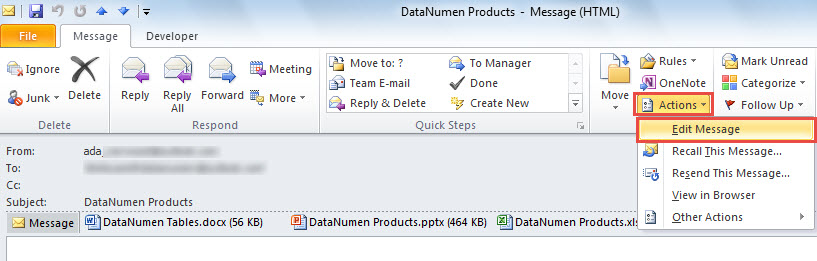
- Klicken Sie dann im Nachrichtenfenster auf "Aktionen" und wählen Sie "Nachricht bearbeiten".

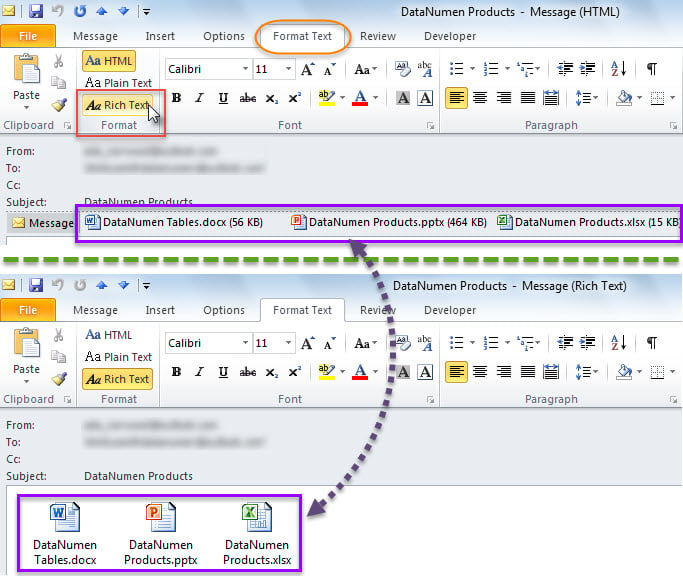
- Wechseln Sie anschließend zur Registerkarte "Text formatieren", auf der Sie das Format "Rich Text" auswählen.
- Sie können sofort sehen, dass die E-Mail-Anhänge in den Text verschoben werden.

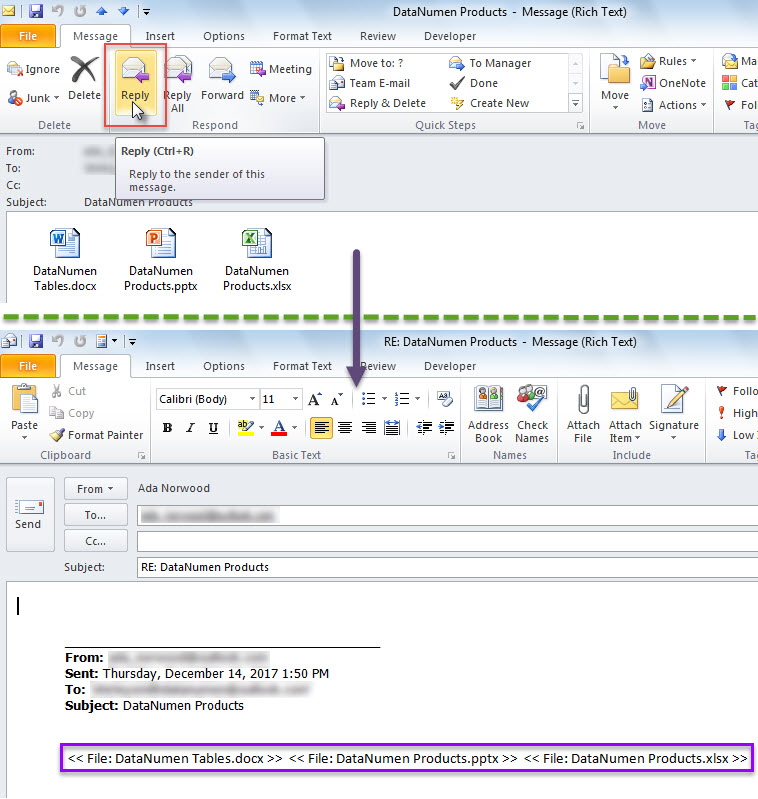
- Klicken Sie anschließend in der Gruppe "Antworten" auf der Registerkarte "Nachricht" auf die Schaltfläche "Antworten".
- In der nachfolgenden Mail befand sich die Anhangsliste bereits im Textkörper, wie im folgenden Screenshot dargestellt.

- Jetzt können Sie die Anhangsliste in eine neue E-Mail kopieren.
- Verwenden Sie diese Methode später, um die Anhangslisten anderer E-Mails in die neue E-Mail zu kopieren.
- Schließlich können Sie diese neue Mail wie gewohnt ausdrucken.
Methode 2: Anhanglisten über Outlook VBA drucken
- Für astart Drücken Sie „Alt + F11“, um den Outlook VBA-Editor zu öffnen.
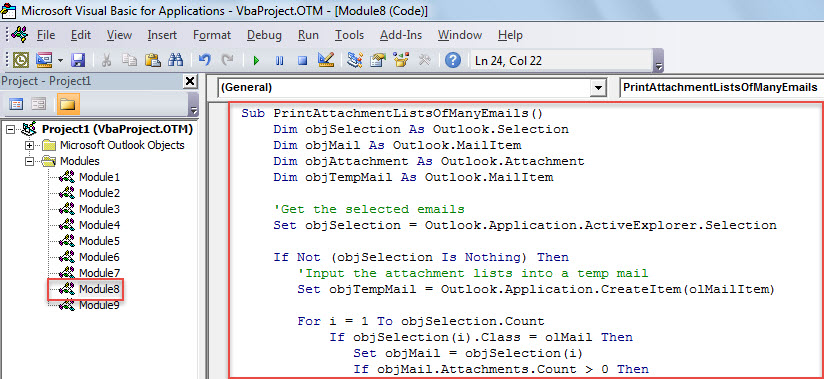
- Kopieren Sie dann den folgenden VBA-Code in ein Modul.
Sub PrintAttachmentListsOfManyEmails()
    Dim objSelection As Outlook.Selection
    Dim objMail As Outlook.MailItem
    Dim objAttachment As Outlook.Attachment
    Dim objTempMail As Outlook.MailItem

    'Get the selected emails
    Set objSelection = Outlook.Application.ActiveExplorer.Selection

    If Not (objSelection Is Nothing) Then
       'Input the attachment lists into a temp mail
       Set objTempMail = Outlook.Application.CreateItem(olMailItem)

       For i = 1 To objSelection.Count
           If objSelection(i).Class = olMail Then
              Set objMail = objSelection(i)
              If objMail.Attachments.Count > 0 Then

                 objTempMail.Body = objTempMail.Body & vbCr & "-------------------------------------------------------------------------------------------------------------" & vbCr & vbCr & i & ". " & objMail.Subject & vbCr & vbCr & "Attachment List:" & vbCr

                 For n = 1 To objMail.Attachments.Count
                     Set objAttachment = objMail.Attachments(n)
                     objTempMail.Body = objTempMail.Body & vbCr & "<<" & objAttachment.FileName & " Size: " & Round(objAttachment.Size / 1024, 1) & " KB>>"
                 Next
              End If
           End If
       Next

       'Print the temp mail
       objTempMail.PrintOut
     End If
End Sub
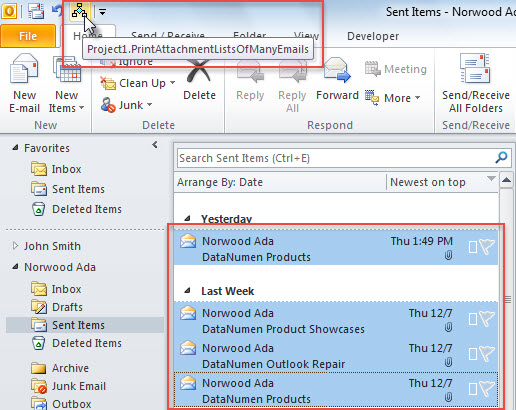
- Fügen Sie dieses Makro anschließend der Symbolleiste für den Schnellzugriff hinzu, indem Sie auf den Artikel „So führen Sie VBA-Code in Outlook aus".
- Versuchen Sie schließlich dieses Makro.
- Wählen Sie zunächst mehrere E-Mails aus.
- Klicken Sie dann in der Symbolleiste für den Schnellzugriff auf die Makroschaltfläche.

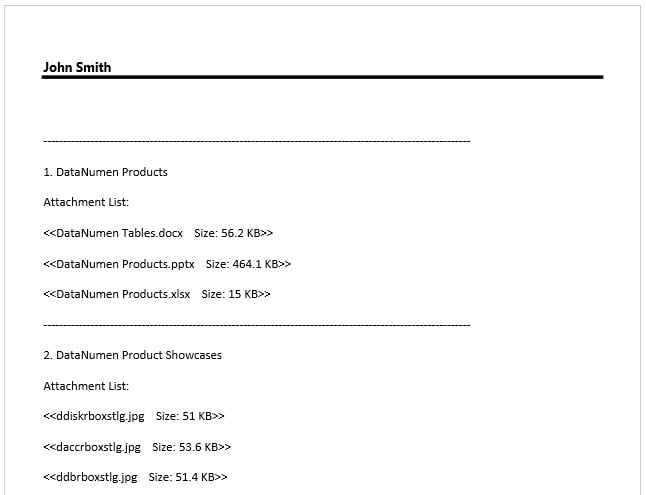
- Sofort müssen die Anhangslisten dieser E-Mails ausgedruckt worden sein.

Verwenden Sie ein erstklassiges Outlook-Reparaturwerkzeug
Wenn Sie auf Schäden an Outlook-Dateien stoßen, muss es die beste Nachricht sein, dass Sie über eine aktuelle Outlook-Datensicherung verfügen. Es kann Ihnen ermöglichen, komplizierte Outlook-Dateikorrekturen loszuwerden. Manchmal kann die Sicherung jedoch nicht wiederhergestellt werden. An diesem Punkt müssen Sie auf ein herausragenderes und professionelleres Fix-Tool zurückgreifen, wie z DataNumen Outlook Repair. Es kann reparieren korrupte PST In Minuten.
Einführung des Autors:
Shirley Zhang ist eine Datenrettungsexpertin in DataNumen, Inc., das weltweit führend bei Datenwiederherstellungstechnologien ist, einschließlich mdf reparieren und Outlook-Reparatursoftwareprodukte. Für weitere Informationen besuchen Sie www.datanumen.com €XNUMX