
Wenn Sie bei Ihrer Arbeit Verlaufsfarben verwenden können, steigern Sie mit Sicherheit Ihre Arbeitseffizienz. In diesem Artikel stellen wir zwei Methoden vor, um Ihr Arbeitsblatt mit Verlaufsfarben zu füllen.
Es ist sehr einfach für Sie, eine Zelle oder einen Bereich mit einer bestimmten Farbe zu füllen. Außerdem können Sie eine Zelle auch mit einer Verlaufsfarbe füllen. Allerdings gibt es in Excel keine direkte Möglichkeit, einen Bereich mit Verlaufsfarben zu füllen. Jetzt haben wir zwei Methoden gefunden, um diese Aufgabe zu erledigen.
Methode 1: Hintergrund einfügen
Bei dieser Methode können Sie ein Bild mit Farbverlauf als Hintergrund einfügen.
- Suchen Sie ein Bild mit der Verlaufsfarbe, die Ihnen gefällt. Sie können ein solches Bild auch auf Ihrem Computer erstellen.
- Öffne jetzt die tarHolen Sie sich Excel, das Sie zum Füllen der Verlaufsfarbe benötigen.
- Klicken Sie im Arbeitsblatt im Menüband auf die Registerkarte „Seitenlayout“.
- Klicken Sie anschließend in der Symbolleiste auf die Schaltfläche „Hintergrund“.
- Wählen Sie anschließend den Pfad aus, der die enthält tarBild bekommen.
- Wählen Sie als Nächstes dieses Bild aus.
- Klicken Sie anschließend im Fenster auf die Schaltfläche „Einfügen“.

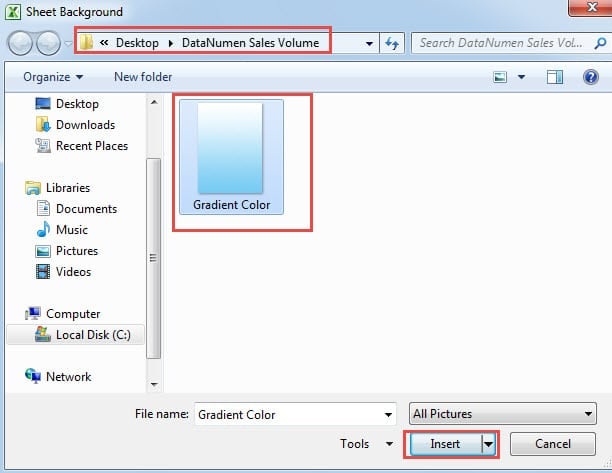
Somit ist das Bild zum Hintergrund dieses Arbeitsblattes geworden.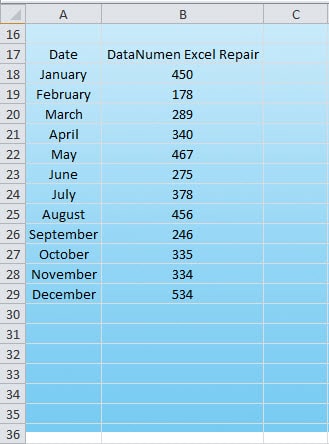
Die Anwendung dieser Methode ist sehr einfach. Andererseits müssen Sie jedoch die Bildgröße anpassen, damit sie in die Zelle passt. Andernfalls gibt es in einer Zelle zwei verschiedene Farben, wie im Bild gezeigt. Dies ist eigentlich der Rand des Hintergrundbilds.
Methode 2: Verwenden Sie das VBA-Makro
Hier stellen wir eine weitere Methode vor. Und Sie müssen Excel VBA verwenden, um diese Aufgabe abzuschließen. Bevor Sie den Farbverlauf füllen, müssen Sie zwei verschiedene Farben für das Arbeitsblatt auswählen. Darüber hinaus müssen Sie auch die RGB-Zahlen zweier Farben für die Verlaufsfarbe festlegen. In diesem Beispiel verwenden wir die beiden Farben RGB(125,205,242) und RGB(215,239,228).
- Drücken Sie die Taste „Alt +F11“ auf der Tastatur. Somit können Sie den Visual Basic-Editor öffnen.
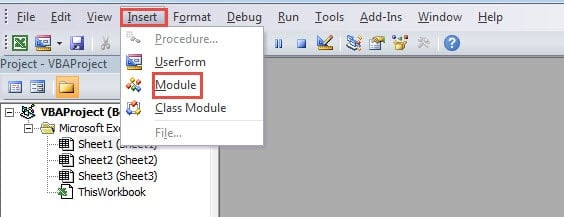
- Fügen Sie in diesem Editor ein neues Modul ein.

- Kopieren Sie anschließend die folgenden Codes in das Modul:
Sub FillGradientColorInRange()
  Dim nTargetRowCount As Integer

  For nTargetRowCount = 1 To 100
    Range("A" & nTargetRowCount, "E" & nTargetRowCount).Interior.Color = RGB( _
      Round((215 - ((215 - 125) / 99) * (nTargetRowCount - 1)), 0), _
      Round((239 - ((239 - 205) / 99) * (nTargetRowCount - 1)), 0), _
      Round((228 + ((242 - 228) / 99) * (nTargetRowCount - 1)), 0))
  Next nTargetRowCount
End Sub
In diesem Beispiel füllen wir den Bereich A1:E100. Und die Berechnungsmethode wird in den Codes angezeigt. Außerdem müssen Sie für verschiedene Farbparameter die Formel entsprechend den tatsächlichen Zahlen anpassen. Da die Farbparameter alle ganzzahlig sind, runden wir die Zahlen auch, falls Fehler vorliegen.
- Und dann führen Sie dieses Makro aus. Sie können die Taste „F5“ auf der Tastatur drücken, um es auszuführen. Alternativ können Sie auch auf die Schaltfläche „Run Sub“ klicken.
- Danach kehren Sie zum Arbeitsblatt zurück. Wir haben das Arbeitsblatt verkleinert, damit Sie es klar sehen können. Der tarDer Get-Bereich ist mit einer Verlaufsfarbe gefüllt.


Wenn Sie einen anderen Bereich mit Verlaufsfarbe füllen müssen, müssen Sie die Codes ändern und den Vorgang erneut ausführen.
Ein Vergleich der beiden Methoden
Sie sehen, dass beide Methoden sehr effektiv sind. Aber manchmal wissen Sie nicht, welche Methode Sie verwenden können. In der folgenden Tabelle haben wir alle Vor- und Nachteile der beiden Methoden aufgelistet, die uns einfallen.
|
Vergleich |
Hintergrund einfügen |
Verwenden Sie das VBA-Makro |
|
Vorteile |
1. Wenn Sie mit Excel VBA nicht vertraut sind, ist diese Methode Ihre Wahl.
2. Mit dieser Methode wird das gesamte Arbeitsblatt mit der Verlaufsfarbe gefüllt. |
1. Mit nur einem Klick oder einem Tastendruck erhalten Sie sofort das Ergebnis.
2. Bei dieser Methode entstehen keine ungeeigneten Ränder mit zwei unterschiedlichen Farben. |
|
Nachteile |
1. Sie müssen sich die Zeit nehmen, ein Bild zu finden oder ein Bild mit Farbverlauf zu erstellen.
2. Im Randbereich der Hintergrundgröße gibt es deutliche Grenzen. 3. Die Farbe ist im Hintergrund. Wenn Sie eine Zelle mit einer anderen Farbe füllen, deckt diese Farbe den Hintergrund ab. |
1. Wenn Sie die Codes ändern müssen, werden Sie leicht Fehler machen.
2. Nur a tarDer get-Bereich wird mit einer Verlaufsfarbe gefüllt. Bei Bedarf müssen Sie die Codes für andere Bereiche noch ändern. 3. Wenn Sie VBA verwenden, um einen kleinen Bereich zu füllen, wird der Farbübergang nicht so natürlich sein. |
Jetzt haben Sie ein tieferes Verständnis der beiden Methoden. Und beim nächsten Mal wissen Sie, welche Methode Sie in Ihrem tatsächlichen Arbeitsblatt verwenden können.
Sorgen Sie für eine sichere Umgebung für Ihre Excel-Dateien
Auch die Umgebung ist für Ihre Excel-Dateien sehr wichtig. Wenn die Umgebung nicht sicher ist, können Sie nicht sicherstellen, dass Excel-Dateien immer sicher sind. Auch wenn Sie sich gut vorbereitet haben, besteht immer noch die Möglichkeit, dass Excel beschädigt wird. Daher können Sie im Vorfeld einen Dritten vorbereiten. Sobald Ihr Excel beschädigt ist, können Sie dieses Tool verwenden Reparieren Sie beschädigte XLSX-Daten sofort.
Einführung des Autors:
Anna Ma ist eine Datenrettungsexpertin in DataNumen, Inc., das weltweit führend bei Datenwiederherstellungstechnologien ist, einschließlich Korrigieren Sie die Beschädigung von Word-Dokumenten und Outlook-Reparatursoftwareprodukte. Für weitere Informationen besuchen Sie www.datanumen.com €XNUMX