
In einem Excel-Arbeitsblatt müssen Sie möglicherweise Zahlen aus Werten in Zellen extrahieren. In diesem Artikel stellen wir Ihnen zwei Methoden zum Extrahieren von Zahlen aus Excel-Zellen vor.
Es gibt viele Fälle, in denen sich sowohl Zahlen als auch Texte in denselben Zellen befinden. Um diese Werte besser analysieren zu können, müssen Sie die Zahlen und Texte extrahieren. Das Bild unten zeigt ein solches Beispiel. In Spalte A befinden sich die ID und der Name der Produkte.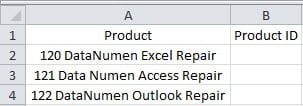
Jetzt müssen Sie die Produkt-ID in Spalte B des Arbeitsblatts eingeben. Im Folgenden sind die beiden Methoden aufgeführt, die Sie verwenden können.
Methode 1: Excel-Funktionen
In diesem Teil zeigen wir Ihnen, wie Sie mit Excel-Funktionen Zahlen aus Zellen extrahieren.
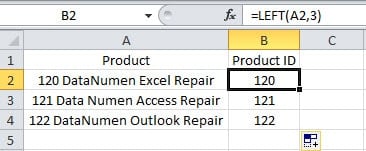
- Klicken Sie auf tarHolen Sie sich die Zelle, in der Sie die Zahlen eingeben müssen. In diesem Beispiel wählen wir Zelle B2 aus.
- Und geben Sie dann die Formel in die Zelle ein:
= LINKS (A2,3)
- Doppelklicken Sie danach auf den Füllpunkt der Zelle B2 und füllen Sie dieselbe Formel für die gesamte Spalte. Sie werden sehen, dass alle Zahlen in Spalte B erscheinen.
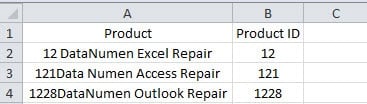
In diesem Beispiel haben möglicherweise alle Zahlen die gleichen Ziffern. Was ist, wenn es andere Formen von Zahlen in Zellen gibt? Tatsächlich kann es in Zellen unzählige Zahlenformen geben. Es ist unmöglich, alle in nur einem Artikel aufzulisten. Und unten haben wir ein weiteres Beispiel für Sie. In diesem Bild sind die Ziffern für verschiedene Produkte unterschiedlich.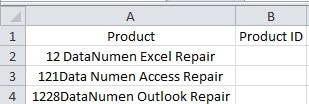
Die Funktion LINKS kann nicht für alle verschiedenen Zellen wirksam werden.
- Geben Sie eine andere Formel in Zelle B2 ein:
=MID(A2,1,COUNT(1*MID(A2,ROW($1:$50),1)))
- Drücken Sie dann die Tastenkombinationen „Strg + Umschalt + Eingabetaste“ auf der Tastatur. Durch Drücken dieser Tastenkombination wird diese Formel zu einer Array-Formel.
- Doppelklicken Sie anschließend auf den Füllpunkt, um die Formel in der Spalte zu füllen.
In dieser Formel ist die 50 in der "REIHE ($ 1: $ 50)" eine geschätzte Zahl. Sie können sicherlich entsprechend der tatsächlichen Zelle in andere Zahlen wechseln. Diese Formel zählt zuerst, wie viele Zahlen sich in der Zelle befinden. Und dann verbindet die Array-Formel diese Zahlen. Daher können Sie diese Formel auch dann für diese Spalte verwenden, wenn die Ziffern unterschiedlich sind.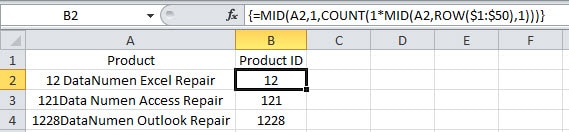
Wenn sich in Zellen andere Formen von Zahlen befinden, können Sie auch Funktionen verwenden. Die Funktion kann jedoch sehr komplex sein.
Methode 2: VBA-Makro
Mit Ausnahme der Verwendung von Excel-Funktionen können Sie diese Aufgabe auch mit VBA beenden.
- Drücken Sie die Taste „Alt + f11“ auf der Tastatur.
- Und dann ein neues Modul einfügen.

- Geben Sie nun folgende Codes in das neue Modul ein:

Sub ExtractNumbersFromCells()
  Dim objRange As Range, nCellLength As Integer, nNumberPosition As Integer, strTargetNumber As String

  '  Initialization
  strTargetNumber = ""

  '  Go through all the cells in the target range
  For Each objRange In Range("A2:A4")
    nCellLength = Len(objRange)

    '  Extract numbers from cells
    For nNumberPosition = 1 To nCellLength
      If IsNumeric(Mid(objRange, nNumberPosition, 1)) Then
        strTargetNumber = strTargetNumber & Mid(objRange, nNumberPosition, 1)
      End If
    Next nNumberPosition

    objRange.Offset(0, 1) = strTargetNumber
    strTargetNumber = ""
  Next objRange
End Sub
Sie müssen den Bereich in den Codes gemäß dem tatsächlichen Arbeitsblatt ändern.
- Führen Sie danach dieses Makro aus. Sie können in der Symbolleiste auf die Schaltfläche „Sub ausführen“ klicken, um dieses Makro auszuführen. Außerdem können Sie auch die Taste „F5“ auf der Tastatur drücken, um sie auszuführen.
- Kommen Sie als nächstes zum Arbeitsblatt zurück. Sie finden, dass sich alle Produkt-IDs bereits in Spalte B befinden.

Selbst wenn es andere Formen von Zahlen in Zellen gibt, können die Zahlen von diesem Makro extrahiert werden. Daher ist diese Methode auch sehr praktisch.
Ein Vergleich der beiden Methoden
In der folgenden Tabelle haben wir alle Vor- und Nachteile der beiden Methoden gefunden.
|
Vergleich |
Excel-Funktionen |
VBA-Makro |
|
Vorteile |
1. Mithilfe von Formeln können Sie die Zahlen in einer Spalte abrufen, die sogar Tausende von Zellen enthält.
2. Wenn Sie mit Excel VBA nicht vertraut sind, kann diese Methode Ihre erste Wahl sein. |
1. Sie können das Ergebnis einfach mit nur einem Klick im Editor erhalten.
2. Auch wenn es andere Formen von Zahlen gibt, können Sie diese leicht extrahieren. |
|
Nachteile |
1. Die Ergebnisse werden durch Formeln erzeugt. Sie müssen sie noch kopieren und als Werte einfügen.
2. Wenn es andere Formen von Zahlen in Zellen gibt, müssen Sie mehr Zeit darauf verwenden, eine komplexere Formel zu erhalten. |
1. Wenn Sie nicht wissen, wie man ein VBA-Makro verwendet, treten beim Ausführen oder Ändern der Codes leicht Fehler auf.
2. |
Wenn Sie das nächste Mal Zahlen aus Zellen extrahieren müssen, können Sie je nach Bedarf eine der beiden Methoden verwenden.
Bringen Sie Ihren Datenspeicher in Ordnung
Wenn sich auf einem Speichergerät viele Excel-Dateien befinden, müssen Sie diese in Ordnung bringen. Andernfalls können Sie leicht auf eine Datenkatastrophe stoßen. Wenn ein solcher Unfall passiert, können Sie ein Excel-Wiederherstellungstool verwenden, um Reparieren Sie beschädigte XLS-Daten. Somit sind Ihre Daten und Informationen sicher. Denken Sie beim nächsten Mal daran, Ihre Excel-Dateien zu organisieren.
Einführung des Autors:
Anna Ma ist eine Datenrettungsexpertin in DataNumen, Inc., das weltweit führend bei Datenwiederherstellungstechnologien ist, einschließlich Fehler im Word-Dokumentdokument reparieren und Outlook-Reparatursoftwareprodukte. Für weitere Informationen besuchen Sie www.datanumen.com €XNUMX