
Wenn Sie die Besprechungseinladungen von bestimmten Personen immer ablehnen, können Sie sie von Outlook automatisch ablehnen. 2 einfache Schritte können es erreichen. In diesem Artikel werden die detaillierten Vorgänge vorgestellt.
Einmal muss ich zwei Wochen auf Geschäftsreise gehen. Daher kann ich nicht immer an der wöchentlichen Sitzung unserer Abteilung teilnehmen. Aber der Initiator des Meetings, der der Leiter unserer Abteilung ist, wird die Einladungen zum Meeting an uns alle senden. Daher wünsche ich mir eine Methode, mit der Outlook die Besprechungseinladungen während meiner externen Geschäftsreise automatisch ablehnen kann. Hier sind meine endgültigen Lösungen.
Schritt 1: Erstellen Sie eine E-Mail-Vorlage für das Ablehnen von Besprechungseinladungen
- Erstellen Sie zu Beginn eine neue E-Mail.
- Anschließend können Sie im neuen Nachrichtenfenster den Betreff eingeben, z. B. "Es tut mir leid, dass ich nicht an der Besprechung teilnehmen werde". Erstellen Sie dann den E-Mail-Text nach Ihren Wünschen.
- Klicken Sie anschließend auf "Datei"> "Speichern unter".
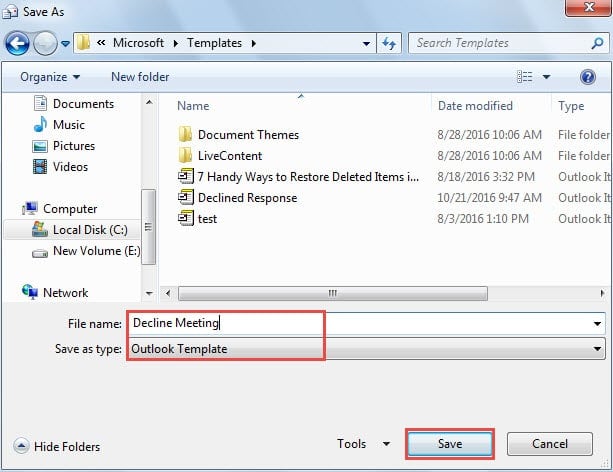
- Setzen Sie im Fenster "Speichern unter" die Option "Dateityp" auf "Outlook-Vorlage". Es wird zum Standardordner für Benutzervorlagen gesprungen. Weisen Sie der Vorlage einen Namen zu. Und zuletzt klicken Sie auf "Speichern".
Schritt 2: Erstellen Sie eine Regel, um Besprechungseinladungen von einer bestimmten Person abzulehnen
- Für astart Gehen Sie zum Menü „Datei“ und klicken Sie auf die Schaltfläche „Regeln und Warnungen verwalten“.
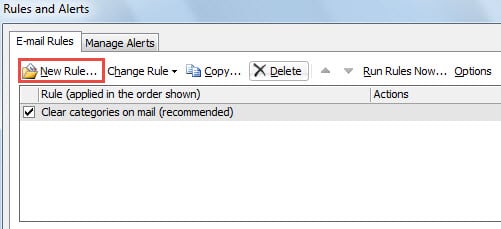
- Klicken Sie anschließend in einem neuen Dialogfeld mit "Regeln und Warnungen" auf die Schaltfläche "Neue Regel".

- Als nächstes wird ein weiteres neues Dialogfeld des "Regel-Assistenten" angezeigt. Aktivieren Sie "Regel auf Nachrichten anwenden, die ich erhalte" und klicken Sie auf "Weiter"
- Sie müssten die Regelbedingung angeben. Führen Sie die folgenden Schritte aus:
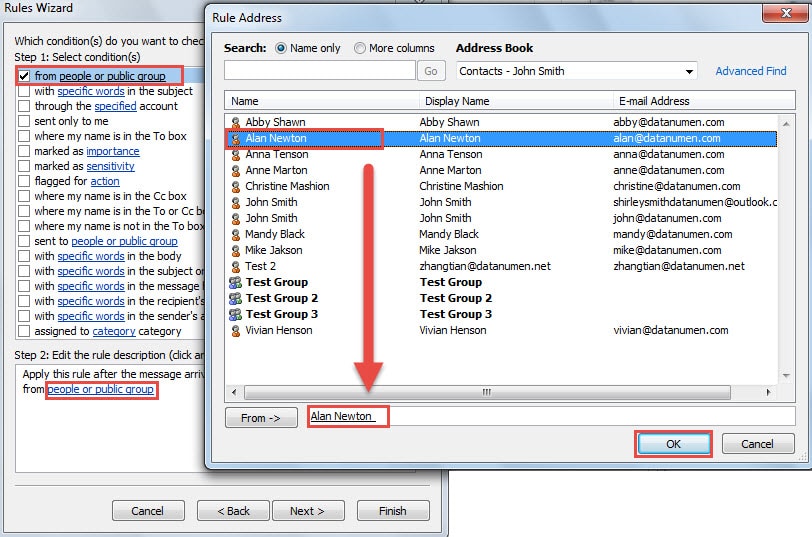
- Zunächst sollten Sie "aus Personen oder öffentlichen Gruppen" auswählen.
- Wenden Sie sich dann dem Feld „Schritt 2“ zu und klicken Sie auf den Link „Personen oder öffentliche Gruppe“.
- Das Dialogfeld "Regeladresse" wird angezeigt. Wählen Sie die bestimmten Personen oder Gruppen aus und klicken Sie auf die Schaltfläche „OK“.

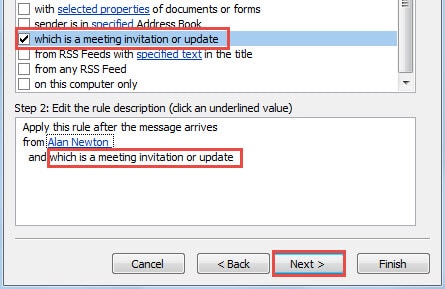
- Nachdem Sie zum Bildschirm "Regel-Assistent" zurückgekehrt sind, sollten Sie "eine Besprechungseinladung oder ein Update" suchen und auswählen.

- Nachdem Sie auf die Schaltfläche "Weiter" geklickt haben, sollten Sie die Regelaktionen auswählen. Folgen Sie den unteren Schritten:
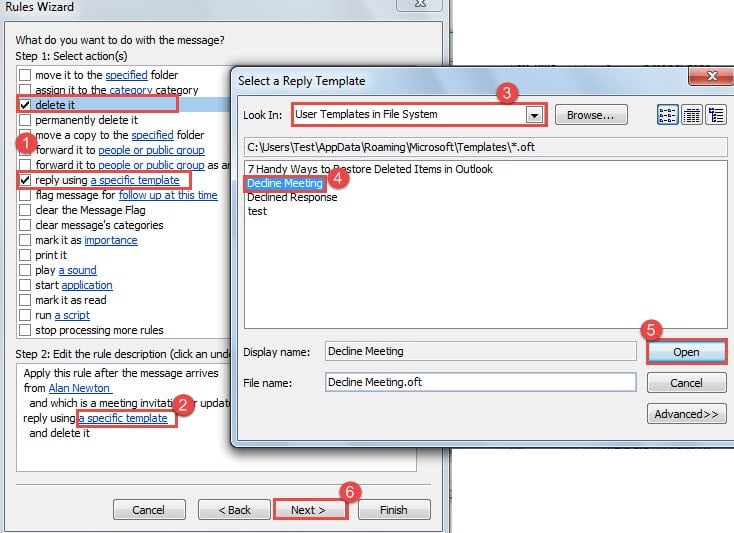
- Wählen Sie zunächst "Mit einer bestimmten Vorlage antworten" und "Löschen".
- Klicken Sie dann im Feld "Schritt 2" auf den Link "Eine bestimmte Vorlage".
- Ändern Sie im letzteren Dialogfeld von "Antwortvorlage auswählen" "Suchen in" in "Benutzervorlagen im Dateisystem".
- Wählen Sie als nächstes aus der Liste die aus tarVorlage erhalten.
- Klicken Sie auf die Schaltfläche "Öffnen", um sie zu aktivieren.
- Klicken Sie letztendlich auf "Weiter".

- Vernachlässigen Sie die Ausnahme und klicken Sie auf "Weiter", um zum letzten Bildschirm zu gelangen. Überprüfen Sie alle Regeleinstellungen und klicken Sie schließlich auf die Schaltfläche „Fertig stellen“.
Was tun, wenn Outlook-Abstürze auftreten?
Outlook kann ohne Warnungen abstürzen. Offensichtlich kann es schwierig sein, dies vorherzusagen und zu verhindern. Daher sollten wir lernen, wie wir wirksame Hilfsmaßnahmen ergreifen können. Sie sollten aktualisierte Sicherungen für Outlook-Daten sowie handliches Scanpst enthalten. Wenn beide jedoch versagen, geraten Sie nicht in Panik. Sie können zu einem mächtigen zurückkehren PST-Reparatur Werkzeug, wie z DataNumen Outlook Repair, die in der Lage sein werden, maximale Daten für Sie zurückzugewinnen.
Einführung des Autors:
Shirley Zhang ist eine Datenrettungsexpertin in DataNumen, Inc., das weltweit führend bei Datenwiederherstellungstechnologien ist, einschließlich SQL-Wiederherstellung und Outlook-Reparatursoftwareprodukte. Für weitere Informationen besuchen Sie www.datanumen.com €XNUMX