
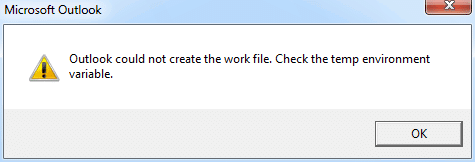
Der Fehler "Outlook konnte die Arbeitsdatei nicht erstellen" wird normalerweise angezeigt, wenn Sietart Ausblick. Dadurch werden Ihre Outlook-Daten nicht mehr zugänglich. In diesem Artikel erfahren Sie, wie Sie es beseitigen können.
Der Fehler „Outlook konnte die Arbeitsdatei nicht erstellen. Überprüfen Sie die temporäre Umgebungsvariable “zeigt die Verfälschungen des Tempos anrary Internet-Cache-Variable. Dies tritt häufig auf, nachdem das Betriebssystem aktualisiert oder relevante Einstellungsdateien nicht ordnungsgemäß auf einen anderen Computer verschoben wurden. Keine Panik. Dieser Fehler betrifft nicht die Outlook-Dateien. Ihre Outlook-Daten müssen intakt sein. Darüber hinaus können Sie es mit den folgenden beiden Methoden problemlos beheben.
Methode 1: Bearbeiten Sie einen Registrierungswert
- Gehen Sie gleich zu Beginn zu „S.tart Menü “und geben Sie„ regedit “in das Suchfeld ein.

- Drücken Sie dann die Eingabetaste, um auf den Registrierungseditor zuzugreifen. Wählen Sie im Popup-Dialogfeld "Kontosteuerung" die Option "Ja".
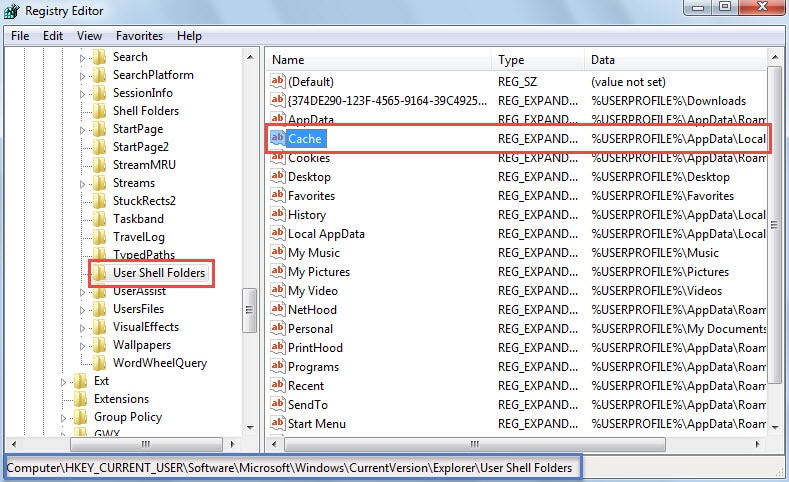
- Als nächstes sollten Sie im Fenster des Registrierungseditors die folgenden Schlüssel in der angegebenen Reihenfolge finden:
HKEY_CURRENT_USER \ Software \ Microsoft \ Windows \ CurrentVersion \ Explorer \ Benutzer Shell-Ordner
- Wechseln Sie nach Auswahl der Taste "User Shell Folders" in den rechten Bereich. Sie können den Wert "Cache" suchen.

- Doppelklicken Sie anschließend auf den Wert "Cache". Geben Sie im nachfolgenden Dialogfeld "String bearbeiten" das richtige Tempo einrary Pfad des Internet-Dateiordners.
- Wenn Sie unter Windows Vista 7, 8 oder 10 arbeiten, sollte der Standardpfad "% USERPROFILE% \ AppData \ Local \ Microsoft \ Windows \ Tempo" seinrary Internetdateien “.
- Unter Windows XP lautet es "% USERPROFILE% \ Local Settings \ Tempo"rary Internetdateien ”

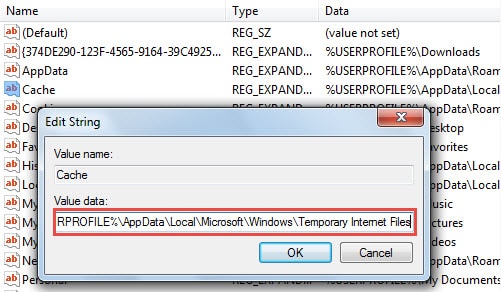
- Klicken Sie nach dem Bearbeiten des Werts auf "OK", um die Änderungen zu speichern und den Registrierungseditor zu beenden. Jetzt solltest du restart den Computer, um die Änderungen zu aktivieren.
Methode 2: Internetoptionen ändern
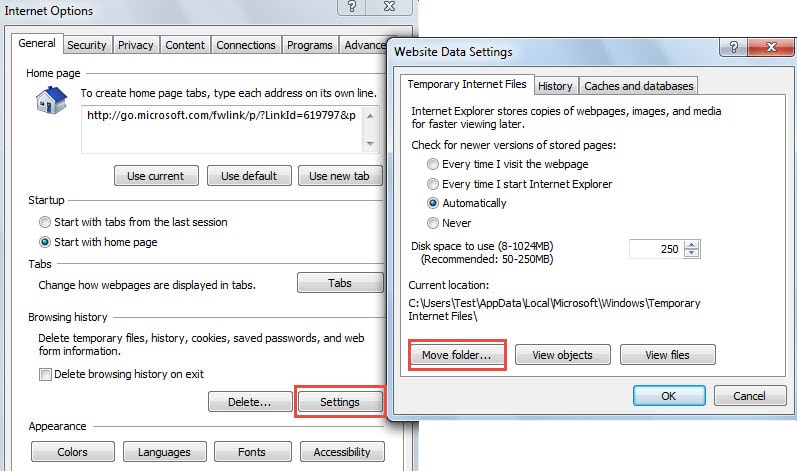
- Für astart Öffnen Sie das Internet Explorer-Fenster und klicken Sie auf das Zahnradsymbol in der oberen rechten Ecke. Wählen Sie in der Dropdown-Liste "Internetoptionen" aus.
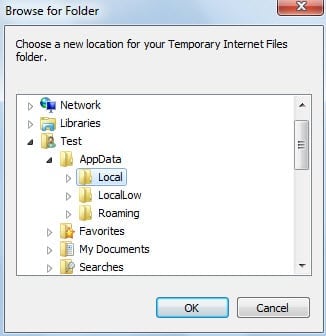
- Klicken Sie dann im neuen Dialogfeld "Internetoptionen" auf die Schaltfläche "Einstellungen". Ein neues Dialogfeld mit "Website-Dateneinstellungen" wird angezeigt. Klicken Sie auf "Ordner verschieben".

- Als nächstes sollten Sie im Ordner suchen nach dem richtigen Tempo suchenrary Internet-Dateiordner. Den konkreten Ordnerpfad finden Sie in Schritt 5 der letzten Methode.

- Klicken Sie zuletzt auf mehrere "OK", um die Änderungen zu speichern, warten Sie auf die aktivierten Änderungen und restart Ihren Computer, wenn Sie dazu aufgefordert werden.
Erstellen Sie eine konsistente und aktuelle Sicherung für Outlook-Daten
Da Outlook anfällig für Beschädigungen ist, sollten Sie regelmäßig eine Sicherungskopie Ihrer Outlook-Daten erstellen, um einen Verlust von Outlook-Daten zu vermeiden. Die Backups helfen Ihnen dabei Wiederherstellen beschädigter PST-Daten mit müheloser Leichtigkeit. Wenn Sie jedoch kein Backup haben oder es nur einen begrenzten Wert hat, da es nicht aktuell ist, können Sie das Problem dennoch mithilfe eines hervorragenden Tools wie z DataNumen Outlook Repair.
Einführung des Autors:
Shirley Zhang ist eine Datenrettungsexpertin in DataNumen, Inc., das weltweit führend bei Datenwiederherstellungstechnologien ist, einschließlich Reparatur- SQL Server MDF und Outlook-Reparatursoftwareprodukte. Für weitere Informationen besuchen Sie www.datanumen.com €XNUMX