
Möglicherweise haben Sie bemerkt, dass Outlook nur so eingestellt werden kann, dass die Signatur automatisch in E-Mails eingefügt wird. Es kann keine Signatur automatisch in Besprechungseinladungen einfügen. Daher wird dieser Artikel dieses Problem behandeln und zwei Mittel teilen, um es zu erreichen.
Sie können Outlook nicht so konfigurieren, dass automatisch eine Signatur in die Besprechungseinladung eingefügt wird. Diese Funktion zur automatischen Signatur ist nur für E-Mails verfügbar. Wenn Sie die Signatur für ausgehende Besprechungsanforderungen automatisch einfügen möchten, müssen Sie daher nach anderen Mitteln suchen. Hier stellen wir Ihnen 2 Methoden vor.
Methode 1: Mit einem benutzerdefinierten Formular erreichen
- Starten Sie gleich zu Beginn Ihre Outlook-Anwendung.
- Wechseln Sie dann mit den Tasten „Strg + 2“ zum Navigationsbereich „Kalender“.
- Erstellen Sie als Nächstes eine neue Besprechungseinladung, indem Sie in der Multifunktionsleiste auf die Schaltfläche „Neue Besprechung“ klicken.
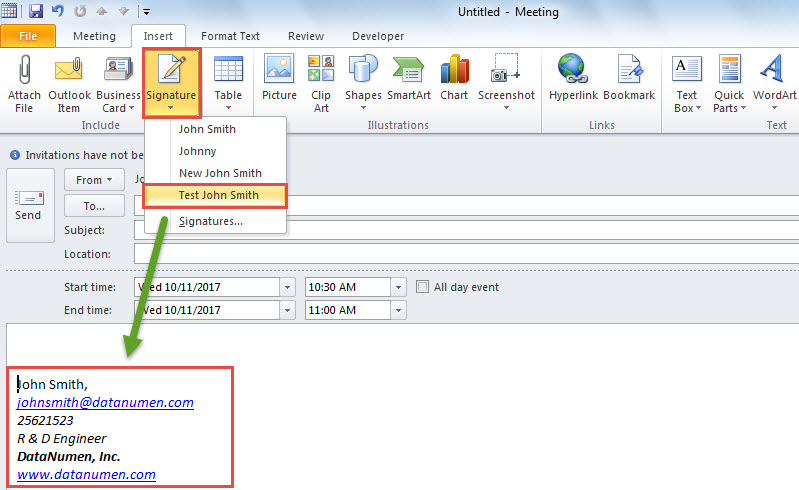
- Wechseln Sie im neuen Besprechungsfenster zur Registerkarte „Einfügen“.
- Klicken Sie dann auf "Unterschrift" und wählen Sie eine Unterschrift aus, die in die Besprechung eingefügt werden soll.

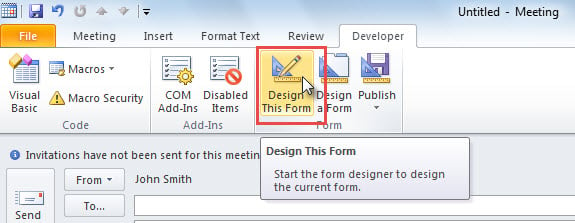
- Wechseln Sie danach zur Registerkarte "Entwickler" und klicken Sie auf die Schaltfläche "Dieses Formular entwerfen".

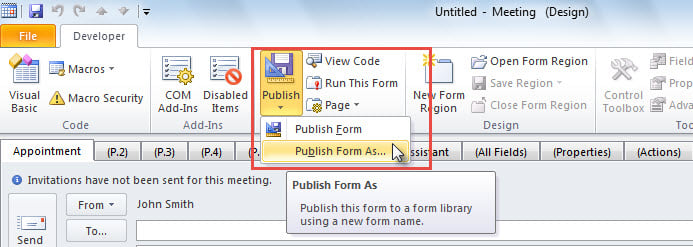
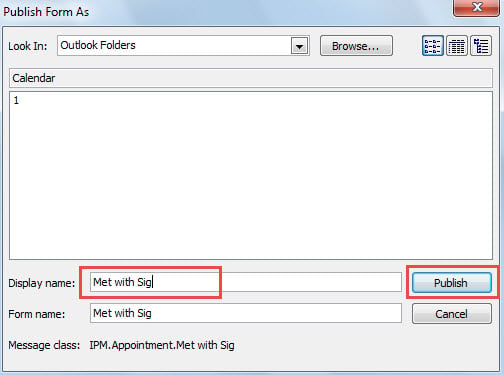
- Klicken Sie später im neuen Bildschirm auf "Veröffentlichen"> "Formular veröffentlichen unter".

- Geben Sie im neuen Dialogfeld einen Namen für dieses Formular in das Feld "Anzeigename" ein.

- Klicken Sie dann auf die Schaltfläche "Veröffentlichen".
- Schließen Sie abschließend das aktuelle Besprechungsfenster, ohne die Änderungen zu speichern.
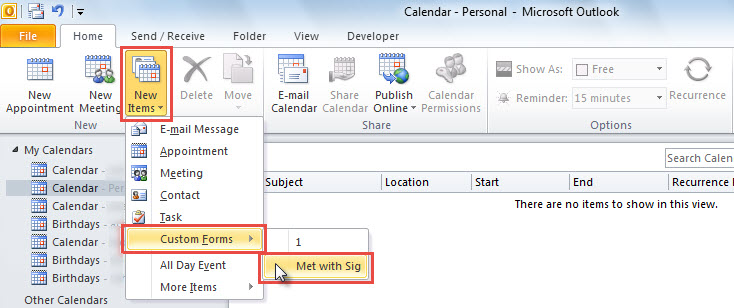
- Von nun an können Sie jedes Mal, wenn Sie ein neues Meeting mit Signatur erstellen möchten, auf „Neue Elemente“> „Formular auswählen“ klicken und dann das neue Formular auswählen.

Methode 2: Verwenden Sie Outlook VBA
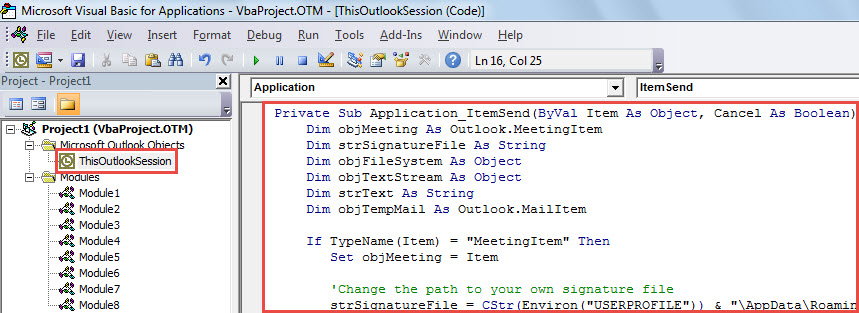
- Zunächst können Sie gemäß dem Artikel „Ausführen von VBA-Code in Outlook“ auf den Outlook VBA-Editor zugreifen.
- Kopieren Sie anschließend den folgenden VBA-Code in das Projekt "ThisOutlookSession".
Private Sub Application_ItemSend(ByVal Item As Object, Cancel As Boolean)
    Dim objMeeting As Outlook.MeetingItem
    Dim strSignatureFile As String
    Dim objFileSystem As Object
    Dim objTextStream As Object
    Dim strText As String
    Dim objTempMail As Outlook.MailItem

   If TypeName(Item) = "MeetingItem" Then
      Set objMeeting = Item

      'Change the path to your own signature file
      strSignatureFile = CStr(Environ("USERPROFILE")) & "\AppData\Roaming\Microsoft\Signatures\Test John Smith.htm"
      Set objFileSystem = CreateObject("scripting.FileSystemObject")
      Set objTextStream = objFileSystem.OpenTextFile(strSignatureFile)
      strText = objTextStream.ReadAll

      Set objTempMail = Outlook.Application.CreateItem(olMailItem)
      objTempMail.Display
      objTempMail.HTMLBody = strText

      objMeeting.Body = objMeeting.Body & vbCrLf & vbCrLf & objTempMail.Body
      objMeeting.Save

      objTempMail.Close olDiscard
    End If
End Sub
- Ändern Sie als Nächstes den kommentierten Code gemäß Ihrem eigenen Fall.
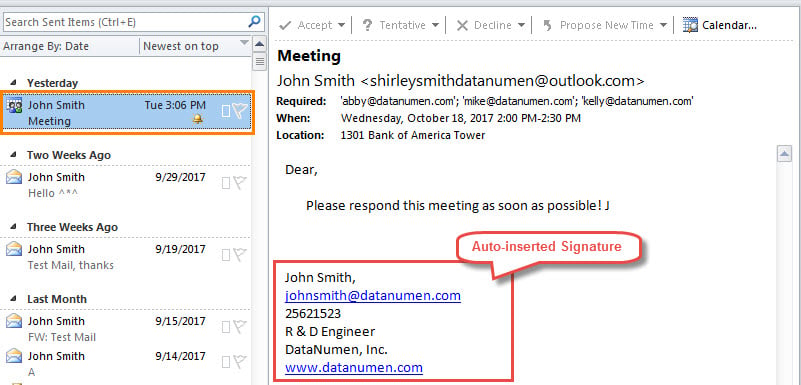
- Seitdem wird jedes Mal, wenn Sie eine ausgehende Besprechungseinladung senden, die vordefinierte Signatur am Ende automatisch eingefügt.

Zähler sortierte Outlook-Probleme
Outlook-Benutzer leiden unter verschiedenen Outlook-Problemen, die von unerwarteten Abstürzen bis hin zu schwerer Korruption reichen. Im Allgemeinen verwenden wir das integrierte Reparatur-Tool Scanpst, um Outlook-Fehler zu beheben. Es können jedoch nur einige kleine Störungen behoben werden. Wenn die PST-Datei ernsthaft beschädigt ist, kann dieses Tool keine große Hilfe sein. In diesem Fall müssen Sie Software von Drittanbietern wie verwenden DataNumen Outlook Repair, der Experte bei PST beheben.
Einführung des Autors:
Shirley Zhang ist eine Datenrettungsexpertin in DataNumen, Inc., das weltweit führend bei Datenwiederherstellungstechnologien ist, einschließlich SQL wiederherstellen und Outlook-Reparatursoftwareprodukte. Für weitere Informationen besuchen Sie www.datanumen.com €XNUMX