
Wenn Sie einen Kontakt senden müssen, können Sie ihn als E-Mail-Anhang senden. Manchmal kann der Empfänger den Kontakt jedoch nicht im VCard / MSG-Format öffnen. Warum also nicht die Kontaktdaten direkt in den E-Mail-Text einfügen? In diesem Artikel erfahren Sie zwei Möglichkeiten, dies zu erreichen.
Wenn Sie mehrere Outlook-Kontakte senden, wird das Empfehlen als E-Mail-Anhang wesentlich empfohlen. Wenn Sie jedoch nur einen Kontakt senden möchten, um zu vermeiden, dass der Empfänger den Kontakt nicht öffnen kann, sollten Sie die Kontaktdaten direkt in Outlook-E-Mails einfügen. Das Folgende sind 2 Mittel.
Methode 1: Ziehen Sie das Symbol "Kontakt zur E-Mail-Navigation" per Drag & Drop
- Für astart, du solltest start Outlook-Programm als erstes.
- Dann sollten Sie vom Bereich "Mail" zum Bereich "Kontakte" wechseln. Klicken Sie im Navigationsbereich auf das Symbol „Kontakte“ oder drücken Sie die Tasten „Strg + 3“.
- Als nächstes sollten Sie im rechten Bereich den Kontakt suchen und auswählen, an den Sie seine Details senden möchten.
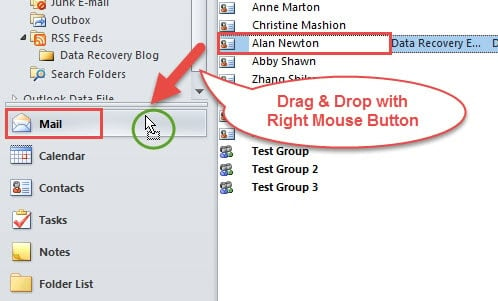
- Später müssen Sie den Kontakt mit der rechten Maustaste auf das Navigationssymbol „Mail“ ziehen und dort ablegen.
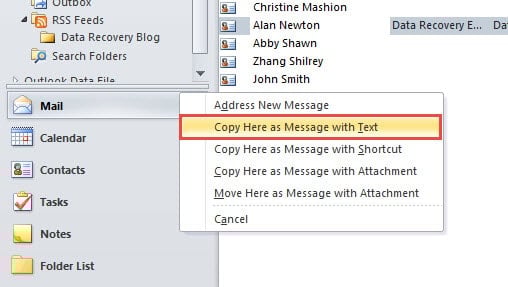
- Danach wird eine Liste mit Aktionen angezeigt, die Sie auswählen können. Unter allen Elementen müssen Sie "Hier als Nachricht mit Text kopieren" auswählen.

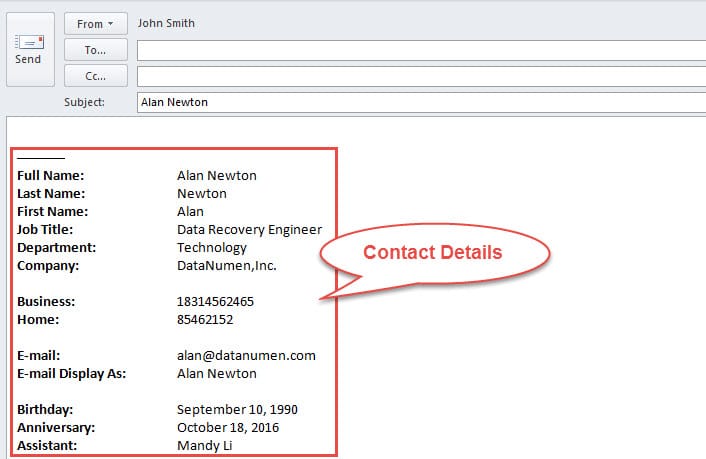
- Schließlich erscheint ein neues Nachrichtenfenster. Sie werden feststellen, dass sich die Kontaktdaten im Nachrichtentext befinden. Beachten Sie jedoch, dass die Nachricht im Rich-Text-Format vorliegen muss.

Methode 2: Fügen Sie beim Verfassen von E-Mails Kontaktdetails ein
- Zu Beginn sollten Sie im Outlook-Hauptfenster eine neue E-Mail erstellen.
- Im folgenden neuen Nachrichtenfenster können Sie die E-Mail wie gewohnt verfassen, z. B. Betreff, Empfänger und Text eingeben.
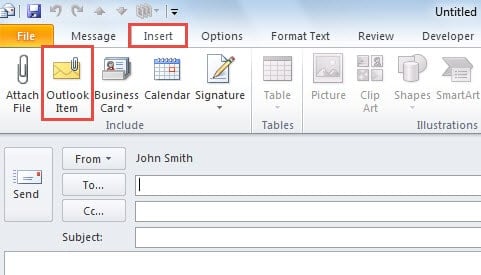
- Wechseln Sie dann zur Registerkarte "Einfügen", unter der Sie die Schaltfläche "Outlook-Elemente" in der Gruppe "Einschließen" suchen und darauf klicken müssen.

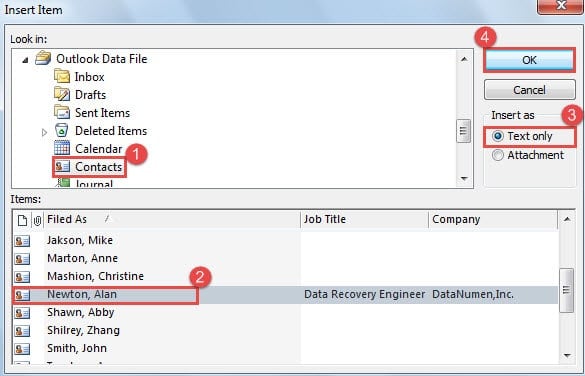
- Als nächstes erscheint ein neues Dialogfeld mit dem Titel "Element einfügen". In diesem Dialogfeld müssen Sie die folgenden Schritte ausführen:
- Zunächst müssen Sie im Feld "Suchen in" den Quellkontaktordner suchen, der das enthält tarKontakt aufnehmen.
- Nachdem Sie den richtigen Ordner ausgewählt haben, sollten Sie den Ordner finden und aufschlagen tarWenden Sie sich an das Feld "Artikel".
- Wählen Sie als nächstes im Rahmen "Einfügen als" die Option "Nur Text".
- Und zuletzt klicken Sie auf "OK".

- Nachdem Sie alle oben genannten Schritte ausgeführt haben, kehren Sie schließlich zum E-Mail-Fenster zurück und stellen fest, dass die Kontaktdaten erfolgreich in den E-Mail-Text eingefügt wurden.
Bemühen Sie sich, Ihre Outlook-Daten zu schützen
Aufgrund der Tatsache, dass Outlook anfällig ist, sollten Benutzer besonders auf seine Sicherheit und Gesundheit achten. Es müssen ausreichende Vorbereitungen getroffen werden, z. B. das regelmäßige Sichern von Outlook-Daten. Solange Sie Sicherungen aktualisiert haben, können Sie Outlook-Daten problemlos wiederherstellen, auch wenn Outlook abstürzt. Wenn jedoch keine Backups vorhanden sind, können Sie auch auf ein geübtes zurückgreifen Outlook-Wiederherstellung Werkzeug, wie DataNumen Outlook Repair.
Einführung des Autors:
Shirley Zhang ist eine Datenrettungsexpertin in DataNumen, Inc., das weltweit führend bei Datenwiederherstellungstechnologien ist, einschließlich SQL-Wiederherstellung und Outlook-Reparatursoftwareprodukte. Für weitere Informationen besuchen Sie www.datanumen.com €XNUMX